Welches System kann bei Nichterscheinen in Besprechungsräumen helfen?
Die Buchung eines Besprechungsraums MyDesk kann mit einer Bestätigung bei der Ankunft und der Freigabe nicht genutzter Buchungen eingerichtet werden. Wählen Sie den Check-in über einen kompatiblen Bildschirm im Besprechungsraum, einen QR-Code oder eine geeignete Sensorlösung. MyDesk ist relevant, wenn die Regeln in die gleiche Lösung wie Raumübersicht und Buchung eingebunden werden sollen. Für Ihr Setup werden Methode, Termin und Hardware vereinbart; Eine Check-in-Regel ist keine Garantie dafür, dass alle Nichterscheinen verschwinden.
Wie wählen wir zwischen Bildschirm, QR-Code und Sensor?
Der Check-in am Bildschirm erfordert ein kompatibles Modell und eine Routine, mit der die Teilnehmer vertraut sind. Nach der Einrichtung kann ein QR-Code in die Bestätigung des Mobiltelefons eingefügt werden. Ein Sensor erfordert die richtige Messung und Abdeckung des Raumes. Ein Tischsensor darf nicht zur Dokumentation der Personenanzahl in einem Besprechungsraum verwendet werden. Wählen Sie basierend auf dem Tagesablauf der Mitarbeiter, der vorhandenen Ausstattung und der Hilfe, die die Rezeption leisten kann.
Wie testen wir die automatische Freigabe?
Probieren Sie vier Szenarien in einer begrenzten Anzahl von Räumen aus: ein Meeting, bei dem Sie nicht erscheinen, eine verspätete Ankunft, eine Pause während eines laufenden Meetings und ein Meeting, das vorzeitig endet. Überprüfen Sie nach jeder Veranstaltung den Status des Kalenders und des Bildschirms sowie die Möglichkeit einer neuen Reservierung. Erfassen Sie sowohl korrekte Veröffentlichungen als auch Fehler, bei denen ein aktives Meeting Platz verliert. Eine Frist von beispielsweise zehn Minuten ist eine Probeeinstellung, die für Ihren Arbeitstag beurteilt werden muss.
Einkaufsführer aktualisiert am 9. November 2026
Dieser Leitfaden wurde von MyDesk verfasst und ergänzt den Originalinhalt des Artikels. Die Produktoptionen basieren auf den aktuellen Lösungsseiten, der Preisübersicht und den unten verlinkten Kundenfällen. Ihre spezifischen Module und Ihr Aufbau werden im Angebot vereinbart.
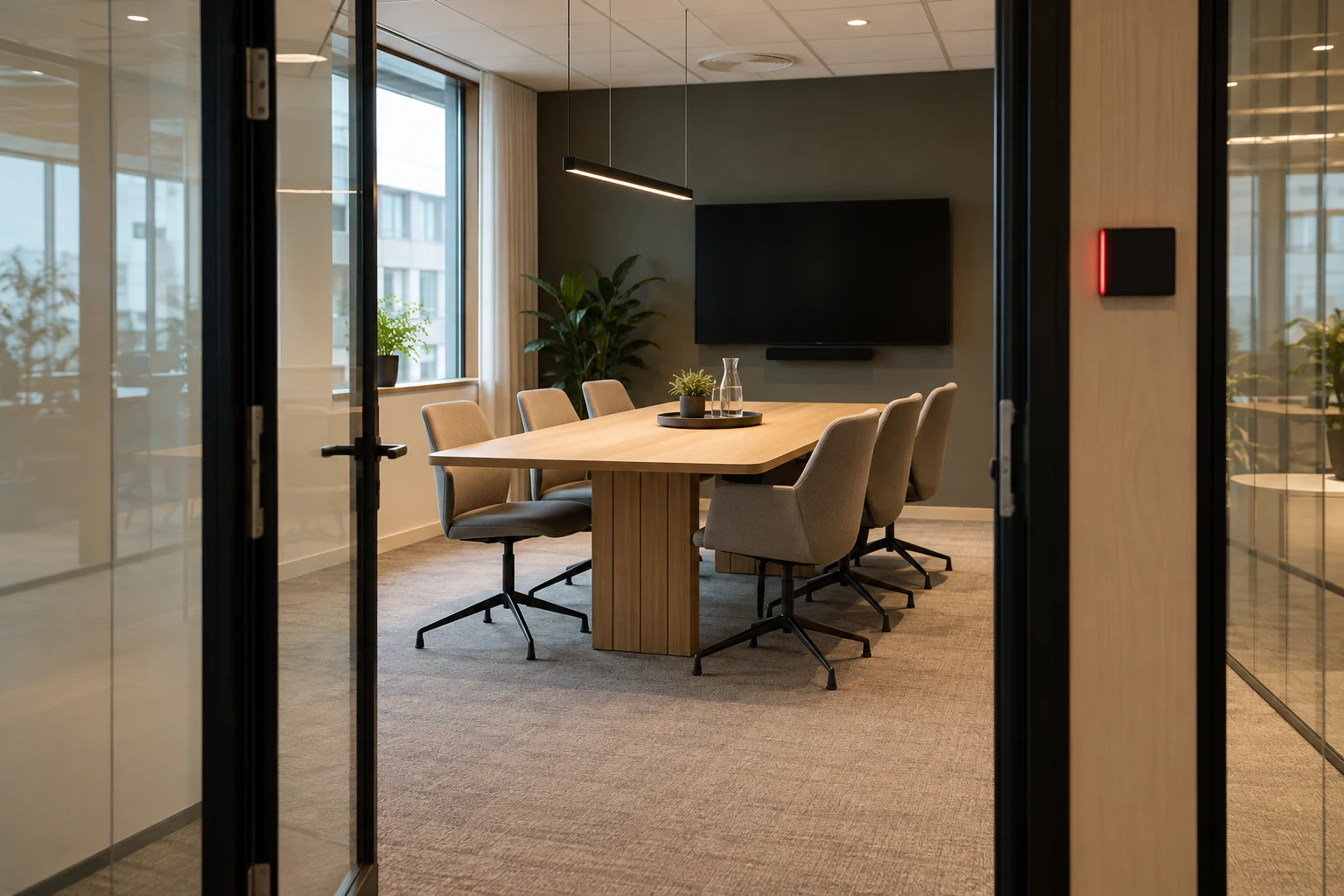
Ein No-show liegt vor, wenn ein Besprechungsraum reserviert ist, aber niemand ihn nutzt. Gründe können eine abgesagte Besprechung, ein vergessener Serientermin oder der Wechsel zu einem Online-Meeting sein. Die Reservierung bleibt bestehen und die Kalenderübersicht ist für andere nicht verlässlich.
Beginnen Sie mit klaren Stornierungsroutinen. Wenn das Problem weiterhin besteht, können eine Bestätigung zu Beginn des Meetings und Freigaberegeln der nächste Schritt sein. Vereinbaren Sie immer, wie Sie mit Verzögerungen und Unterbrechungen umgehen, bevor eine automatische Regel in Kraft tritt.
Absagen und Serientermine aktuell halten
Vereinbaren Sie, dass der Organisator die Reservierung storniert oder aktualisiert, wenn der Raum nicht mehr benötigt wird. Bei Serienterminen sollte er regelmäßig prüfen, ob alle kommenden Besprechungen noch relevant sind und der gewählte Raum weiterhin gebraucht wird.
Prüfen Sie, ob die Änderung tatsächlich in der Buchungsübersicht des Raums erscheint. Eine Nachricht an die Teilnehmer ersetzt keine aktualisierte Reservierung. Klären Sie auch, wer bei Abwesenheit des Organisators die Verantwortung übernimmt.
Wählen Sie aus, wie ein Meeting bestätigt werden soll
Eine Reservierung zeigt, dass jemand den Raum nutzen möchte. Check-in oder erfasste Aktivität können zusätzliche Hinweise geben, ob die Besprechung begonnen hat. Die Methoden erfordern unterschiedliche Abläufe und Geräte.
Check-in an der Tür
Ein Raumbuchungsdisplay oder QR-Code kann Teil einer Lösung sein, mit der Teilnehmer ihre Besprechung bei der Ankunft bestätigen. Vereinbaren Sie, wer dies übernimmt und wie neue Mitarbeiter und Gäste den Ablauf kennenlernen.
Nutzung mit Sensoren erfassen
Ein Sensor kann zur Erfassung der Nutzung eingesetzt werden. Klären Sie, was der gewählte Sensor erkennt und wie sein Signal in die Buchungsregeln einfließt. Ein Raum kann auch vorübergehend leer sein, weil die Teilnehmer eine Pause machen.
Legen Sie eine Frist für die Raumfreigabe fest
Es gibt keine Frist, die zu jedem Arbeitsplatz passt. Betrachten Sie Ihre Besprechungen: Wie oft kommen Teilnehmer etwas später? Gibt es lange Workshops mit Pausen? Wer hilft, wenn eine Bestätigung nicht funktioniert?
Als Beispiel könnte ein Team eine Bestätigungsfrist von zehn Minuten testen. Das ist eine mögliche Testeinstellung und keine Empfehlung für alle. Prüfen Sie den Umgang mit Verspätungen und wie Teilnehmer erkennen, ob ihre Reservierung noch gilt.
Ein Mitarbeiter sollte einen Raum nicht allein deshalb übernehmen, weil er leer aussieht. Prüfen Sie den aktuellen Buchungsstatus und folgen Sie dem vereinbarten Ablauf zur Freigabe und erneuten Reservierung.
So kann MyDesk den Ablauf unterstützen
Mit MyDesk Besprechungsraumbuchung lässt sich die automatische Freigabe über den Check-in an einem Raumbuchungsdisplay, per QR-Code oder mit einem Sensor einrichten. Methode, Frist und Regeln werden bei der Einrichtung abgestimmt. Displays und Sensoren können zusätzliche Hardwareoptionen sein.
Wählen Sie die Methode, die Mitarbeiter im Alltag anwenden können. Eine einfache, verständliche Routine ist ein besserer Ausgangspunkt als Regeln, von denen niemand weiß, dass sie sie befolgen müssen.
Überprüfen Sie die Wirkung nach den ersten Wochen
Betrachten Sie sowohl ungenutzte Reservierungen als auch Besprechungen, die ihren Raum fälschlich verloren haben. Fragen Sie Organisatoren und Empfang, ob die Frist verständlich ist und ob bestimmte Räume oder Besprechungen andere Regeln benötigen.
Wenn Sie Buchungsdaten oder Sensordaten nutzen, müssen Sie bei der Beurteilung geplante und registrierte Nutzung getrennt halten. Lesen Sie unsere Übersicht über Bürosensoren zum Unterschied und lesen Sie den Leitfaden zur Planung von Besprechungsräumen für den gesamten Arbeitsablauf.
Checkliste für den ersten Test
- Ernennen Sie einen Verantwortlichen für Stornierungen und wiederkehrende Buchungen.
- Wählen Sie die Bestätigungsmethode und erklären Sie sie den Mitarbeitern.
- Legen Sie die Frist, den Umgang mit Verspätungen und die Hilfe bei Fehlern fest.
- Testen Sie die Regeln in einer begrenzten Anzahl von Räumen.
- Prüfen Sie freigegebene Reservierungen und Fehler, bevor Sie den Test ausweiten.