Sehen Sie sofort den Status
Zeigen Sie deutlich an, ob ein Raum verfügbar oder belegt ist.
MyDesk · Monitore für Besprechungsräume
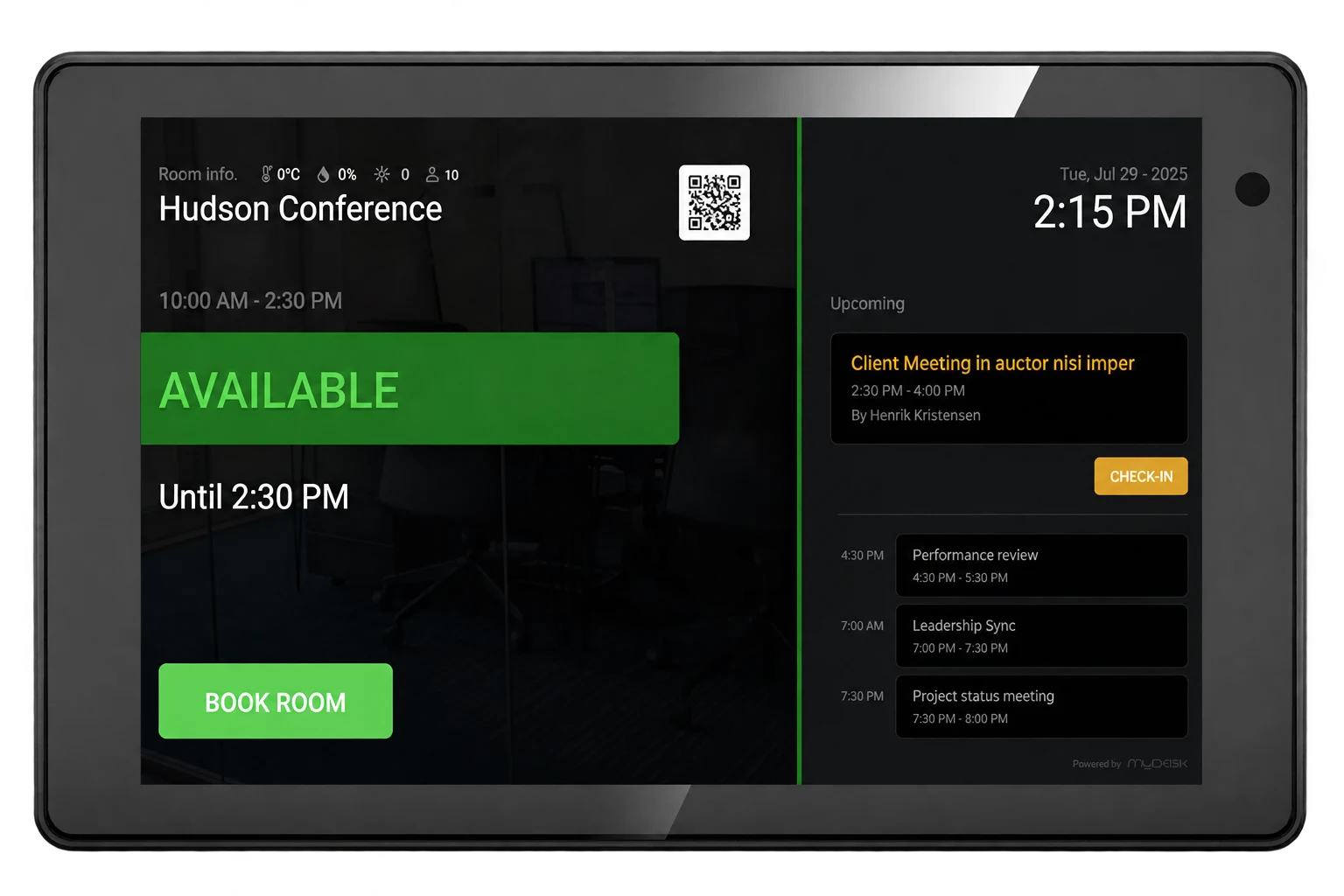
Sehen Sie den Zimmerstatus an der Tür. Wählen Sie einen aktiven Touchscreen oder ein kabelloses E-Ink-Display und verbinden Sie es mit Ihrem Besprechungskalender.















Hardware · Meetings
Zeigen Sie deutlich an, ob ein Raum verfügbar oder belegt ist.
Wählen Sie je nach Platzierung und Bedarf Touch oder E-Ink.
Lassen Sie die angezeigten Informationen Ihrem Besprechungskalender folgen.
Entdecken Sie die Möglichkeiten
Wechseln Sie zwischen zwei Probenzeiten und sehen Sie den Status an der Tür. Vergleichen Sie Touch- und E-Ink-Displays.
Probieren Sie das Beispiel aus →
Anschauliche Daten. Es werden keine echten Buchungen oder Bestellungen erstellt.
 Nordzimmer
09.30 – 10.00
Verfügbar
Verfügbar bis 10:00 Uhr
Zimmer buchenVerfügbar
Buchen Sie einen Besprechungsraum über den QR-Code10.00 – 11.00Teambesprechung
13.00 – 14.00Projekttreffen
LED leuchtet grün · Der Raum ist verfügbar
Illustrative Touch-Ansicht. Wählen Sie einen Zeitpunkt aus, um den Status zu ändern.
Bildschirmauswahl und Installation
Wählen Sie den Bildschirm entsprechend den von den Mitarbeitern benötigten Aktionen und den im Raum verfügbaren Installationsmöglichkeiten aus.
Wir unterstützen die meisten Bildschirme und empfehlen grundsätzlich die Wiederverwendung bereits vorhandener Bildschirme. Das spart Neuanschaffungen und schont die Umwelt. Wir überprüfen mit Ihnen das Modell und die Software, bevor die Bildschirme aufgebaut werden.
Für uns ist es nicht entscheidend, für welchen Bildschirm Sie sich entscheiden oder ob Sie ihn über MyDesk kaufen. Wir verdienen kein Geld mit Hardware.
Wenn Sie einen Bildschirmlieferanten haben, mit dem Sie zufrieden sind, empfehlen wir Ihnen, die Zusammenarbeit fortzusetzen. Sobald die Kompatibilität festgestellt wurde, stellen wir sicher, dass die Bildschirme bei der MyDesk-Besprechungsraumbuchung korrekt eingerichtet sind.
Auf dem Philips 10BDL5051T können Mitarbeiter das Meeting buchen, absagen oder verlängern. Wir klären die Funktionen des ausgewählten Modells. Buchungsregeln, Kalenderrechte und freie Zeit bestimmen, welche Aktionen durchgeführt werden können.
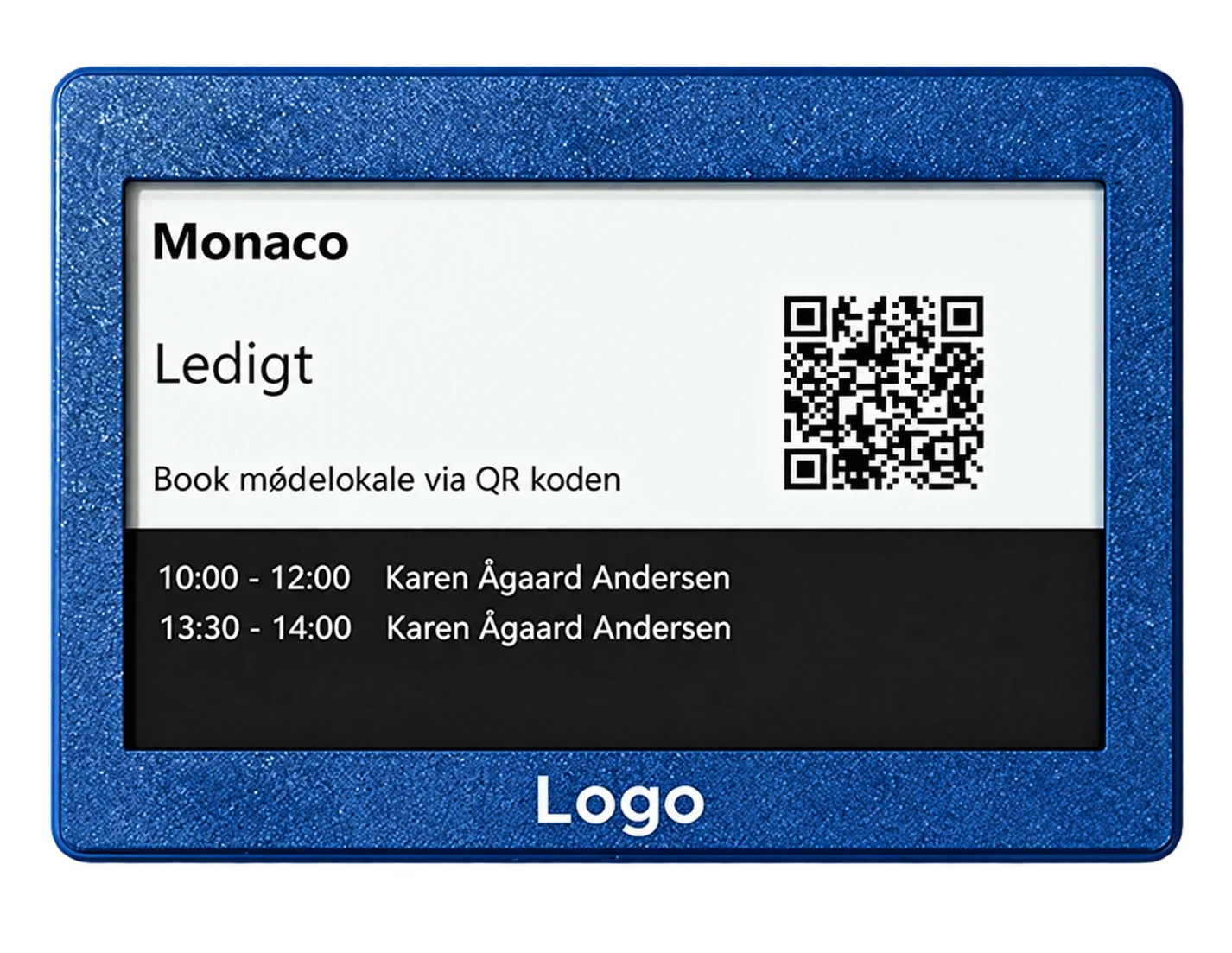
Der batteriebetriebene Bildschirm zeigt den Status des Raums und Besprechungsinformationen an. Für Updates ist weiterhin eine Netzwerkverbindung erforderlich. Wählen Sie es aus, um an der Tür einen Überblick zu erhalten. Touchscreen-Aktionen sind nicht enthalten.
Der Stromanschluss und das Netzwerk des Touchscreens sind modellabhängig. Die E-Ink-Lösung erfordert WLAN. Wir überprüfen Abdeckung, Installation und Anbindung an Ihre IT, auch wenn ein separates Netzwerk genutzt werden soll.
Senden Sie uns das Modell und die Softwareversion Ihrer vorhandenen Monitore zu, damit wir die Kompatibilität klären können. Bei neuen Bildschirmen bestätigen wir auch die Akkulaufzeit, die Wartung und etwaiges Zubehör für das jeweilige Modell.
Wir helfen Ihnen bei jedem Schritt
Wir helfen bei der Auswahl der Displaytypen, vereinbaren die Installation und verbinden die Displays mit Ihren Räumen.
Wir überprüfen Touch, E-Ink und alle vorhandenen Bildschirme.
Wir planen mit Ihnen Platzierung, Stromversorgung und Konnektivität.
Räume und Displays werden gemeinsam konfiguriert und geprüft.
Ein Teil des gesamten Büros
Finden Sie einen Raum, der zu Ihrem Meeting passt. Bringen Sie Räume, Verpflegung und Besucher in den Arbeitsalltag ein, den Sie bereits kennen.
Mehr lesenGeben Sie Empfang und PAs einen gemeinsamen Ausgangspunkt. Sehen Sie sich Besprechungen an, finden Sie freie Zeit und verwalten Sie die Details, die für einen reibungslosen Ablauf des Tages sorgen.
Mehr lesenVerbinden Sie Ihr Büro mit Aktivitäts- und Belegungsdaten. Nutzen Sie Sensoren, um den Platzbedarf zu verstehen und die Freigabe ungenutzter Buchungen zu unterstützen.
Mehr lesenPreise und Kalkulation
Berechnen Sie Hardware mit dem Stückpreis aus Ihrem Angebot. Software wird separat aufgeführt.
Funktionen und Optionen
Übersicht über Besprechungsraumbildschirme und die Optionen rund um die Lösung.
| Funktion/Option | Was es für Sie bedeutet | In deiner Lösung |
|---|---|---|
| Status an der Tür | Sehen Sie, ob das Zimmer verfügbar oder gebucht ist. | Anzeigefunktionalität |
| Informationen zum Treffen | Sehen Sie sich Besprechungen im Raum an. | Einmal konfiguriert |
| Touch-Screen | Ein angetriebenes Display mit Touch-Bedienung. | Hardware-Auswahl |
| Kabellos E-Ink | Batteriebetriebenes Display ohne Netzkabel. | Hardware-Auswahl |
| Vorhandene Displays | Eine Option zur Wiederverwendung Ihrer vorhandenen Bildschirme. | Kompatibilität muss bestätigt werden |
| Kalenderverbindung | Verbinden Sie das Display mit Outlook / Exchange. | Einmal konfiguriert |
| Buchung an der Tür | Buchen, stornieren oder verlängern Sie ein Meeting auf einem kompatiblen Touchscreen. | Hängt vom Modell und Setup ab |
| Netzwerk- und Batteriebetrieb | Planen Sie die Verbindung und Wartung für das ausgewählte Display. | Hängt vom Modell und Setup ab |
Umfang, Ausstattung und optionale Extras stimmen wir mit Ihnen ab. Hardware und zugehörige Module werden separat besprochen.
Gut zu wissen
Der Touchscreen benötigt Strom und bietet Touch-Steuerung. E-Ink ist batteriebetrieben und für Statusanzeigen ohne Stromkabel geeignet. Spezifische Funktionen hängen vom Displaytyp ab.
Ja. Wir unterstützen die meisten Bildschirme und empfehlen grundsätzlich die Wiederverwendung bereits vorhandener Bildschirme. Wir überprüfen mit Ihnen Modell, Software und Kompatibilität und helfen bei der Einrichtung.
Displays, Installation und Software werden im Angebot gesondert angegeben.
Nein. Sie können den gewünschten Lieferanten auswählen. Wenn Sie einen Lieferanten haben, mit dem Sie zufrieden sind, empfehlen wir Ihnen, die Zusammenarbeit fortzusetzen. Mit MyDesk verdient man kein Geld mit Hardware und wir helfen bei der korrekten Einrichtung der kompatiblen Displays mit der Buchung von Besprechungsräumen MyDesk.
Ja, auf einem kompatiblen Touchscreen können Buchung, Stornierung und Verlängerung in die Einrichtung einbezogen werden. Die Aktionen richten sich nach den Rechten des Kalenders und der Verfügbarkeit des Raumes. Für die Statusanzeige muss E-Ink ausgewählt werden; die gleichen Touch-Aktionen sind nicht enthalten.
Ja. Der Batteriebetrieb ersetzt das Stromkabel, der Bildschirm sollte aber weiterhin Updates empfangen können. Die E-Ink-Lösung erfordert WLAN. Netzwerk, Abdeckung und eventuell ein separates Gastnetzwerk oder ein 4G-Router werden bei der Einrichtung geklärt.
Die Lebensdauer und Wartung der Batterie hängt vom Modell und den Aktualisierungsanforderungen ab. Wir bestätigen die Spezifikationen und Betriebsanforderungen für den von Ihnen ausgewählten Monitor.
Besprechungsraumdisplays
Buchen Sie eine Demo, um die Optionen für Ihr Unternehmen zu erkunden.