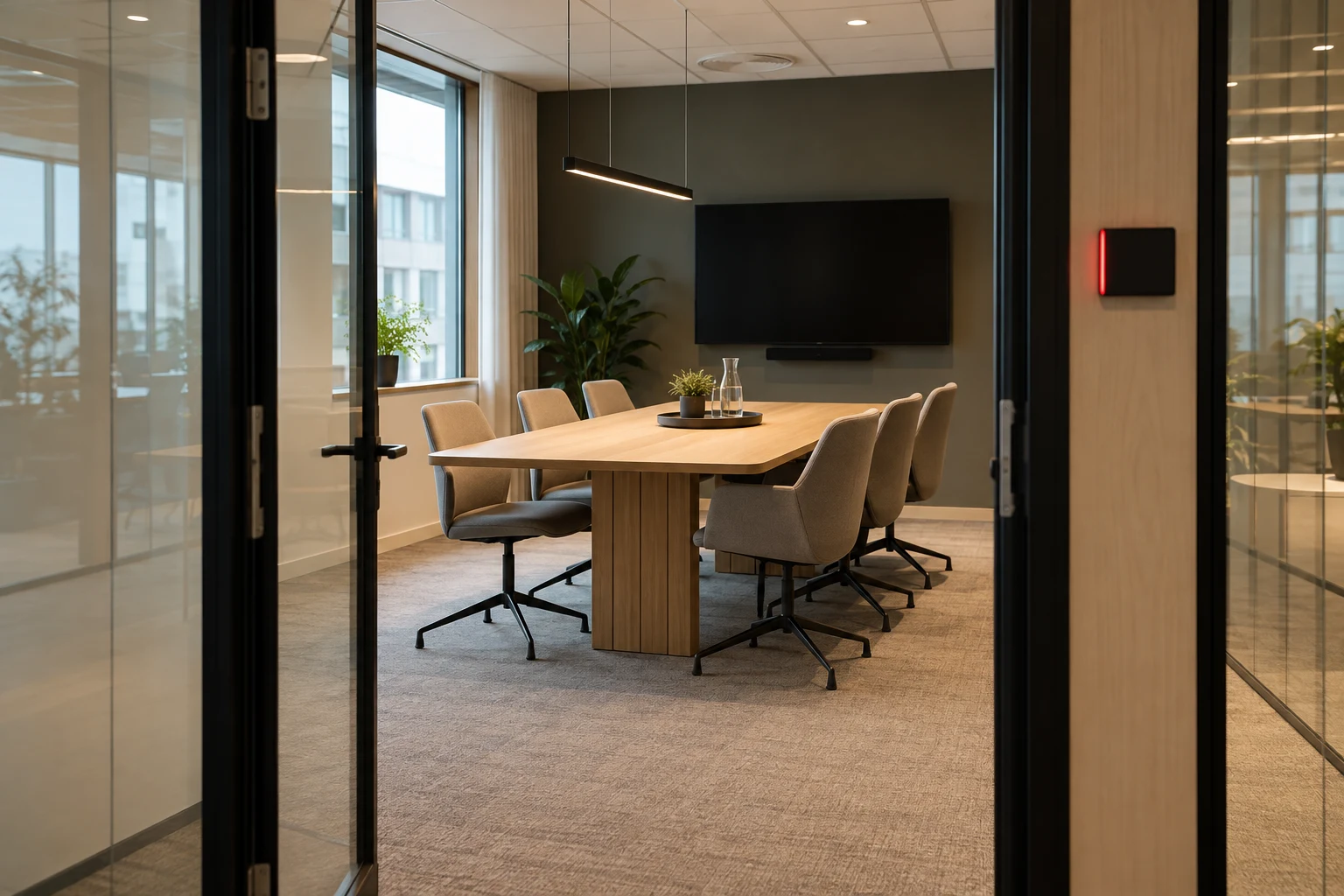
Et no-show oppstår når et møterom er reservert, men ingen bruker det. Det kan skyldes et avlyst møte, en glemt gjentakende reservasjon eller deltakere som har valgt å møtes digitalt. Reservasjonen blir stående, og andre kan ikke stole på kalenderoversikten.
Start med klare avlysningsrutiner. Hvis problemet fortsetter, kan bekreftelse ved møtestart og regler for frigivelse være neste steg. Avtal alltid hvordan dere håndterer forsinkelser og pauser før en automatisk regel settes i drift.
Hold avlysninger og gjentakende møter oppdatert
Avtal at møtearrangøren avlyser eller oppdaterer reservasjonen når rommet ikke skal brukes. For gjentakende møter bør arrangøren jevnlig sjekke om alle kommende møter fortsatt er aktuelle, og om det fremdeles er behov for det valgte rommet.
Sjekk at endringen faktisk vises i lokalets bookingoversikt. En melding til deltakerne er ikke det samme som en oppdatert booking. Gjør også klart hvem som overtar ansvaret dersom arrangøren er fraværende.
Velg hvordan et møte skal bekreftes
En reservasjon viser at noen har planlagt å bruke rommet. Innsjekking eller registrert aktivitet kan gi tilleggsinformasjon om møtet har startet. Metodene krever ulike rutiner og utstyr.
Innsjekking ved døren
En møteromsskjerm eller QR-kode kan være en del av en løsning der deltakerne bekrefter møtet ved ankomst. Avtal hvem som skal gjøre det og hvordan nye ansatte og gjester skal få beskjed om rutinen.
Registrering med sensorer
En sensor kan inngå i registreringen av bruk. Avklar hva den valgte sensoren registrerer, og hvordan signalet brukes i bookingreglene. Et rom kan også være midlertidig tomt fordi møtedeltakerne tar pause.
Avtal en frist før rommet frigis
Det finnes ikke én frist som passer alle arbeidsplasser. Se på møtene deres: Hvor ofte kommer deltakerne litt senere? Har dere lange arbeidsøkter med pauser? Hvem kan hjelpe hvis en bekreftelse ikke fungerer?
Som et tenkt eksempel kan et team prøve en bekreftelsesfrist på ti minutter. Dette er en innstilling som skal testes, ikke en anbefaling for alle. Test hva som skjer ved forsinkelser, og hvordan deltakerne kan se om reservasjonen fortsatt gjelder.
Ikke la en medarbeider overta et rom bare fordi det ser tomt ut. Sjekk gjeldende bookingstatus og følg den avtalte prosedyren for å frigi og reservere rommet.
Slik kan MyDesk støtte rutinen
Med MyDesk møteromsbooking kan automatisk frigivelse settes opp med innsjekking på en møteromsskjerm, QR-kode eller sensor. Metode, frist og regler avklares ved oppsettet. Skjermer og sensorer kan være tilvalg av maskinvare.
Velg metoden som ansatte kan bruke i hverdagen. En enkel, forstått rutine er et bedre utgangspunkt enn regler som ingen vet at de må følge.
Sjekk effekten etter de første ukene
Se både på ubrukte reservasjoner og på møter som feilaktig har mistet rommet sitt. Spør arrangører og resepsjonen om fristen er forståelig, og om enkelte rom eller møter trenger andre regler.
Hvis dere bruker bookingdata eller sensordata, skal dere skille mellom planlagt og registrert bruk i vurderingen. Les vår oversikt over kontorsensorer for mer om forskjellen, og se veiledningen til planlegging av møterom for den generelle arbeidsflyten.
Sjekkliste for første utprøving
- Utpek en ansvarlig for avlysninger og gjentakende reservasjoner.
- Velg bekreftelsesmetode og forklar den for medarbeiderne.
- Avtal frist, håndtering av forsinkelser og hjelp ved feil.
- Test reglene i et begrenset antall rom.
- Følg opp både frigitte reservasjoner og feil før dere utvider forsøket.