Börja med frågan som medarbetaren behöver svar på
En mötesrumsskärm hjälper den som står vid ett visst rum. Planner hjälper den som samordnar möten i flera rum. De löser olika uppgifter och kan ingå i samma lösning. Välj därför efter var beslutet fattas och vem som behöver kunna agera.
- Vid dörren: Är rummet ledigt, och när börjar nästa möte?
- Under planeringsarbetet: Vilken lokal och tid passar när ett möte behöver flyttas?
- I båda flödena: Vem ändrar bokningen, och var kontrolleras det uppdaterade mötet?
Mötesrumsskärmen ger status där rummet används
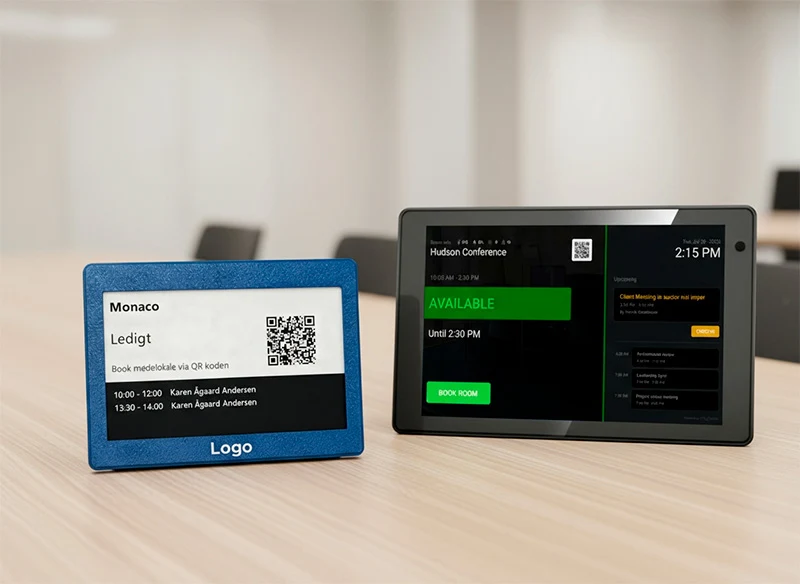
MyDesk mötesrumsskärmar visar rummets status och mötesinformation vid dörren. Pekskärmar och E-Ink-skärmar har olika möjligheter. Bokning och andra åtgärder beror på modell, kalenderbehörigheter och konfiguration; utgå inte från att pekskärmens funktioner finns på E-Ink.
Bedöm läsbarhet från hallen, placering, montering och anslutning. Kom överens om vilken information som ska synas. En statusskärm är inte i sig en bekräftelse på att personen i dörren har rätt att ändra mötet.
Planner är för dig som planerar för andras räkning
MyDesk Planner ger en visuell översikt över möten och rum. Receptionister och personliga assistenter kan boka eller flytta möten med rätt kalenderbehörigheter. Mötesförplägnad kan ingå när Planner konfigureras tillsammans med den modulen.
Välj detta arbetsflöde när uppgiften kräver överblick över flera rum och dagens förändringar. Kom överens om vem som kan flytta möten, vem som ska meddelas och hur ändringar ska kontrolleras. En samlad översikt betyder inte att alla användare måste ha samma tillgång.
Ett exempel: mötet behöver ett större rum
Arrangören upptäcker att fler kollegor kommer att delta på plats än väntat. Den planeringsansvariga hittar ett lämpligt rum och ändrar mötet med nödvändiga behörigheter. Kontrollera den sparade bokningen, informationen till deltagarna och eventuell förplägnad enligt ert arbetsflöde.
Vid det nya rummet ska skärmens information sedan stämma med bokningen. Skärmen hjälper deltagarna att hitta rätt möte; planeringsverktyget hjälper den ansvariga att genomföra ändringen. Testa båda om ni använder båda lösningarna.
Klargör detta före val och konfiguration
- Ska medarbetaren bara se status eller även utföra åtgärder vid dörren?
- Vem behöver en översikt över flera rum och behörighet att boka om?
- Vilka skärmar har ni redan, och är modell och programvara kompatibla?
- Vem följer upp om kalendern och skärmen visar olika information?
Be om en genomgång med era egna rum och roller som utgångspunkt. Testa att boka, flytta och avboka ett möte och kontrollera resultatet både i kalendern och på den fysiska skärmen. Klargör hårdvara, moduler och konfiguration separat så att valet bygger på de funktioner ni faktiskt får.
Se skärmtyper och installationsalternativ.