Start med spørgsmålet, medarbejderen skal have svar på
En møderumsskærm hjælper personen, der står ved et bestemt lokale. Planner hjælper den, der skal koordinere møder på tværs af lokaler. De løser forskellige opgaver og kan indgå i samme løsning. Vælg derfor ud fra, hvor beslutningen træffes, og hvem der skal kunne handle.
- Ved døren: Er dette lokale ledigt, og hvornår starter næste møde?
- Ved planlægningsarbejdet: Hvilket lokale og tidspunkt passer, når et møde skal flyttes?
- På tværs: Hvem retter reservationen, og hvor kontrolleres den nye aftale?
Møderumsskærmen giver status dér, hvor lokalet bruges
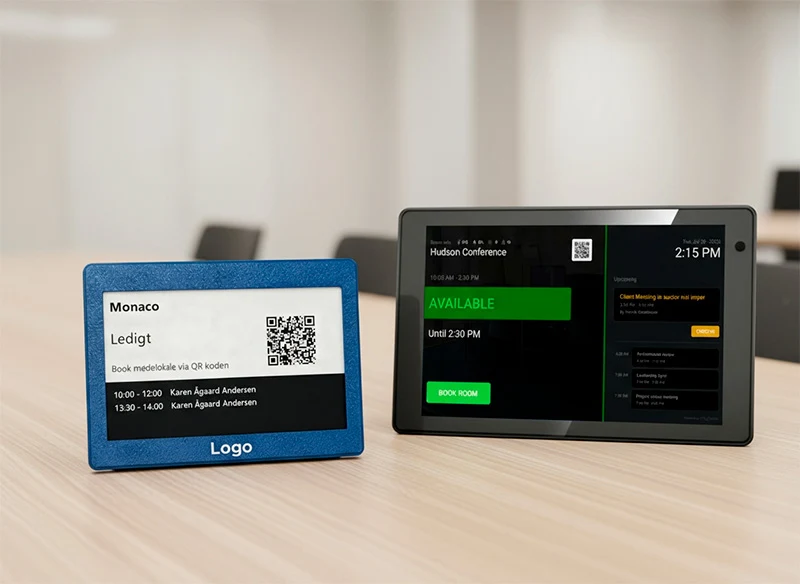
MyDesk møderumsskærme viser lokalets status og mødeinformation ved døren. En touchskærm og en E-Ink-skærm har forskellige muligheder. Booking og andre handlinger afhænger af den valgte model, kalenderrettigheder og opsætning; overfør ikke touchskærmens funktioner til E-Ink.
Vurder læsbarhed fra gangen, placering, montering og forbindelse. Aftal, hvilke oplysninger der må være synlige. En skærm med status er ikke i sig selv en bekræftelse på, at personen ved døren har ret til at ændre mødet.
Planner er til den, der planlægger på vegne af andre
MyDesk Planner samler et visuelt overblik over møder og lokaler. Receptioner og PA’er kan booke eller flytte møder med de relevante kalenderrettigheder. Forplejning kan indgå, når Planner er sat op sammen med mødeforplejning.
Vælg denne arbejdsgang, når opgaven kræver overblik over flere lokaler og dagens ændringer. Aftal, hvem der må flytte møder, hvem der får besked, og hvordan ændringer kontrolleres. Et samlet overblik betyder ikke, at alle brugere skal have samme adgang.
Et eksempel: mødet skal bruge et større lokale
Arrangøren opdager, at flere kolleger deltager fysisk end forventet. Den ansvarlige for planlægningen finder et egnet lokale og ændrer mødet med de nødvendige rettigheder. Kontrollér den gemte reservation, deltagernes besked og eventuel forplejning efter den aftalte arbejdsgang.
Ved det nye lokale skal skærmens oplysninger derefter stemme med reservationen. Skærmen hjælper deltagerne med at finde den rigtige aftale; planlægningsværktøjet hjælper den ansvarlige med at gennemføre ændringen. Test begge dele, hvis I bruger begge løsninger.
Afklar dette før valg og opsætning
- Skal medarbejderen kun se status eller også udføre handlinger ved døren?
- Hvem har brug for et samlet lokaleoverblik og rettigheder til ombooking?
- Hvilke skærme har I allerede, og er model og software kompatible?
- Hvem følger op, hvis kalender og skærm viser forskellige oplysninger?
Bed om en gennemgang med jeres egne lokaler og roller som udgangspunkt. Afprøv en booking, en flytning og en aflysning, og kontrollér resultatet både i kalenderen og på den fysiske skærm. Afklar hardware, moduler og opsætning særskilt, så valget bygger på de funktioner, I faktisk får.
Se skærmtyper og installationsmuligheder.