Start med spørsmålet den ansatte trenger svar på
En møteromsskjerm hjelper personen som står ved et bestemt rom. Planner hjelper den som trenger å koordinere møter på tvers av rom. De løser ulike oppgaver og kan være en del av samme løsning. Velg derfor ut fra hvor beslutningen tas og hvem som skal kunne handle.
- I døra: Er dette rommet ledig og når starter neste møte?
- Under planarbeidet: Hvilket rom og tidspunkt passer når et møte skal flyttes?
- I begge arbeidsflytene: Hvem endrer reservasjonen, og hvor kontrolleres det oppdaterte møtet?
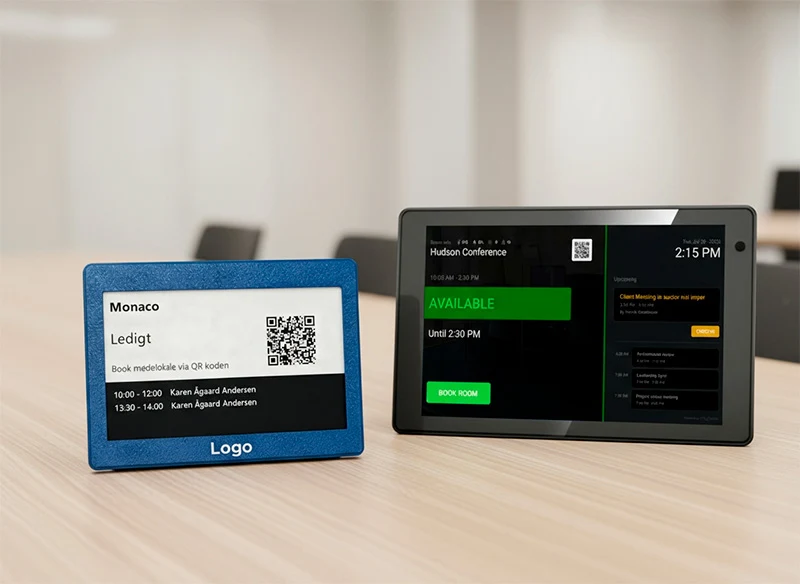
Møteromsskjermen viser status der rommet brukes
MyDesk møteromsskjermer viser romstatus og møteinformasjon ved døren. Berøringsskjermer og E-Ink-skjermer har ulike muligheter. Booking og andre handlinger avhenger av modell, kalenderrettigheter og oppsett; ikke anta at berøringsskjermens funksjoner finnes på E-Ink.
Vurder lesbarheten fra gangen, plassering, montering og tilkobling. Avtal hvilke opplysninger som skal være synlige. En statusskjerm bekrefter ikke i seg selv at personen ved døren har rett til å endre møtet.
Planner er for de som planlegger på vegne av andre
MyDesk Planner gir en visuell oversikt over møter og rom. Resepsjonister og personlige assistenter kan reservere eller flytte møter med relevante kalenderrettigheter. Møtebevertning kan inngå når Planner er satt opp sammen med den modulen.
Velg denne arbeidsflyten når oppgaven krever oversikt over flere rom og dagens endringer. Avtal hvem som kan flytte møter, hvem som skal varsles og hvordan endringer skal kontrolleres. En samlet oversikt betyr ikke at alle brukere skal ha samme tilgang.
Et eksempel: møtet trenger et større rom
Arrangøren oppdager at flere kolleger vil delta fysisk enn forventet. Den planleggingsansvarlige finner et egnet rom og endrer møtet med nødvendige rettigheter. Kontroller den lagrede reservasjonen, beskjeden til deltakerne og eventuell bevertning etter avtalt arbeidsflyt.
Ved det nye rommet skal opplysningene på skjermen deretter stemme med reservasjonen. Skjermen hjelper deltakerne å finne riktig møte; planleggingsverktøyet hjelper den ansvarlige å gjennomføre endringen. Test begge deler hvis dere bruker begge løsningene.
Avklar dette før valg og oppsett
- Skal den ansatte bare se status eller også utføre handlinger ved døren?
- Hvem trenger oversikt over flere rom og rettigheter til ombooking?
- Hvilke skjermer har dere allerede, og er modell og programvare kompatible?
- Hvem følger opp hvis kalenderen og skjermen viser ulik informasjon?
Be om en gjennomgang med deres egne rom og roller som utgangspunkt. Test en reservasjon, en flytting av et møte og en avbestilling. Kontroller resultatet både i kalenderen og på den fysiske skjermen. Avklar maskinvare, moduler og oppsett separat, slik at valget bygger på funksjonene dere faktisk får.
Se skjermtyper og installasjonsalternativer.