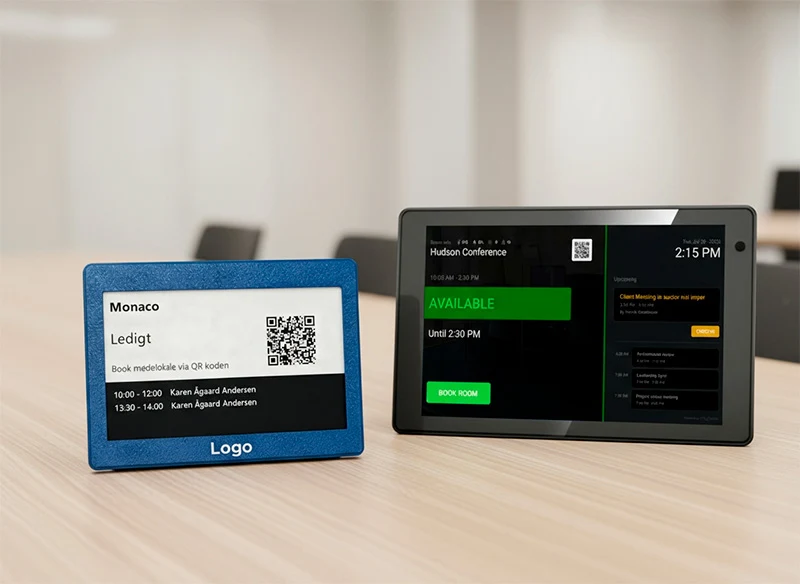
Commencez par la question à laquelle l'employé a besoin d'une réponse
Un écran de salle aide la personne qui se tient devant une salle précise. Planner aide à coordonner les réunions dans plusieurs salles. Ils répondent à des besoins différents et peuvent faire partie de la même solution. Choisissez selon l’endroit où la décision se prend et les personnes qui doivent pouvoir agir.
- À la porte : cette salle est-elle disponible et quand commence la prochaine réunion ?
- Pendant le travail de planification : quelle salle et quelle heure conviennent lorsqu'une réunion doit être déplacée ?
- Dans les deux parcours : qui met à jour la réservation et où vérifie-t-on la réunion modifiée ?
L’écran affiche le statut au niveau de la salle
Les écrans de salle MyDesk affichent le statut et les informations de réunion à la porte. Les écrans tactiles et E-Ink offrent des possibilités différentes. Réservation et autres actions dépendent du modèle, des droits de calendrier et de la configuration ; ne supposez pas que les fonctions tactiles existent sur E-Ink.
Évaluez la lisibilité depuis le couloir, l’emplacement, le montage et la connexion. Convenez des informations qui doivent être visibles. Un écran d'état ne constitue pas en soi une confirmation que la personne à la porte a le droit de modifier la réunion.
Planner est destiné à ceux qui planifient pour le compte des autres
MyDesk Planner fournit une vue visuelle des réunions et des salles. Le personnel d’accueil et les assistants personnels peuvent réserver ou déplacer des réunions avec les droits de calendrier appropriés. La restauration peut être intégrée lorsque Planner est configuré avec le module de restauration de réunion.
Choisissez ce parcours lorsque vous avez besoin d’une vue de plusieurs salles et des changements de la journée. Définissez qui peut déplacer les réunions, qui est informé et comment les modifications sont vérifiées. Une vue commune ne signifie pas que tous les utilisateurs doivent avoir les mêmes accès.
Un exemple : la réunion a besoin d’une salle plus grande
L’organisateur constate que davantage de collègues seront présents sur place que prévu. La personne chargée de la planification trouve une salle adaptée et modifie la réunion avec les droits nécessaires. Vérifiez la réservation enregistrée, l’avis aux participants et la restauration éventuelle selon votre procédure.
Devant la nouvelle salle, les informations de l’écran doivent ensuite correspondre à la réservation. L’écran aide les participants à identifier la bonne réunion ; l’outil de planification aide la personne responsable à effectuer le changement. Testez les deux si vous utilisez les deux solutions.
Clarifiez cela avant la sélection et la configuration
- L'employé doit-il uniquement voir le statut ou également effectuer des actions à la porte ?
- Qui a besoin d’une vue de plusieurs salles et des droits pour modifier les réservations ?
- Quels écrans possédez-vous déjà, et le modèle et le logiciel sont-ils compatibles ?
- Qui assure le suivi si le calendrier et l'écran affichent des informations différentes ?
Demandez une démonstration fondée sur vos propres salles et rôles. Testez la réservation, le déplacement et l’annulation d’une réunion, puis vérifiez le résultat dans le calendrier et sur l’écran physique. Clarifiez séparément matériel, modules et configuration afin de choisir selon les fonctions que vous recevrez réellement.
Voir les types d’écran et les options d’installation.