Begin met de vraag waar de medewerker een antwoord op nodig heeft
Een vergaderruimtescherm helpt degene die voor een specifieke ruimte staat. Planner helpt degene die vergaderingen over meerdere ruimtes coördineert. Ze dienen verschillende doelen en kunnen deel zijn van dezelfde oplossing. Kies op basis van waar beslissingen vallen en wie moet kunnen handelen.
- Aan de deur: Is deze ruimte beschikbaar en wanneer begint de volgende bijeenkomst?
- Bij de planning: Welke ruimte en welk tijdstip passen als een vergadering moet worden verplaatst?
- In beide processen: Wie wijzigt de reservering en waar wordt de aangepaste vergadering gecontroleerd?
Het scherm toont de status direct bij de vergaderruimte
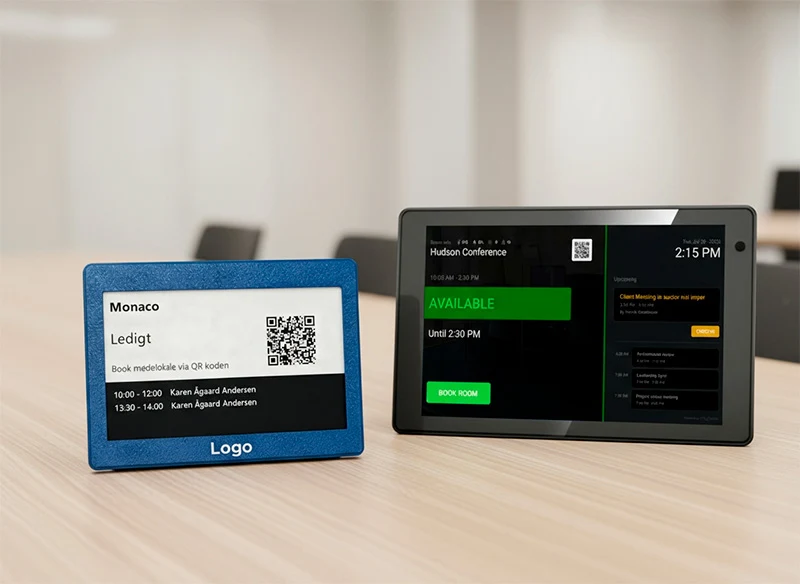
MyDesk-vergaderruimteschermen tonen de ruimtestatus en vergaderinformatie bij de deur. Touchscreens en E-Ink-schermen hebben verschillende mogelijkheden. Reserveren en andere acties hangen af van model, agendarechten en instellingen; ga er niet van uit dat touchscreenfuncties ook op E-Ink beschikbaar zijn.
Beoordeel de leesbaarheid vanuit de gang, locatie, montage en aansluiting. Spreek af welke informatie zichtbaar moet zijn. Een statusscherm is op zichzelf geen bevestiging dat de persoon aan de deur het recht heeft om de vergadering te wijzigen.
Planner is bedoeld voor degenen die namens anderen plannen maken
MyDesk Planner geeft een visueel overzicht van vergaderingen en ruimtes. Receptiemedewerkers en persoonlijke assistenten kunnen met de juiste agendarechten vergaderingen boeken of verplaatsen. Catering kan worden opgenomen als Planner samen met de module voor vergadercatering is ingericht.
Kies deze werkwijze als de taak om een overzicht van meerdere ruimtes en de wijzigingen van de dag vraagt. Spreek af wie vergaderingen mag verplaatsen, wie bericht krijgt en hoe wijzigingen worden gecontroleerd. Een gezamenlijk overzicht betekent niet dat alle gebruikers dezelfde toegang moeten hebben.
Een voorbeeld: de vergadering heeft een grotere ruimte nodig
De organisator merkt dat er meer collega’s persoonlijk deelnemen dan verwacht. De verantwoordelijke voor de planning vindt een geschikte ruimte en wijzigt de vergadering met de nodige rechten. Controleer de opgeslagen reservering, het bericht aan de deelnemers en eventuele catering volgens de afgesproken werkwijze.
Bij de nieuwe ruimte moet het scherm daarna overeenkomen met de reservering. Het scherm helpt deelnemers de juiste vergadering te vinden; de planningstool helpt de verantwoordelijke om de wijziging uit te voeren. Test beide als jullie beide oplossingen gebruiken.
Verduidelijk dit vóór selectie en installatie
- Moet de medewerker alleen de status zien of ook handelingen aan de deur uitvoeren?
- Wie heeft een overzicht van meerdere ruimtes en rechten voor omboeken nodig?
- Welke schermen heb je al en zijn het model en de software compatibel?
- Wie volgt het op als agenda en scherm verschillende informatie tonen?
Vraag om een demonstratie op basis van jullie eigen ruimtes en rollen. Test het reserveren, verplaatsen en annuleren van een vergadering en controleer het resultaat in de agenda en op het fysieke scherm. Bespreek hardware, modules en instellingen apart, zodat de keuze is gebaseerd op de functies die jullie daadwerkelijk krijgen.
Bekijk schermtypen en installatieopties.