Den Namen mit einem klaren Standort verbinden
Ein guter Besprechungsraumname sollte leicht zu erkennen und von anderen Räumen zu unterscheiden sein. Ein Themenname kann gut funktionieren, verrät aber allein nicht unbedingt, in welchem Gebäude oder Stockwerk die Besprechung stattfindet. Vereinbaren Sie zunächst, wie Sie den Standort angeben.
Sie können beispielsweise eine kurze Raumkennung mit einem Namen kombinieren: N2-04 · Eg. Dies ist ein erfundenes Beispiel, kein MyDesk-Standard. Erklären Sie die Kennung in Ihren örtlichen Hinweisen und vermeiden Sie dieselbe Bezeichnung für unterschiedliche Räume an mehreren Adressen.
Durchgehend dieselbe Bezeichnung verwenden
Vergleichen Sie die Stellen, an denen Mitarbeiter und Besucher dem Raumnamen begegnen. Eine Person sollte von der Einladung zur richtigen Tür finden können, ohne die alten Spitznamen des Büros zu kennen.
- Die Raumauswahl im Kalender und die Besprechungseinladung.
- Der Grundriss und die digitale Raumübersicht.
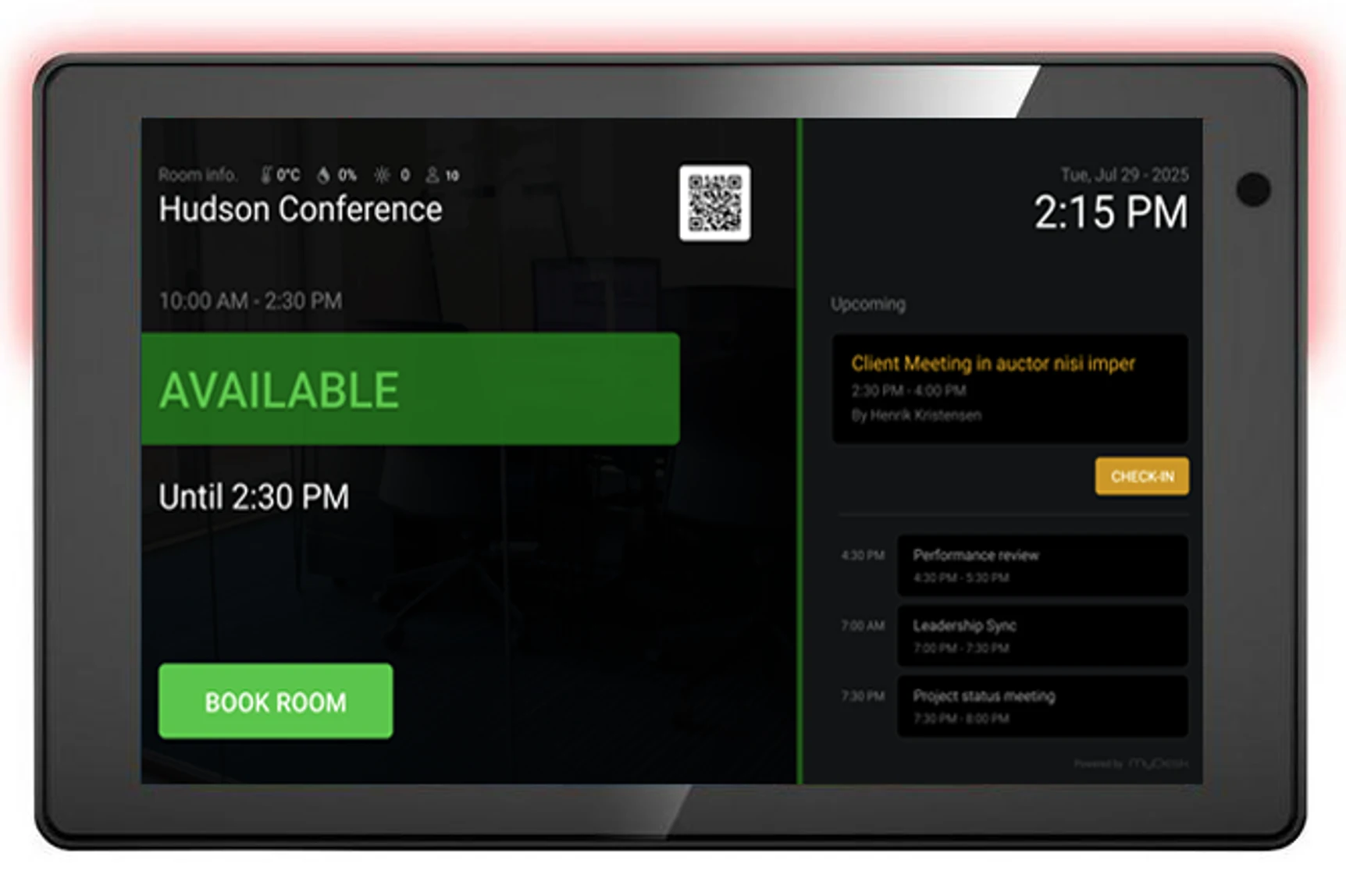
- Das Schild oder Raumdisplay an der Tür.
- Die Wegbeschreibung der Rezeption und die Lieferangaben der Kantine.
Sind unterschiedliche Bezeichnungen erforderlich, machen Sie den Zusammenhang deutlich. Ein neues Türschild ändert nicht automatisch den Text im Kalender. Ein Name auf einem Display beweist auch nicht, dass das Display mit dem richtigen Raum verknüpft ist.
Den Namen kurz halten und Ausstattung separat beschreiben
Testen Sie den Namen in den tatsächlich verwendeten Ansichten, auch auf einem Smartphone. Prüfen Sie, ob der Teil sichtbar bleibt, der den Raum von anderen unterscheidet. Eine lange Liste von Bildschirmen, Kameras und Stühlen im Namen lässt sich bei Ausstattungsänderungen nur schwer aktuell halten.
Erfassen Sie Kapazität und Ausstattung in den dafür vorgesehenen Angaben Ihrer Lösung. Prüfen Sie diese separat. Ein kreativer Name sagt nicht aus, ob der Raum für eine hybride Besprechung oder die geplante Teilnehmerzahl geeignet ist.
Namensänderungen mit der Administration planen
Lassen Sie die zuständige Administration vor einer Änderung prüfen, wie sich ein neuer Name auf bestehende Reservierungen, Links und Displays auswirkt. Vereinbaren Sie, wer welche Stelle aktualisiert und wann die Änderung erfolgt. Nennen Sie den Kollegen während der Umstellung sowohl den alten als auch den neuen Namen.
MyDesk unterstützt die Buchung von Besprechungsräumen in Microsoft 365 sowie visuelle Grundrisse. Der konkrete Zusammenhang zwischen Kalender, Raumübersicht und Display hängt von der Konfiguration ab. Prüfen Sie das Ergebnis, statt anzunehmen, dass alle Bezeichnungen automatisch aktualisiert werden.
Einen Kollegen den Raum finden lassen
Bitten Sie eine mit dem Stockwerk nicht vertraute Person, den Raum anhand einer deutlich gekennzeichneten Testeinladung zu finden. Vergleichen Sie Kalender, Grundriss und Tür und fragen Sie die Rezeption, wohin sie einen Besucher schicken würde. Notieren Sie Unklarheiten und übertragen Sie einer Person die Pflege der Namensübersicht.
Entdecken Sie MyDesks Lösung zur Buchung von Besprechungsräumen.
Lesen Sie auch über Kapazität und Ausstattung von Besprechungsräumen.