Knytt navnet til en tydelig plassering
Et godt møteromsnavn skal være lett å kjenne igjen og skille fra andre rom. Et temanavn kan fungere godt, men navnet alene forteller ikke nødvendigvis hvilken bygning eller etasje møtet foregår i. Begynn med å avtale hvordan dere angir plasseringen.
Dere kan for eksempel kombinere en kort romkode med et navn: N2-04 · Eg. Dette er et tenkt eksempel, ikke en MyDesk-standard. Forklar kodens betydning i den lokale veiledningen, og unngå å bruke samme betegnelse for ulike rom på flere adresser.
Bruk samme betegnelse hele veien
Sammenlign stedene der medarbeidere og besøkende møter romnavnet. En kollega skal kunne gå fra invitasjonen til riktig dør uten å kjenne kontorets gamle kallenavn.
- Kalenderens romvalg og møteinvitasjon.
- Plantegningen og den digitale romoversikten.
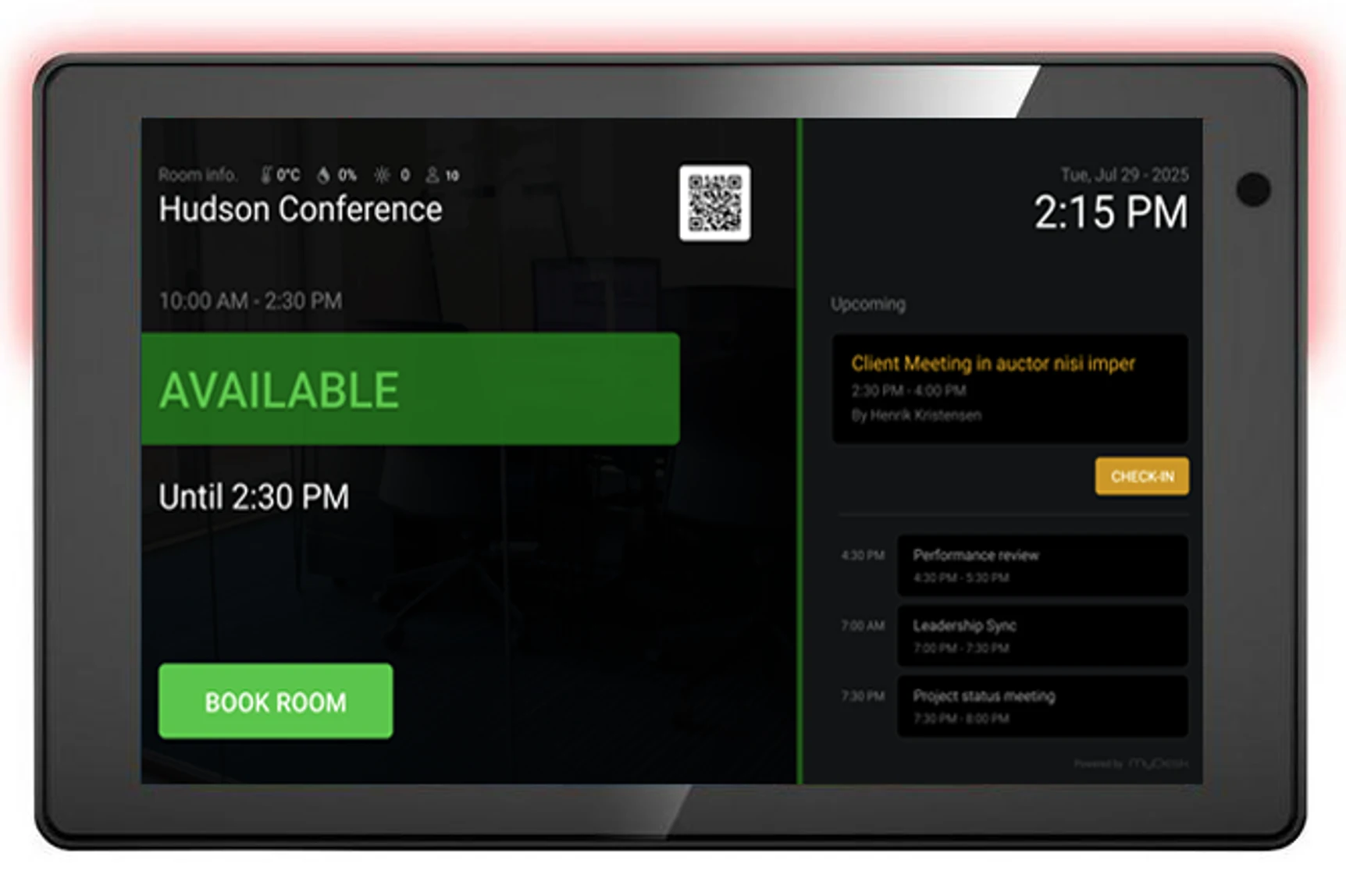
- Skiltet eller møteromsskjermen ved døren.
- Resepsjonens veibeskrivelse og kantinens leveringsinformasjon.
Hvis ulike betegnelser er nødvendige, gjør sammenhengen tydelig. Et nytt dørskilt endrer ikke i seg selv teksten i kalenderen, og et navn på en skjerm beviser ikke at skjermen er knyttet til riktig rom.
Hold navnet kort og beskriv utstyret separat
Prøv navnet i visningene medarbeiderne faktisk bruker, også på en telefon. Sjekk om delen som skiller rommet fra andre, fortsatt er synlig. En lang liste over skjermer, kameraer og stoler i navnet blir vanskelig å holde oppdatert når utstyret endres.
Legg kapasitet og utstyr i opplysningene løsningen deres har til dette formålet. Kontroller dem separat. Et kreativt navn forteller ikke om rommet passer til et hybridmøte eller det planlagte antallet deltakere.
Planlegg navneendringer med administratoren
Be den ansvarlige administratoren undersøke hvordan en navneendring påvirker eksisterende reservasjoner, lenker og skjermer før dere gjennomfører den. Avtal hvem som retter hvert sted, og når endringen skjer. Fortell kollegene både det gamle og det nye navnet i overgangen.
MyDesk støtter møteromsbooking i Microsoft 365 og visuelle plantegninger. Den konkrete sammenhengen mellom kalender, romoversikt og skjerm avhenger av oppsettet. Kontroller resultatet fremfor å anta at alle betegnelser oppdateres automatisk.
La en kollega finne rommet
Be en kollega som ikke kjenner etasjen, finne rommet ut fra en tydelig merket testinvitasjon. Sammenlign kalender, tegning og dør, og spør resepsjonen hvor den ville sendt en besøkende. Noter uklarheter og gi én person ansvaret for å vedlikeholde navneoversikten.