Hitta en plats för dagen.
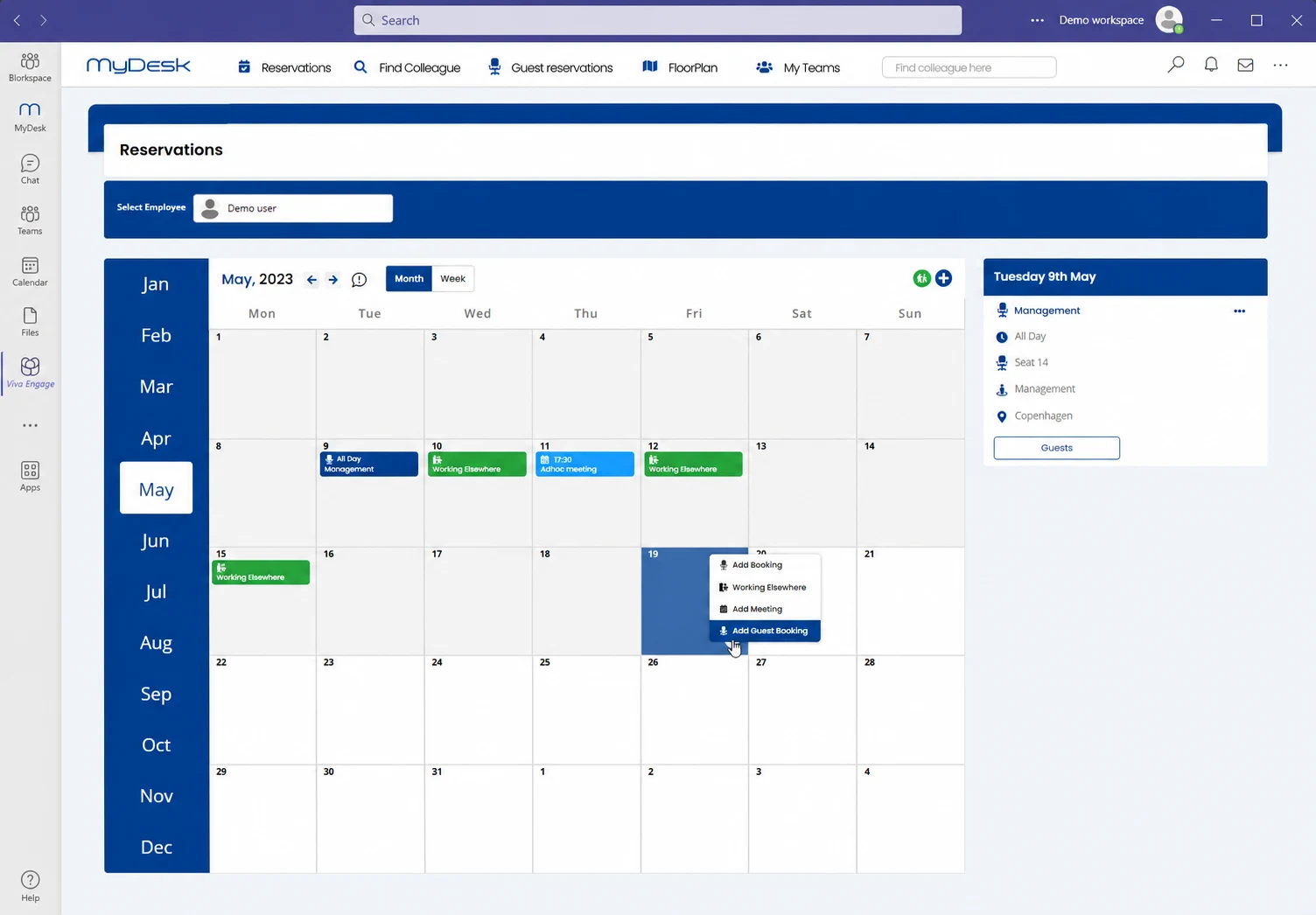
Boka ett skrivbord när du går till kontoret. Öppna MyDesk från Teams och välj bland dina tillgängliga platser.
MyDesk · Microsoft Teams
Hitta ett skrivbord, boka ett mötesrum och planera kontorsdagen från Microsoft Teams. De tillgängliga funktionerna följer din MyDesk-lösning.
En del av din arbetsdag
Boka ett skrivbord när du går till kontoret. Öppna MyDesk från Teams och välj bland dina tillgängliga platser.
Hitta ett mötesrum och planera mötet med alternativen aktiverade i din MyDesk-lösning.
Boka parkering om det är en del av din lösning. Dagens bokningar samlas i MyDesk.
Ladda ner
Teams installerar appen från en ZIP-fil. Paketet innehåller manifestet och de två appikonerna. Ladda upp ZIP-filen som ett samlat paket.
 Betapaket
Installationspaket för Microsoft Teams
Detta paket är en betaversion. Kom överens om rätt version och använd på mobil eller dator med MyDesk innan utrullning.
Installationsguide
Börja på en dator i Teams eller i Teams administrationscenter. Du behöver ett MyDesk-konto och tillgång till företagets Microsoft Teams-miljö.
Är MyDesk redan inskriven av IT? Gå direkt till Öppna MyDesk i Teams.
Använd ett konto med rollen Teams Administratör. Testa först det överenskomna paketet med en testanvändare.
Spara MyDesk Teams-app (ZIP) på datorn. Extrahera inte ZIP-filen.
Logga in på admin.teams.microsoft.com . Välja Teams apps → Manage apps (Teams-appar → Administrera appar).
Välj Actions → Upload new app eller Upload new app, beroende på din syn. Välja Upload, och leta reda på den sparade ZIP-filen.
Öppna MyDesk i listan över appar. Kontrollera att appen är tillåten och välj de användare eller grupper som ska ha åtkomst under appens tillgänglighet. Din administrationsvy kan variera.
Använd appens installationsalternativ om MyDesk ska installeras för de valda användarna. Vid behov, fäst MyDesk via Teams apps → Setup policies → Pinned apps. Tilldela lämplig policy till användarna.
Öppna MyDesk i Teams med en testanvändare. Kontrollera inloggning, rätt företag och överenskomna moduler. Testa också enheterna du kommer att använda innan du utökar lanseringen.
Det kan ta några timmar innan appen blir synlig. Om du redan har MyDesk installerat måste IT kontrollera den befintliga appen och uppdateringsalternativet innan ett nytt paket laddas upp.
Om IT redan har gjort MyDesk tillgänglig kan du hitta den under Appar i Teams. Ladda upp paketet själv om företaget tillåter anpassade appar.
Spara MyDesk Teams-app (ZIP) på datorn. Extrahera inte filen.
Öppna Teams på dator eller webb. Välja Apps → Manage your apps → Upload an app (Appar → Hantera dina appar → Ladda upp en app).
Välj Upload a custom app (Ladda upp en anpassad app). Välj ZIP-filen, granska appinformationen och välj Add (Tillägga).
Välj Open (Öppna). Logga in med ditt jobbkonto om du uppmanas. Kontrollera att du är i rätt sällskap.
Saknar du uppladdningsalternativet? Kontakta din IT-administratör. Appen måste tillåtas eller distribueras enligt företagets Teams policy.
Efter installationen
Hitta MyDesk under Apps eller Fler appar (…) i Teams. Fäst appen om din policy tillåter det så att den är lätt att hitta nästa gång.
På mobilen hittar du appen bland dina tillgängliga appar i Teams när IT har beviljat åtkomst. Platsen beror på Teams-versionen.
Installationsmetoderna följer Microsofts instruktioner för hantering av anpassade appar, personlig uppladdning och central installation. Menynamn kan variera beroende på språk och Teams-version.
Offentlig integrationsvägledning
MyDesk i Teams är en tillgång till MyDesk från samarbetsverktyget. Installation, Microsoft inloggning och tillgång till bokning är separata kontrollpunkter. De tillgängliga modulerna följer ditt MyDesk-avtal.
Använda installationsguide på denna sida. Teams-installationen ersätter inte att konfigurera Exchange-anslutningen eller distribuera Outlook-tillägget.
MyDesk · Recenserad . Microsofts instruktioner: central distribution av tillägg, hantera Teams-appar och tillgång till Microsoft Graph. Microsofts beskrivningar av plattformarna ersätter inte förtydligande av din MyDesk-inställning.
MyDesk i din vardag
Vi hjälper dig att förtydliga appversion, moduler och implementering i Teams.
Kontakta MyDesk