Finden Sie einen Arbeitsplatz für den Tag.
Reservieren Sie einen Schreibtisch, wenn Sie ins Büro gehen. Öffnen Sie MyDesk von Teams und wählen Sie aus Ihren verfügbaren Plätzen.
MyDesk · Microsoft Teams
Finden Sie einen Schreibtisch, buchen Sie einen Besprechungsraum und planen Sie den Bürotag von Microsoft Teams. Die verfügbaren Funktionen richten sich nach Ihrer MyDesk-Lösung.
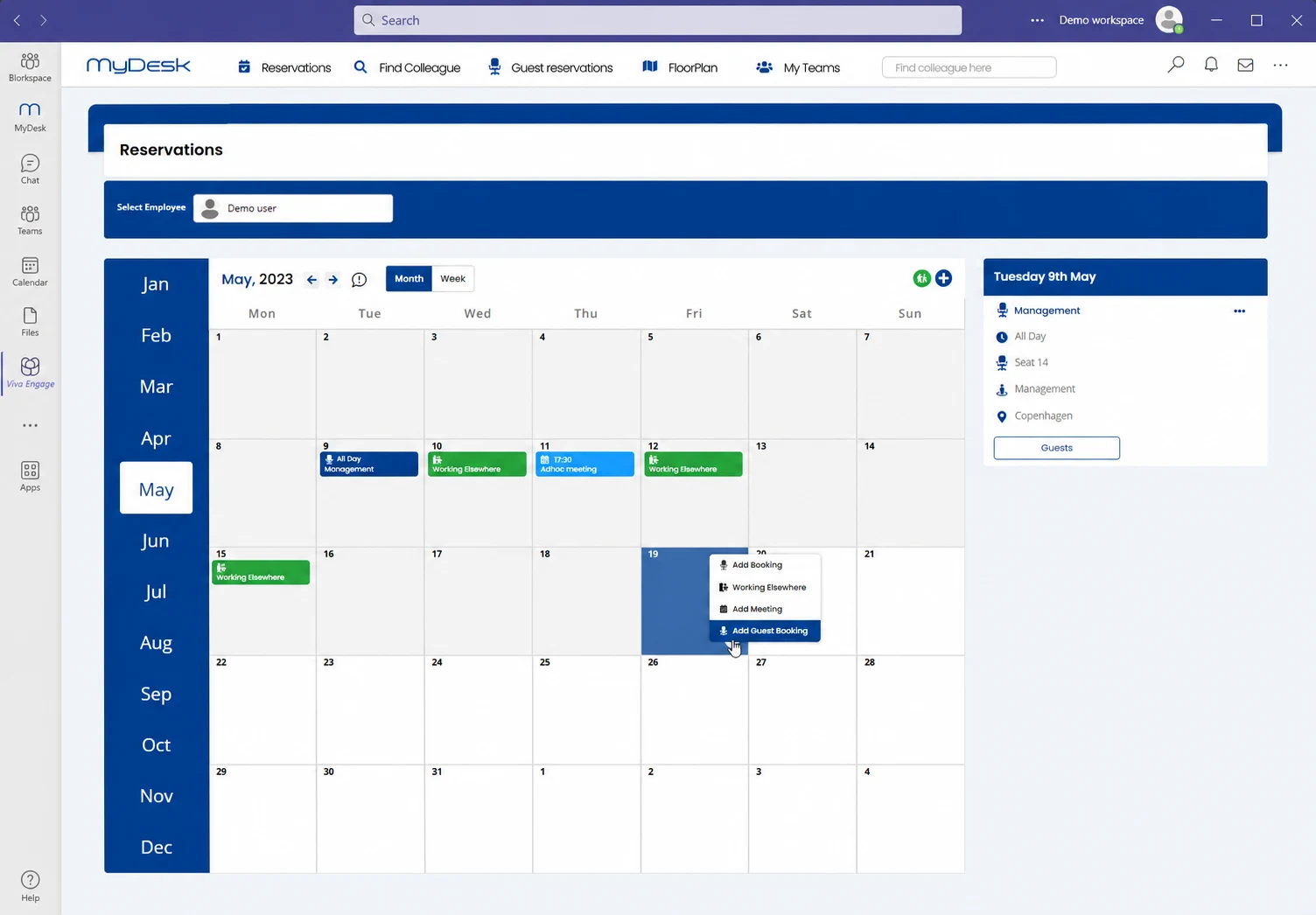
Ein Teil Ihres Arbeitstages
Reservieren Sie einen Schreibtisch, wenn Sie ins Büro gehen. Öffnen Sie MyDesk von Teams und wählen Sie aus Ihren verfügbaren Plätzen.
Suchen Sie einen Besprechungsraum und planen Sie die Besprechung mit den in Ihrer MyDesk-Lösung aktivierten Optionen.
Reservieren Sie einen Parkplatz, wenn dies Teil Ihrer Lösung ist. Die heutigen Buchungen werden in MyDesk gesammelt.
Herunterladen
Teams installiert die App aus einer ZIP-Datei. Das Paket enthält das Manifest und die beiden App-Symbole. Laden Sie die ZIP-Datei als vollständiges Paket hoch.
 Beta-Paket
Installationspaket für Microsoft Teams
Bei diesem Paket handelt es sich um eine Beta-Version. Vereinbaren Sie vor der Einführung mit MyDesk die richtige Version und nutzen Sie sie auf Mobilgeräten oder Computern.
Installationsanleitung
Beginnen Sie auf einem Computer in Teams oder im Teams Admin Center. Sie benötigen ein MyDesk-Konto und Zugriff auf die Microsoft Teams-Umgebung Ihres Unternehmens.
Ist MyDesk bereits von der IT eingetragen? Gehen Sie direkt zu Öffnen Sie MyDesk in Teams.
Verwenden Sie ein Konto mit der Administratorrolle Teams. Testen Sie zunächst das vereinbarte Paket mit einem Testbenutzer.
Speichern MyDesk Teams-App (ZIP) auf dem Computer. Extrahieren Sie die ZIP-Datei nicht.
Melden Sie sich an admin.teams.microsoft.com . Wählen Teams apps → Manage apps (Teams-apps → Apps verwalten).
Wählen Sie Actions → Upload new app oder Upload new app, je nach Ihrer Ansicht. Wählen Upload, und suchen Sie die gespeicherte ZIP-Datei.
Öffnen Sie MyDesk in der Liste der Apps. Überprüfen Sie, ob die App zugelassen ist, und wählen Sie die Benutzer oder Gruppen aus, die im Rahmen der Verfügbarkeit der App Zugriff haben sollen. Ihre Verwaltungsansicht kann variieren.
Nutzen Sie die Installationsoptionen der App, wenn MyDesk für die ausgewählten Benutzer installiert werden soll. Bei Bedarf MyDesk über anschließen Teams apps → Setup policies → Pinned apps. Weisen Sie den Benutzern die entsprechende Richtlinie zu.
Öffnen Sie MyDesk in Teams mit einem Testbenutzer. Überprüfen Sie den Login, die korrekte Firma und die vereinbarten Module. Testen Sie außerdem die Geräte, die Sie verwenden werden, bevor Sie den Rollout ausweiten.
Es kann einige Stunden dauern, bis die App sichtbar wird. Wenn Sie MyDesk bereits installiert haben, muss die IT die vorhandene App und die Update-Option prüfen, bevor ein neues Paket hochgeladen wird.
Wenn die IT MyDesk bereits zur Verfügung gestellt hat, finden Sie es unter Apps in Teams. Laden Sie das Paket selbst hoch, wenn das Unternehmen benutzerdefinierte Apps zulässt.
Speichern MyDesk Teams-App (ZIP) auf dem Computer. Extrahieren Sie die Datei nicht.
Öffnen Sie Teams auf einem Computer oder im Internet. Wählen Apps → Manage your apps → Upload an app (Apps → Apps verwalten → App hochladen).
Wählen Sie Upload a custom app (Laden Sie eine benutzerdefinierte App hoch). Wählen Sie die ZIP-Datei aus, überprüfen Sie die App-Details und wählen Sie aus Add (Hinzufügen).
Wählen Sie Open (Öffnen). Melden Sie sich bei Aufforderung mit Ihrem Arbeitskonto an. Überprüfen Sie, ob Sie im richtigen Unternehmen sind.
Fehlt Ihnen die Upload-Option? Kontaktieren Sie Ihren IT-Administrator. Die App muss gemäß der Teams-Richtlinie des Unternehmens zugelassen oder bereitgestellt werden.
Nach der Installation
Suchen Sie MyDesk unter Apps oder Weitere Apps (…) in Teams. Pinnen Sie die App, wenn Ihre Richtlinien dies zulassen, damit Sie sie beim nächsten Mal leicht finden können.
Auf dem Mobiltelefon finden Sie die App unter Ihren verfügbaren Apps in Teams, wenn die IT-Abteilung den Zugriff gewährt hat. Der Speicherort hängt von der Teams-Version ab.
Die Installationsmethoden folgen den Anweisungen von Microsoft für Verwaltung benutzerdefinierter Apps, Persönlicher Upload und zentrale Installation. Menünamen können je nach Sprache und Teams-Version variieren.
Beratung zur öffentlichen Integration
MyDesk in Teams ist ein Zugriff auf MyDesk aus dem Collaboration-Tool. Installation, Microsoft-Login und Zugang zur Buchung sind separate Kontrollpunkte. Die verfügbaren Module richten sich nach Ihrer MyDesk-Vereinbarung.
Verwenden Installationsanleitung auf dieser Seite. Die Installation von Teams ersetzt nicht das Einrichten der Exchange-Verbindung oder die Bereitstellung des Add-Ins Outlook.
MyDesk · Bewertet . Anweisungen von Microsoft: Zentrale Bereitstellung von Add-Ins, Verwalten von Teams-Apps und Zugriff auf das Microsoft-Diagramm. Die Beschreibungen der Plattformen durch Microsoft ersetzen nicht die Klärung Ihres MyDesk-Setups.
MyDesk in Ihrem Alltag
Wir helfen Ihnen, App-Version, Module und Bereitstellung in Teams zu klären.
Kontaktieren Sie MyDesk