Find plads til dagen.
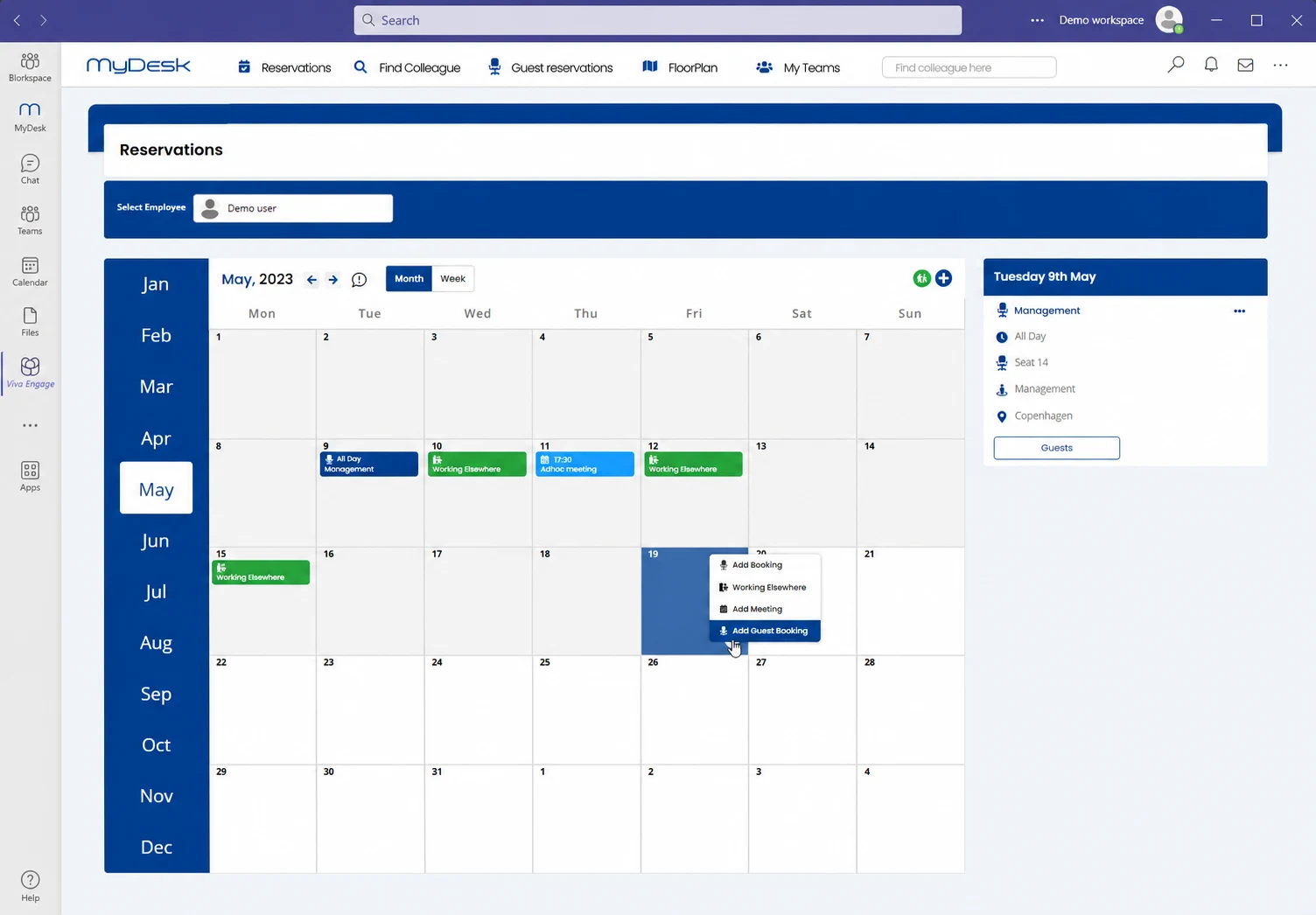
Book et skrivebord, når du skal på kontoret. Åbn MyDesk fra Teams, og vælg blandt jeres ledige pladser.
MyDesk · Microsoft Teams
Find et skrivebord, book et mødelokale, og planlæg kontordagen fra Microsoft Teams. De tilgængelige funktioner følger jeres MyDesk-løsning.
En del af arbejdsdagen
Book et skrivebord, når du skal på kontoret. Åbn MyDesk fra Teams, og vælg blandt jeres ledige pladser.
Find et mødelokale, og planlæg mødet med de muligheder, der er aktiveret i jeres MyDesk-løsning.
Reservér parkering, hvis det er en del af jeres løsning. Dagens bookinger er samlet i MyDesk.
Download
Teams installerer appen fra en ZIP-fil. Pakken indeholder manifestet og de to appikoner. Behold filen samlet, når I uploader den.
 Betapakke
Installationspakke til Microsoft Teams
Denne pakke er en betaversion. Aftal den rette version og brug på mobil eller computer med MyDesk før udrulning.
Installationsguide
Start på en computer i Teams eller Teams-administrationen. I skal have en MyDesk-konto og adgang til virksomhedens Microsoft Teams-miljø.
Er MyDesk allerede lagt ind af IT? Gå direkte til Åbn MyDesk i Teams.
Brug en konto med rollen Teams-administrator. Afprøv først den aftalte pakke med en testbruger.
Gem MyDesk Teams-app (ZIP) på computeren. Pak ikke ZIP-filen ud.
Log ind på admin.teams.microsoft.com . Vælg Teams apps → Manage apps (Teams-apps → Administrer apps).
Vælg Actions → Upload new app eller Upload new app, afhængigt af jeres visning. Vælg Upload, og find den gemte ZIP-fil.
Åbn MyDesk på listen over apps. Kontrollér, at appen er tilladt, og vælg de brugere eller grupper, som skal have adgang, under appens tilgængelighed. Jeres administrationsvisning kan variere.
Brug appens installationsindstillinger, hvis MyDesk skal installeres for de valgte brugere. Fastgør eventuelt MyDesk via Teams apps → Setup policies → Pinned apps. Tildel den relevante politik til brugerne.
Åbn MyDesk i Teams med en testbruger. Kontrollér login, korrekt virksomhed og de aftalte moduler. Test også de enheder, I vil bruge, før I udvider udrulningen.
Appen kan være nogle timer om at blive synlig. Har I allerede MyDesk installeret, skal IT kontrollere den eksisterende app og opdateringsmuligheden, før en ny pakke uploades.
Har IT allerede gjort MyDesk tilgængelig, kan du finde den under Apps i Teams. Upload selv pakken, hvis virksomheden tillader brugerdefinerede apps.
Gem MyDesk Teams-app (ZIP) på computeren. Pak ikke filen ud.
Åbn Teams på computer eller web. Vælg Apps → Manage your apps → Upload an app (Apps → Administrer dine apps → Upload en app).
Vælg Upload a custom app (Upload en brugerdefineret app). Vælg ZIP-filen, gennemgå appoplysningerne, og vælg Add (Tilføj).
Vælg Open (Åbn). Log ind med din arbejdskonto, hvis du bliver bedt om det. Kontrollér, at du er i den rigtige virksomhed.
Mangler uploadmuligheden? Kontakt jeres IT-administrator. Appen skal tillades eller udrulles efter virksomhedens Teams-politik.
Efter installationen
Find MyDesk under Apps eller Flere apps (…) i Teams. Fastgør appen, hvis jeres politik tillader det, så den er nem at finde næste gang.
På mobilen finder du appen blandt dine tilgængelige apps i Teams, når IT har givet adgang. Placeringen afhænger af Teams-versionen.
Installationsmetoderne følger Microsofts vejledninger til administration af brugerdefinerede apps, personlig upload og central installation. Menunavne kan variere med sprog og Teams-version.
MyDesk i jeres hverdag
Vi hjælper jer med at afklare appversion, moduler og udrulning i Teams.
Kontakt MyDesk