Trouvez un bureau pour votre journée.
Réservez un bureau lorsque vous vous rendez au bureau. Ouvrez MyDesk à partir de Teams et choisissez parmi vos sièges disponibles.
MyDesk · Microsoft Teams
Trouvez un bureau, réservez une salle de réunion et planifiez la journée de bureau à partir du Microsoft Teams. Les fonctions disponibles suivent votre solution MyDesk.
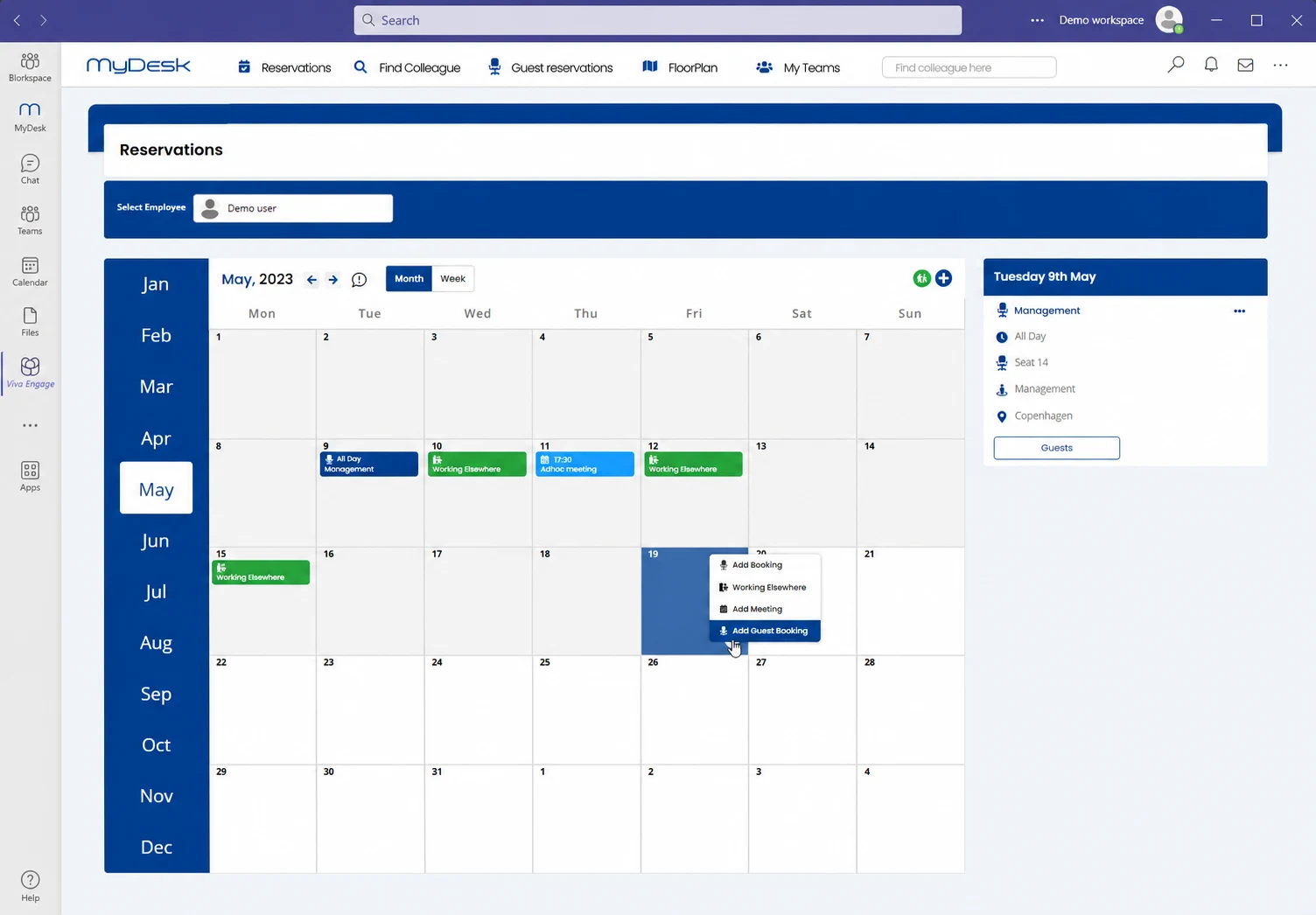
Une partie de votre journée de travail
Réservez un bureau lorsque vous vous rendez au bureau. Ouvrez MyDesk à partir de Teams et choisissez parmi vos sièges disponibles.
Trouvez une salle de réunion et planifiez la réunion avec les options activées dans votre solution MyDesk.
Réservez un parking si cela fait partie de votre solution. Les réservations du jour sont collectées dans MyDesk.
Télécharger
Teams installe l’application à partir d’un fichier ZIP. Le paquet contient le manifeste et les deux icônes de l’application. Téléversez le fichier ZIP sans le décompresser.
 Paquet bêta
Kit d'installation pour Microsoft Teams
Ce package est une version bêta. Acceptez la bonne version et utilisez-la sur mobile ou sur ordinateur avec MyDesk avant le déploiement.
Guide d'installation
Commencez sur un ordinateur, dans Teams ou dans le centre d’administration Teams. Vous devez disposer d’un compte MyDesk et d’un accès à l’environnement Microsoft Teams de votre entreprise.
MyDesk est-il déjà saisi par le service informatique ? Allez directement à Ouvrir MyDesk dans Teams.
Utilisez un compte avec le rôle d'administrateur Teams. Testez d’abord le package convenu avec un utilisateur test.
Enregistrer Application MyDesk Teams (ZIP) sur l'ordinateur. N'extrayez pas le fichier ZIP.
Connectez-vous à admin.teams.microsoft.com . Sélectionner Teams apps → Manage apps (Teams-apps → Administrer apps).
Sélectionnez Actions → Upload new app ou Upload new app, selon votre point de vue. Sélectionner Uploadet localisez le fichier ZIP enregistré.
Ouvrez MyDesk dans la liste des applications. Vérifiez que l'application est autorisée et sélectionnez les utilisateurs ou les groupes qui doivent avoir accès selon la disponibilité de l'application. Votre point de vue administratif peut varier.
Utilisez les options d'installation de l'application si MyDesk doit être installé pour les utilisateurs sélectionnés. Si nécessaire, attachez le MyDesk via Teams apps → Setup policies → Pinned apps. Attribuez la stratégie appropriée aux utilisateurs.
Ouvrez MyDesk dans Teams avec un utilisateur test. Vérifiez le login, la bonne entreprise et les modules convenus. Testez également les appareils que vous utiliserez avant d’étendre le déploiement.
L'application peut mettre quelques heures à devenir visible. Si MyDesk est déjà installé, le service informatique doit vérifier l'application existante et l'option de mise à jour avant de télécharger un nouveau package.
Si le service informatique a déjà mis à disposition MyDesk, vous pouvez le trouver sous Applications dans Teams. Téléchargez le package vous-même si l'entreprise autorise les applications personnalisées.
Enregistrer Application MyDesk Teams (ZIP) sur l'ordinateur. N'extrayez pas le fichier.
Ouvrez Teams sur un ordinateur ou sur le Web. Sélectionner Apps → Manage your apps → Upload an app (Applications → Gérer vos applications → Télécharger une application).
Sélectionnez Upload a custom app (Téléchargez une application personnalisée). Sélectionnez le fichier ZIP, vérifiez les détails de l'application et sélectionnez Add (Ajouter).
Sélectionnez Open (Ouvrir). Connectez-vous avec votre compte professionnel si vous y êtes invité. Vérifiez que vous êtes dans la bonne entreprise.
Il vous manque l'option de téléchargement ? Contactez votre administrateur informatique. L'application doit être autorisée ou déployée conformément à la politique Teams de l'entreprise.
Après l'installation
Trouvez MyDesk sous Apps ou Plus d'applications (...) dans Teams. Épinglez l’application si votre politique le permet afin qu’elle soit facile à retrouver la prochaine fois.
Sur mobile, vous trouverez l'application parmi vos applications disponibles dans Teams lorsque le service informatique a accordé l'accès. L'emplacement dépend de la version Teams.
Les méthodes d'installation suivent les instructions de Microsoft pour gestion des applications personnalisées, téléchargement personnel et installation centrale. Les noms des menus peuvent varier selon la langue et la version du Teams.
MyDesk dans votre vie de tous les jours
Nous vous aidons à clarifier la version de l'application, les modules et le déploiement dans Teams.
Contacter MyDesk