Vind een werkplek voor vandaag.
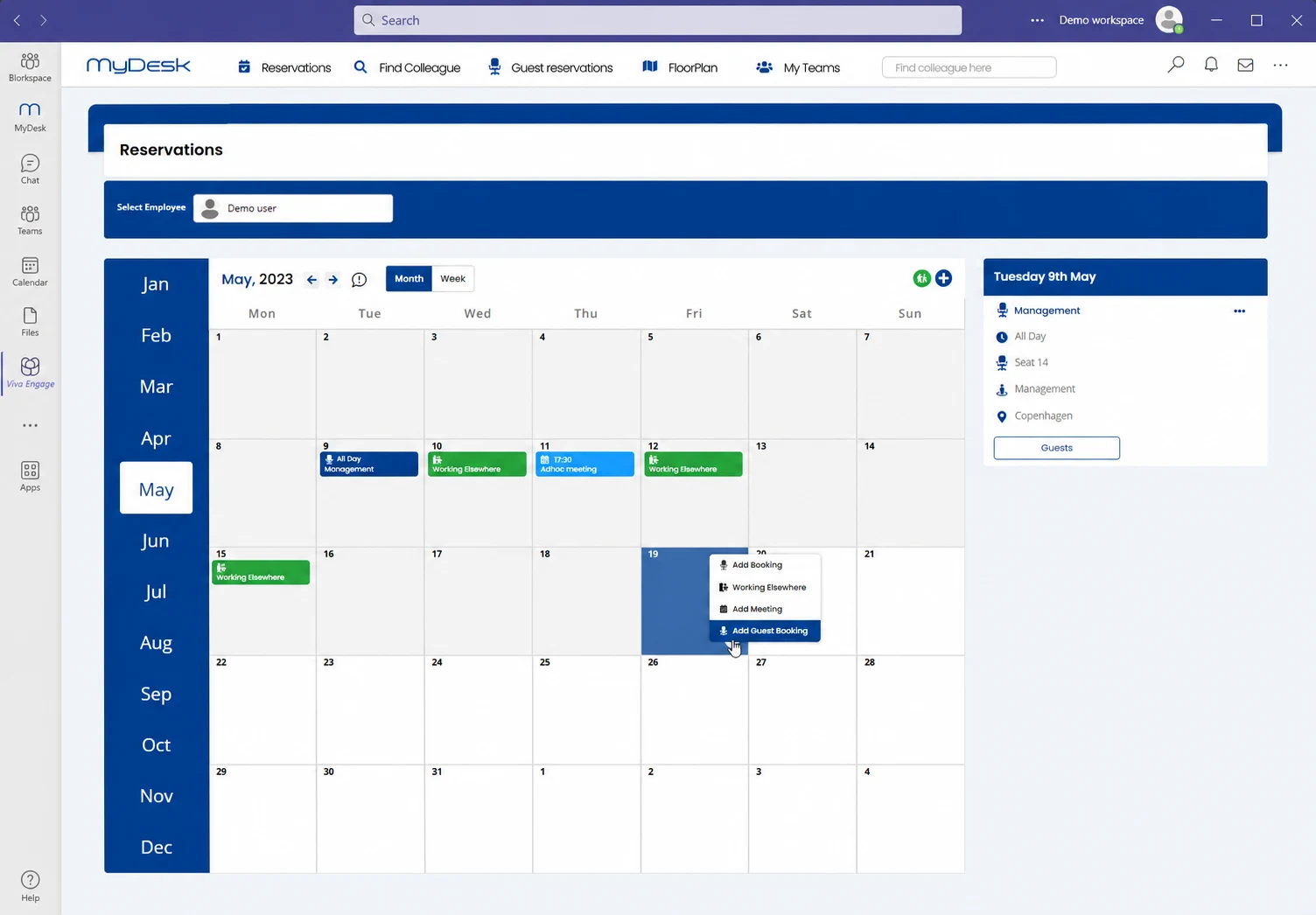
Reserveer een bureau als je naar kantoor gaat. Open MyDesk vanuit Teams en kies uit de beschikbare stoelen.
MyDesk · Microsoft Teams
Zoek een bureau, reserveer een vergaderruimte en plan de kantoordag vanuit Microsoft Teams. De beschikbare functies volgen uw MyDesk-oplossing.
Een deel van je werkdag
Reserveer een bureau als je naar kantoor gaat. Open MyDesk vanuit Teams en kies uit de beschikbare stoelen.
Zoek een vergaderruimte en plan de vergadering met de opties geactiveerd in uw MyDesk-oplossing.
Reserveer een parkeerplaats als dit deel uitmaakt van uw oplossing. De boekingen van vandaag worden verzameld in MyDesk.
Downloaden
Teams installeert de app vanuit een ZIP-bestand. Het pakket bevat het manifest en de twee app-pictogrammen. Upload het ZIP-bestand als één geheel.
 Bètapakket
Installatiepakket voor Microsoft Teams
Dit pakket is een bètaversie. Spreek de juiste versie af en gebruik deze op mobiel of computer met MyDesk vóór de uitrol.
Installatiehandleiding
Begin op een computer in Teams of het Teams-beheercentrum. Je hebt een MyDesk-account en toegang tot de Microsoft Teams-omgeving van je organisatie nodig.
Is MyDesk al ingevoerd door IT? Ga direct naar Open MyDesk in Teams.
Gebruik een account met de rol Teams-beheerder. Test eerst het afgesproken pakket met een testgebruiker.
Opslaan MyDesk Teams-app (ZIP) op de computer. Pak het ZIP-bestand niet uit.
Log in op admin.teams.microsoft.com . Selecteer Teams apps → Manage apps (Teams-apps → Apps beheren).
Kies Actions → Upload new app of Upload new app, afhankelijk van uw mening. Selecteer Uploaden zoek het opgeslagen ZIP-bestand.
Open MyDesk in de lijst met apps. Controleer of de app is toegestaan en selecteer de gebruikers of groepen die toegang moeten hebben onder de beschikbaarheid van de app. Uw administratieve visie kan variëren.
Gebruik de installatieopties van de app als MyDesk voor de geselecteerde gebruikers moet worden geïnstalleerd. Bevestig indien nodig MyDesk via Teams apps → Setup policies → Pinned apps. Wijs het juiste beleid toe aan de gebruikers.
Open MyDesk in Teams met een testgebruiker. Controleer de login, het juiste bedrijf en de afgesproken modules. Test ook de apparaten die u gaat gebruiken voordat u de implementatie uitbreidt.
Het kan een paar uur duren voordat de app zichtbaar wordt. Als u MyDesk al hebt geïnstalleerd, moet IT de bestaande app en de updateoptie controleren voordat een nieuw pakket wordt geüpload.
Als IT MyDesk al beschikbaar heeft gesteld, kunt u dit vinden onder Apps in Teams. Upload het pakket zelf als het bedrijf apps op maat toestaat.
Opslaan MyDesk Teams-app (ZIP) op de computer. Pak het bestand niet uit.
Open Teams op een computer of internet. Selecteer Apps → Manage your apps → Upload an app (Apps → Beheer uw apps → Upload een app).
Kies Upload a custom app (Upload een app op maat). Selecteer het ZIP-bestand, bekijk de app-details en selecteer Add (Toevoegen).
Kies Open (Open). Log in met uw werkaccount als daarom wordt gevraagd. Controleer of u bij het juiste bedrijf bent.
Ontbreekt de uploadoptie? Neem contact op met uw IT-beheerder. De app moet worden toegestaan of geïmplementeerd volgens het Teams-beleid van het bedrijf.
Na installatie
Zoek MyDesk onder Apps of Meer apps (…) in Teams. Zet de app vast als uw beleid dit toestaat, zodat u deze de volgende keer gemakkelijk kunt vinden.
Op mobiel vindt u de app tussen uw beschikbare apps in Teams wanneer IT toegang heeft verleend. De locatie is afhankelijk van de Teams-versie.
De installatiemethoden volgen de instructies van Microsoft voor beheer van apps op maat, persoonlijke upload en centrale installatie. Menunamen kunnen variëren per taal en Teams-versie.
Begeleiding bij publieke integratie
MyDesk in Teams is een toegang tot MyDesk vanuit de samenwerkingstool. Installatie, Microsoft login en toegang tot boeking zijn afzonderlijke controlepunten. De beschikbare modules volgen uw MyDesk-overeenkomst.
Gebruik installatiehandleiding op deze pagina. De installatie van Teams vervangt niet het instellen van de Exchange-verbinding of het implementeren van de Outlook-invoegtoepassing.
MyDesk · Beoordeeld . Instructies van Microsoft: centrale inzet van add-ins, Teams-apps beheren en toegang tot de Microsoft-grafiek. De beschrijvingen van Microsoft van de platforms vervangen niet de verduidelijking van uw MyDesk-installatie.
MyDesk in uw dagelijks leven
Wij helpen u de app-versie, modules en implementatie in Teams te verduidelijken.
Neem contact op met MyDesk