MyDesk · Outlook Tillägg

MyDesk i Outlook.
Välj ditt tillägg.

Bokning och mötescatering där du planerar din arbetsdag. Hitta rätt tillägg och se hur du kommer igång.

Den nya AI-versionen är i beta och ännu inte lanserad.

Översikt

Tre sätt att använda MyDesk.

Välj det tillägg som passar din MyDesk-inställning. Din administratör kan hjälpa dig att välja och bevilja åtkomst.

Produktbilderna visar användargränssnittet på engelska.

MyDesk

MyDesk Addin

För dig som vill hitta och boka kontorsresurser direkt i Outlook.
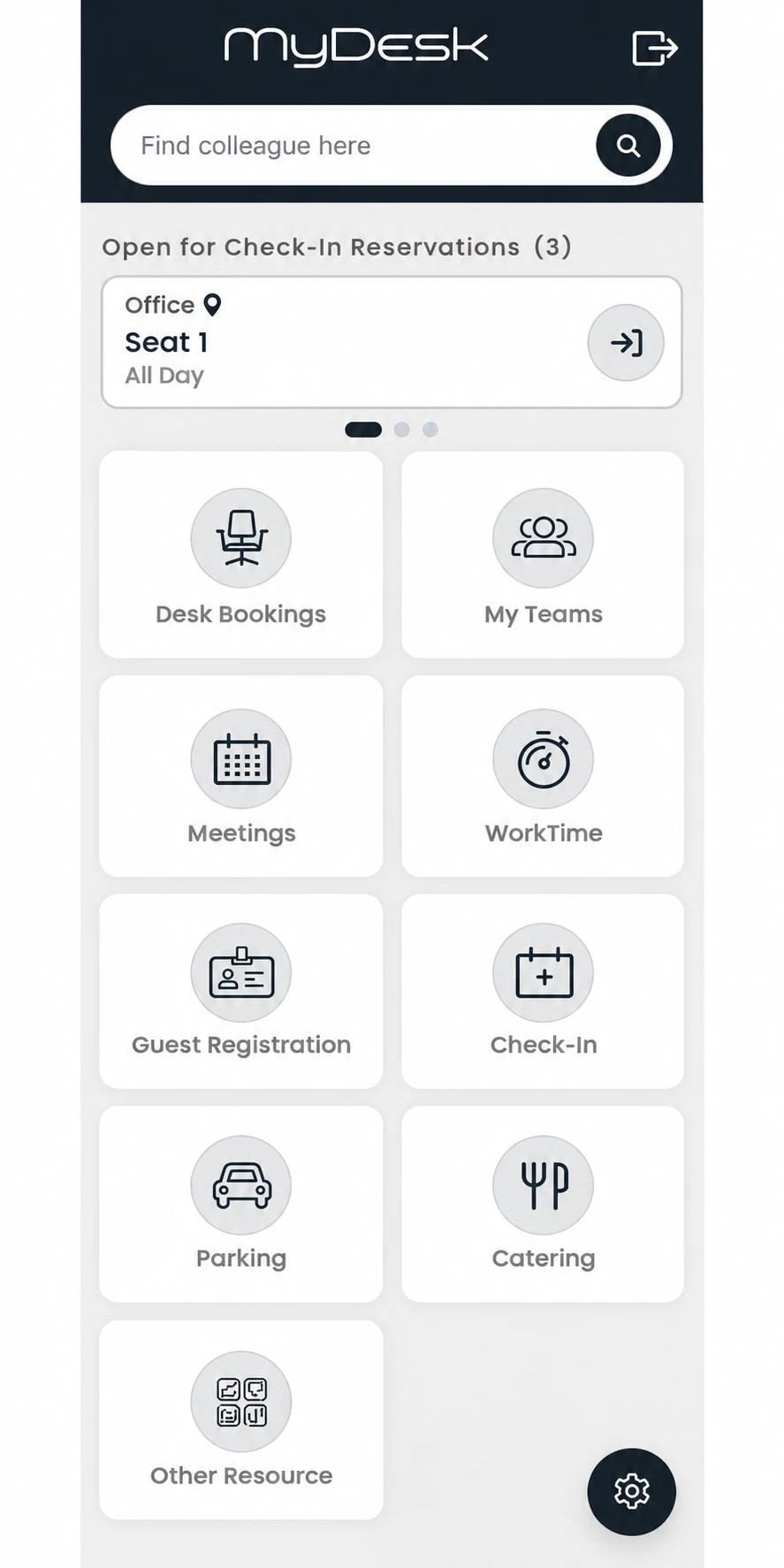
MyDesk Addin med reservationer, bordsbokning, möten och gästregistrering
Avsnitt av MyDesk Addin. Anpassad med AI och anonymiserad. Klicka för att se hela panelen.
  • Hitta och boka mötesrum
  • Boka ett skrivbord för din kontorsdag
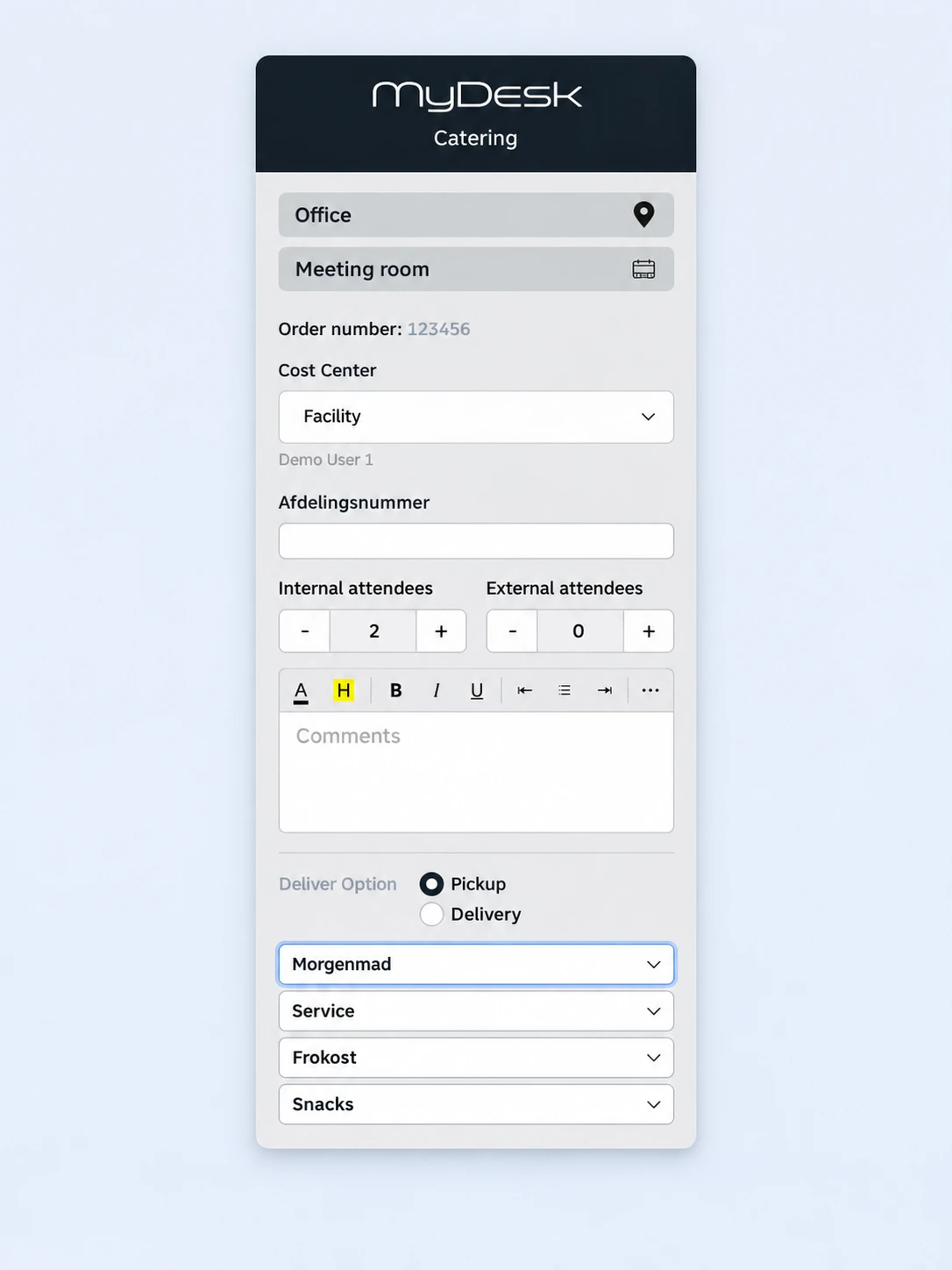
  • Beställ mötescatering när modulen är en del av din lösning
Beta · Ännu inte lanserad

MyDesk AI Addin

Få AI-förslag före bokningen. Vårt senaste Outlook-tillägg hjälper dig att planera möten och finns som beta.
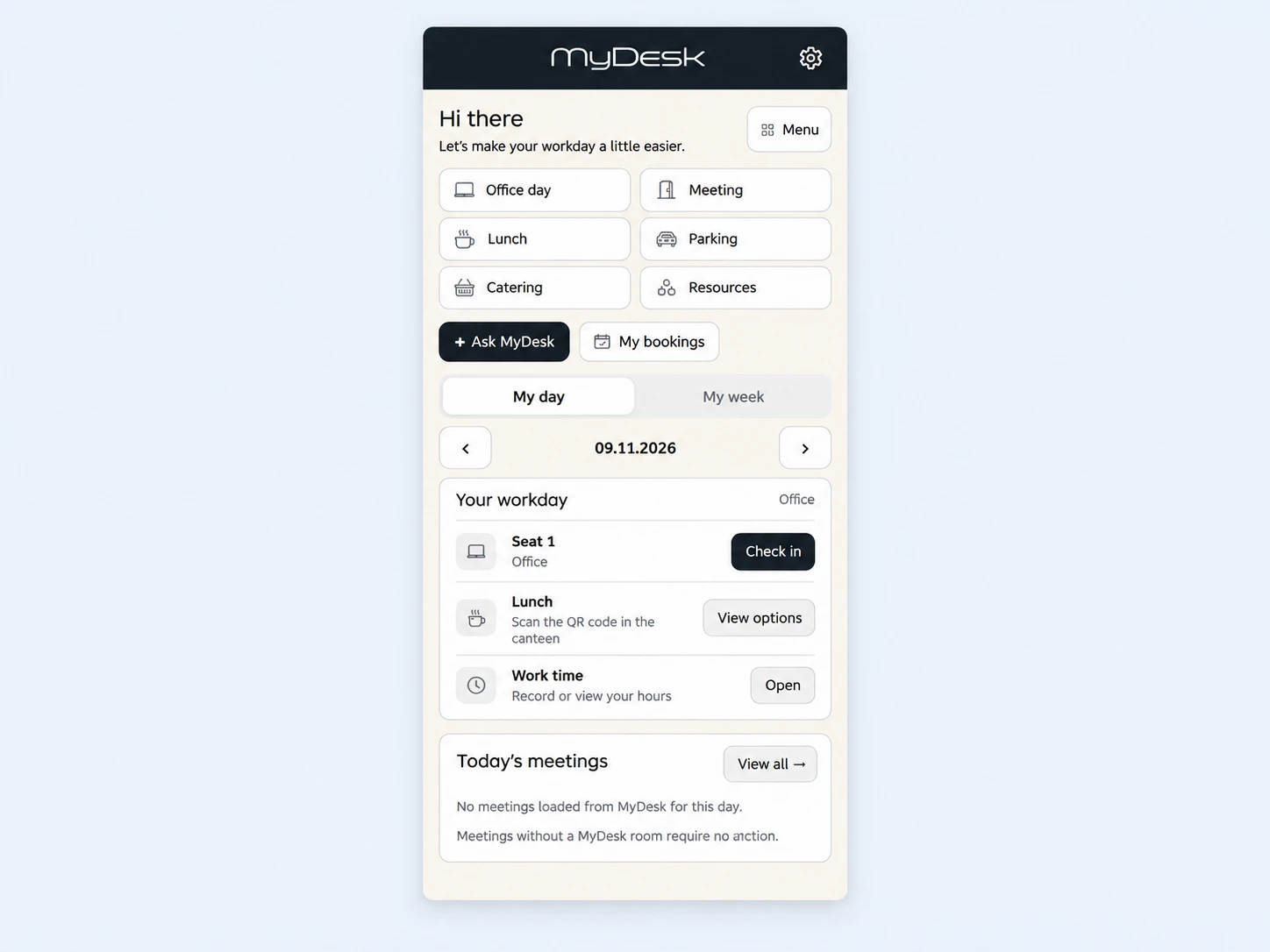
MyDesk AI betapanel med möten, catering, kontorsdag och Ask MyDesk
Avsnitt av AI-betans användargränssnitt. Anpassad med AI och anonymiserad. Klicka för att se hela panelen.
  • Rekommenderar ett mötesrum för ditt möte
  • Föreslår passande mötesförtäring
  • Kan automatiskt förregistrera dina gäster
Ladda ner AI-beta installationsfil Läs om betainstallation

Betaversion · Ännu inte lanserad som en färdig version.

Installation

Kom igång.

Ett tillägg måste först installeras eller tilldelas av din IT-avdelning. Sedan öppnar du den inuti Outlook. Ladda ner installationsfilen för det valda tillägget och följ stegen nedan.

Börja med rätt installationsfil

Alla tre tilläggen är installerade som tillägg i Outlook. Du behöver XML-manifestet för den önskade versionen. Att klicka på manifestlänken startar inte själva installationen.

Har tillägget redan installerats av din IT-avdelning? Gå direkt till Öppna tillägget efter installationen.

Till medarbetaren

Installera på ditt eget konto

Om din IT-avdelning redan har rullat ut tillägget, öppna det helt enkelt i Outlook. Annars måste företaget tillåta dig att installera det själv.

  1. Spara installationsfilen. Klicka på nedladdningsknappen för önskat tillägg. Installationsfilen hämtas i .xml-format. Filen finns bland webbläsarens hämtade filer. Välj en plats om webbläsaren frågar.
  2. Öppna Outlooks installationsdialogruta. Gå till aka.ms/olksideload i din webbläsare och logga in med ditt jobbkonto. Outlook på webben öppnar tilläggsdialogrutan.
  3. Välj din fil. Öppna Mina tillägg → Lägg till ett anpassat tillägg → Lägg till från fil, och välj den sparade XML-filen.
  4. Slutför installationen. Granska informationen och välj Installera. Menynamnen kan vara på engelska: My add-ins → Add a custom add-in → Add from File.
  5. Öppna tillägget. Gå tillbaka till Outlook och följ stegen nedan. Om du använder Outlook på datorn kan du behöva stänga och öppna Outlook igen.

Microsoft har tagit bort alternativet att installera från URL i den här dialogrutan. Spara därför manifestet först och använd "Lägg till från fil". Om urvalet saknas måste din IT-avdelning hjälpa till med installationen.

Till IT-administratören

Distribuera via Microsoft 365

Gör tillägget tillgängligt för utvalda anställda eller grupper genom företagets Microsoft 365-administration.

  1. Öppna Administrationscenter för Microsoft 365 Integrerade appar.
  2. Välj Ladda upp anpassade appar och apptypen Office Add-in för ett XML-manifest.
  3. Ladda upp den nedladdade manifestfilen eller klistra in manifestets URL om administrationsguiden erbjuder det.
  4. Granska de nödvändiga behörigheterna och tilldela tillägget till en överenskommen testgrupp.
  5. Avsluta utrullningen. Kontrollera inloggningen och relevanta funktioner med en testanvändare innan du utökar till fler anställda.

Det kan ta tid för tillägget att visas i Outlook. Klientversion, företagspolicy och dina MyDesk-moduler avgör vad som är tillgängligt.

Öppna tillägget efter installationen

  1. Öppna Outlook med samma arbetskonto som tillägget är installerat på.
  2. Skapa eller öppna en mötesförfrågan i kalendern för att använda mötes- och cateringfunktionerna.
  3. Leta efter MyDesk (även AI-beta) eller MyDesk Catering i menyfliksområdet eller under Appar / Alla appar. Platsen beror på din Outlook-version.
  4. Öppna panelen och logga in med ditt jobbkonto om du uppmanas. Kontrollera att dina relevanta MyDesk-funktioner är tillgängliga.

Visas inte tillägget? Kontrollera först arbetskontot och om IT har tilldelat dig appen. Om personlig installation är blockerad bör IT använda den centrala driftsättningen ovan.

Behöver du hjälp?

Vi hjälper dig vidare.

Är du osäker på version, åtkomst eller installation? Kontakta din administratör eller MyDesk support.

Få hjälp med installationen

Sidan kommer snart

Utforska plattformen på vår hemsida

Boka en demo

Öppna bokningskalendern i ett nytt fönster