Finn plass for dagen.
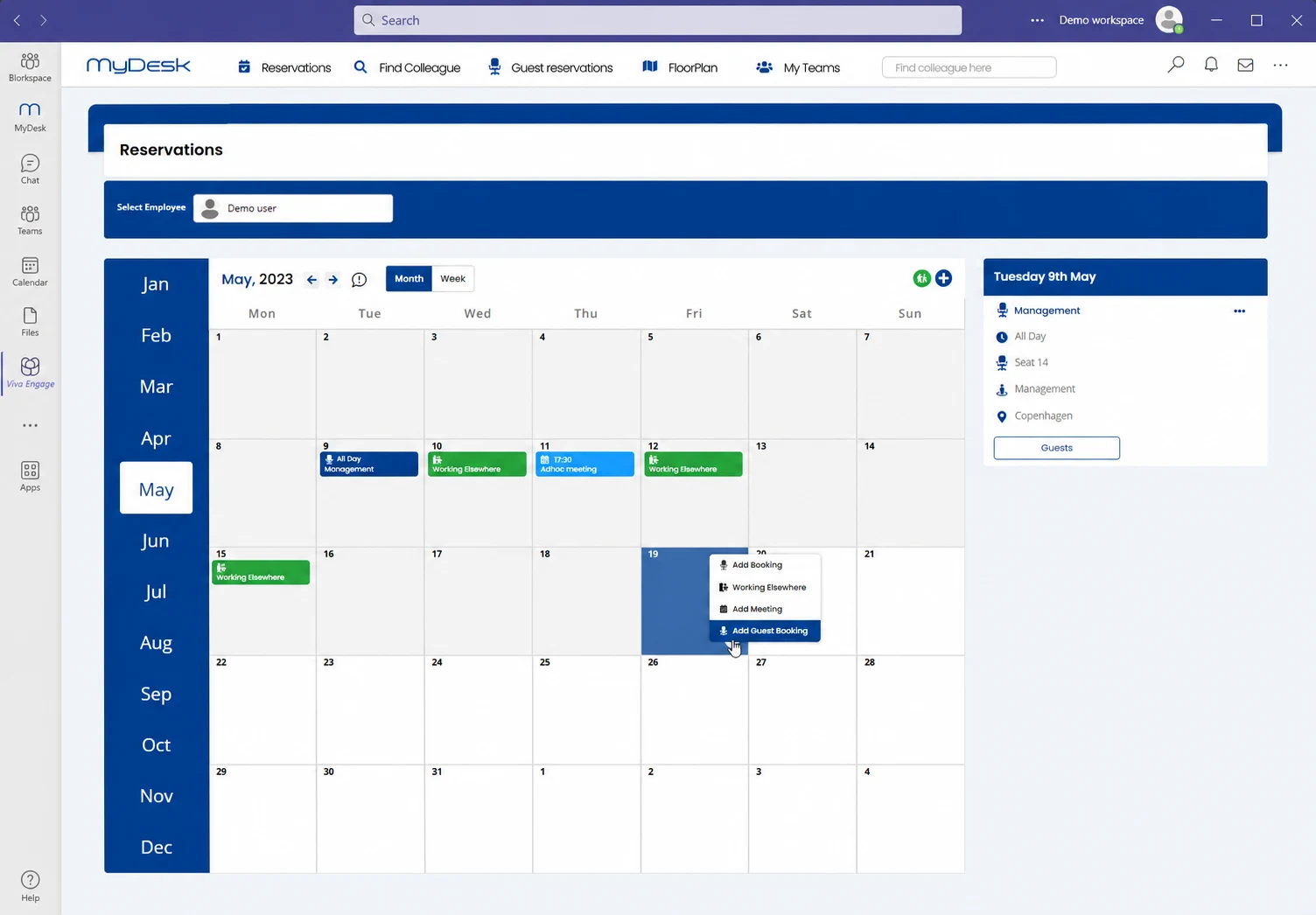
Bestill et skrivebord når du går på kontoret. Åpne MyDesk fra Teams og velg fra dine tilgjengelige seter.
MyDesk · Microsoft Teams
Finn et skrivebord, bestill et møterom og planlegg kontordagen fra Microsoft Teams. De tilgjengelige funksjonene følger din MyDesk-løsning.
En del av arbeidsdagen din
Bestill et skrivebord når du går på kontoret. Åpne MyDesk fra Teams og velg fra dine tilgjengelige seter.
Finn et møterom og planlegg møtet med alternativene aktivert i din MyDesk-løsning.
Reserver parkering hvis det er en del av løsningen din. Dagens bestillinger er samlet i MyDesk.
Last ned
Teams installerer appen fra en ZIP-fil. Pakken inneholder manifestet og de to appikonene. Last opp ZIP-filen som én samlet pakke.
 Betapakke
Installasjonspakke for Microsoft Teams
Denne pakken er en betaversjon. Godta riktig versjon og bruk på mobil eller datamaskin med MyDesk før utrulling.
Installasjonsveiledning
Start på en datamaskin i Teams eller administrasjonssenteret for Teams. Du trenger en MyDesk-konto og tilgang til virksomhetens Microsoft Teams-miljø.
Er MyDesk allerede registrert av IT? Gå direkte til Åpne MyDesk i Teams.
Bruk en konto med Teams-administratorrollen. Test først den avtalte pakken med en testbruker.
Lagre MyDesk Teams-app (ZIP) på datamaskinen. Ikke pakk ut ZIP-filen.
Logg inn på admin.teams.microsoft.com . Velge Teams apps → Manage apps (Teams-apper → Administrer apper).
Velg Actions → Upload new app eller Upload new app, avhengig av synet ditt. Velge Upload, og finn den lagrede ZIP-filen.
Åpne MyDesk i listen over apper. Sjekk at appen er tillatt og velg brukerne eller gruppene som skal ha tilgang under appens tilgjengelighet. Administrasjonsvisningen din kan variere.
Bruk appens installasjonsalternativer hvis MyDesk skal installeres for de valgte brukerne. Om nødvendig, fest MyDesk via Teams apps → Setup policies → Pinned apps. Tilordne riktig policy til brukerne.
Åpne MyDesk i Teams med en testbruker. Sjekk innlogging, riktig selskap og avtalte moduler. Test også enhetene du skal bruke før du utvider utrullingen.
Det kan ta noen timer før appen blir synlig. Hvis du allerede har MyDesk installert, må IT sjekke den eksisterende appen og oppdateringsalternativet før en ny pakke lastes opp.
Hvis IT allerede har gjort MyDesk tilgjengelig, finner du den under Apper i Teams. Last opp pakken selv hvis selskapet tillater tilpassede apper.
Lagre MyDesk Teams-app (ZIP) på datamaskinen. Ikke pakk ut filen.
Åpne Teams på datamaskin eller web. Velge Apps → Manage your apps → Upload an app (Apps → Administrer dine apps → Upload en app).
Velg Upload a custom app (Last opp en tilpasset app). Velg ZIP-filen, se gjennom appdetaljene og velg Add (Legge til).
Velg Open (Åpne). Logg på med jobbkontoen din hvis du blir bedt om det. Sjekk at du er i rett selskap.
Savner du opplastingsalternativet? Kontakt din IT-administrator. Appen må tillates eller distribueres i henhold til selskapets retningslinjer for Teams.
Etter installasjon
Finn MyDesk under Apps eller Flere apps (…) i Teams. Fest appen hvis policyen din tillater det, slik at den er enkel å finne neste gang.
På mobilen finner du appen blant dine tilgjengelige apper i Teams når IT har gitt tilgang. Plasseringen avhenger av Teams-versjonen.
Installasjonsmetodene følger Microsofts instruksjoner for administrasjon av tilpassede apper, personlig opplasting og sentral installasjon. Menynavn kan variere etter språk og Teams-versjon.
Offentlig integreringsveiledning
MyDesk i Teams er en tilgang til MyDesk fra samarbeidsverktøyet. Installasjon, Microsoft pålogging og tilgang til booking er egne kontrollpunkter. De tilgjengelige modulene følger din MyDesk-avtale.
Bruk installasjonsveiledning på denne siden. Teams-installasjon erstatter ikke å sette opp Exchange-tilkoblingen eller distribuere Outlook-tillegget.
MyDesk · Anmeldt . Microsofts instruksjoner: sentral distribusjon av tillegg, administrere Teams-apper og tilgang til Microsoft Graph. Microsofts beskrivelser av plattformene erstatter ikke presisering av ditt MyDesk-oppsett.
MyDesk i hverdagen din
Vi hjelper deg med å avklare appversjon, moduler og distribusjon i Teams.
Kontakt MyDesk