Encuentra un escritorio para el día.
Reserva un escritorio cuando vayas a la oficina. Abre MyDesk desde Teams y elige entre tus asientos disponibles.
MyDesk · Microsoft Teams
Encuentre un escritorio, reserve una sala de reuniones y planifique el día de oficina desde Microsoft Teams. Las funciones disponibles siguen su solución MyDesk.
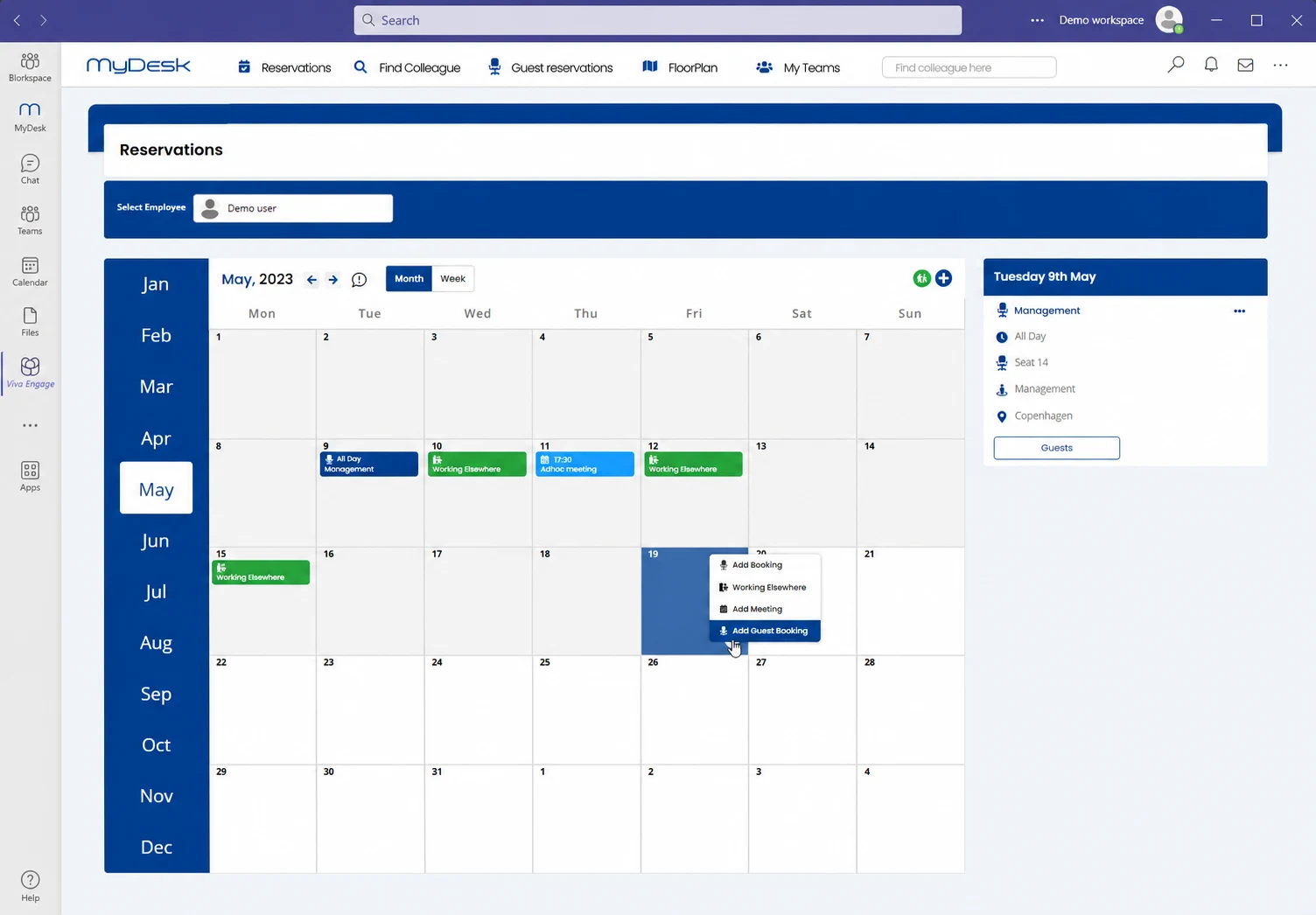
Parte de tu jornada laboral
Reserva un escritorio cuando vayas a la oficina. Abre MyDesk desde Teams y elige entre tus asientos disponibles.
Encuentra una sala de reuniones y planifica la reunión con las opciones activadas en tu solución MyDesk.
Reserva estacionamiento si es parte de tu solución. Las reservas de hoy se recogen en MyDesk.
Descargar
Teams instala la app desde un archivo ZIP. El paquete contiene el manifiesto y los dos iconos de la app. Sube el archivo ZIP como un único paquete.
 Paquete beta
Paquete de instalación para Microsoft Teams
Este paquete es una versión beta. Acepte la versión correcta y utilícela en un dispositivo móvil o computadora con MyDesk antes del lanzamiento.
guía de instalación
Empieza en un ordenador, en Teams o en el centro de administración de Teams. Necesitas una cuenta de MyDesk y acceso al entorno de Microsoft Teams de tu empresa.
¿TI ya ingresó MyDesk? Ir directamente a Abrir MyDesk en Teams.
Utilice una cuenta con el rol de administrador Teams. Primero pruebe el paquete acordado con un usuario de prueba.
Guardar Aplicación MyDesk Teams (ZIP) en la computadora. No extraiga el archivo ZIP.
Inicia sesión en admin.teams.microsoft.com . Seleccionar Teams apps → Manage apps (Teams-apps → Administrar aplicaciones).
Selecciona Actions → Upload new app o Upload new app, dependiendo de su punto de vista. Seleccionar Uploady localice el archivo ZIP guardado.
Abra MyDesk en la lista de aplicaciones. Verifique que la aplicación esté permitida y seleccione los usuarios o grupos que deben tener acceso según la disponibilidad de la aplicación. Su vista de administración puede variar.
Utilice las opciones de instalación de la aplicación si se va a instalar MyDesk para los usuarios seleccionados. Si es necesario, conecte MyDesk mediante Teams apps → Setup policies → Pinned apps. Asignar la política adecuada a los usuarios.
Abra MyDesk en Teams con un usuario de prueba. Verifique el inicio de sesión, la empresa correcta y los módulos acordados. Además, pruebe los dispositivos que utilizará antes de ampliar el lanzamiento.
La aplicación puede tardar algunas horas en volverse visible. Si ya tiene instalado MyDesk, TI debe verificar la aplicación existente y la opción de actualización antes de cargar un nuevo paquete.
Si TI ya puso a disposición MyDesk, puede encontrarlo en Aplicaciones en Teams. Cargue el paquete usted mismo si la empresa permite aplicaciones personalizadas.
Guardar Aplicación MyDesk Teams (ZIP) en la computadora. No extraiga el archivo.
Abra Teams en la computadora o en la web. Seleccionar Apps → Manage your apps → Upload an app (Aplicaciones → Administra tus aplicaciones → Sube una aplicación).
Selecciona Upload a custom app (Sube una aplicación personalizada). Seleccione el archivo ZIP, revise los detalles de la aplicación y seleccione Add (Agregar).
Selecciona Open (Abierto). Inicie sesión con su cuenta de trabajo si se le solicita. Comprueba que estás en la empresa adecuada.
¿Falta la opción de carga? Póngase en contacto con su administrador de TI. La aplicación debe estar permitida o implementada según la política de la empresa Teams.
Después de la instalación
Busca MyDesk bajo Apps o Más aplicaciones (…) en Teams. Fija la aplicación si tu póliza lo permite para que sea fácil encontrarla la próxima vez.
En el móvil, encontrarás la aplicación entre tus aplicaciones disponibles en Teams cuando TI haya concedido el acceso. La ubicación depende de la versión Teams.
Los métodos de instalación siguen las instrucciones de Microsoft para gestión de aplicaciones personalizadas, carga personal y instalación central. Los nombres de los menús pueden variar según el idioma y la versión de Teams.
Guía de integración pública
MyDesk en Teams es un acceso a MyDesk desde la herramienta de colaboración. La instalación, el inicio de sesión de Microsoft y el acceso a la reserva son puntos de control separados. Los módulos disponibles siguen su acuerdo MyDesk.
Usar guía de instalación en esta página. La instalación de Teams no reemplaza la configuración de la conexión Exchange ni la implementación del complemento Outlook.
MyDesk · Revisado . Instrucciones de Microsoft: implementación central de complementos, gestión de aplicaciones Teams y acceso al gráfico Microsoft. Las descripciones de Microsoft de las plataformas no reemplazan la aclaración de su configuración MyDesk.
MyDesk en tu vida diaria
Le ayudamos a aclarar la versión de la aplicación, los módulos y la implementación en Teams.
Contacto MyDesk