MyDesk · Outlook-invoegtoepassingen

MyDesk en Outlook.
Kies uw add-in.

Reserverings- en vergadercatering waarbij u uw werkdag plant. Vind de juiste invoegtoepassing en kijk hoe u aan de slag gaat.

De nieuwe AI-versie bevindt zich in de bètafase en is nog niet gelanceerd.

Overzicht

Drie manieren om MyDesk te gebruiken.

Kies de add-in die bij uw MyDesk-installatie past. Uw beheerder kan u helpen bij het kiezen en verlenen van toegang.

De productafbeeldingen tonen de gebruikersinterface in het Engels.

MyDesk

MyDesk Addin

Voor u die kantoormiddelen rechtstreeks in Outlook wilt zoeken en boeken.
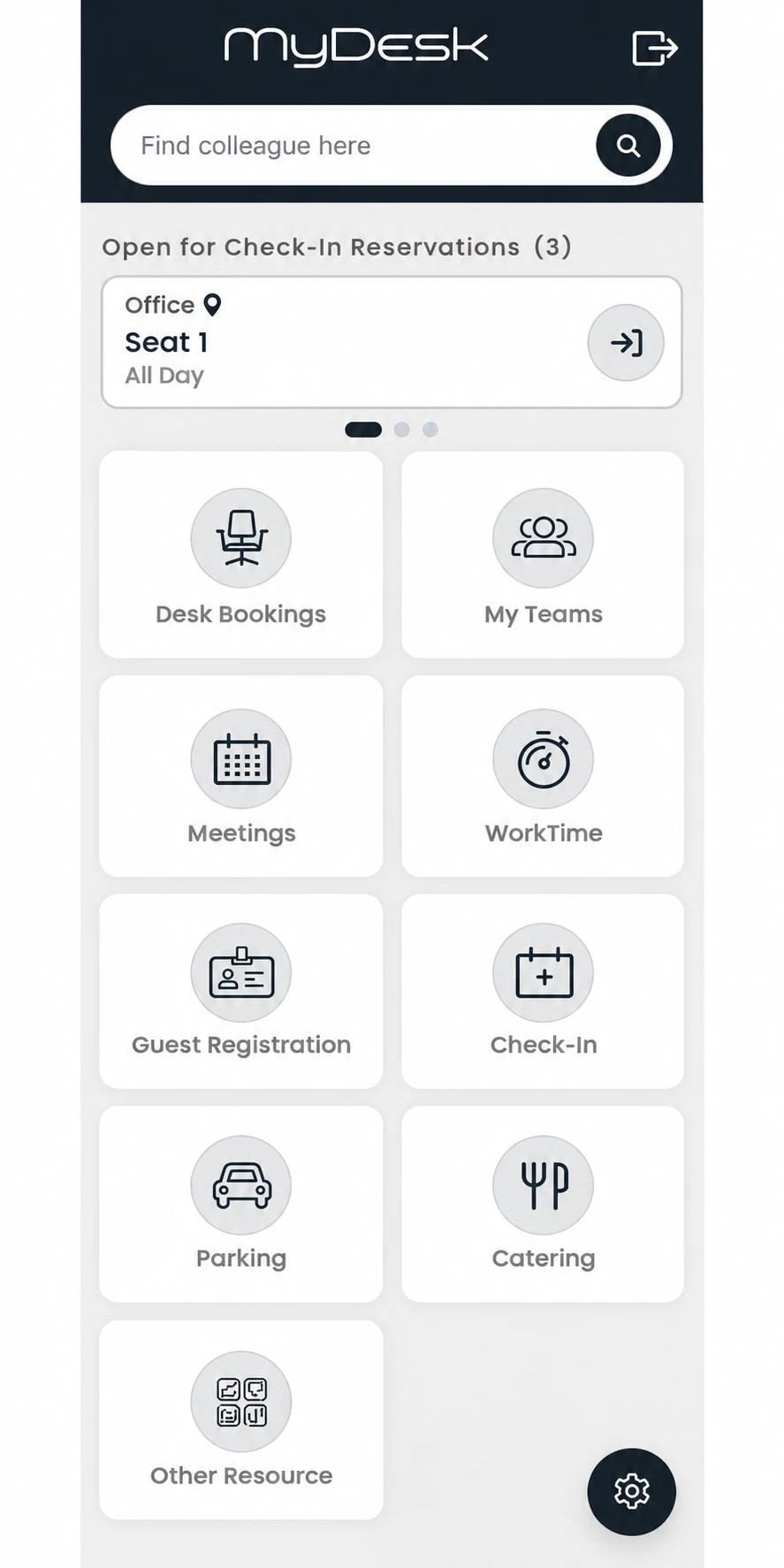
MyDesk Addin met reserveringen, bureauboeking, vergaderingen en gastenregistratie
Sectie van MyDesk Addin. Aangepast met AI en geanonimiseerd. Klik om het volledige paneel te zien.
  • Vergaderruimtes zoeken en boeken
  • Reserveer een bureau voor jouw kantoordag
  • Bestel vergadercatering wanneer de module onderdeel is van uw oplossing
Catering

Catering Addin

Voor degenen onder u die eten en drinken voor de vergadering willen bestellen vanuit uw Outlook-agenda.
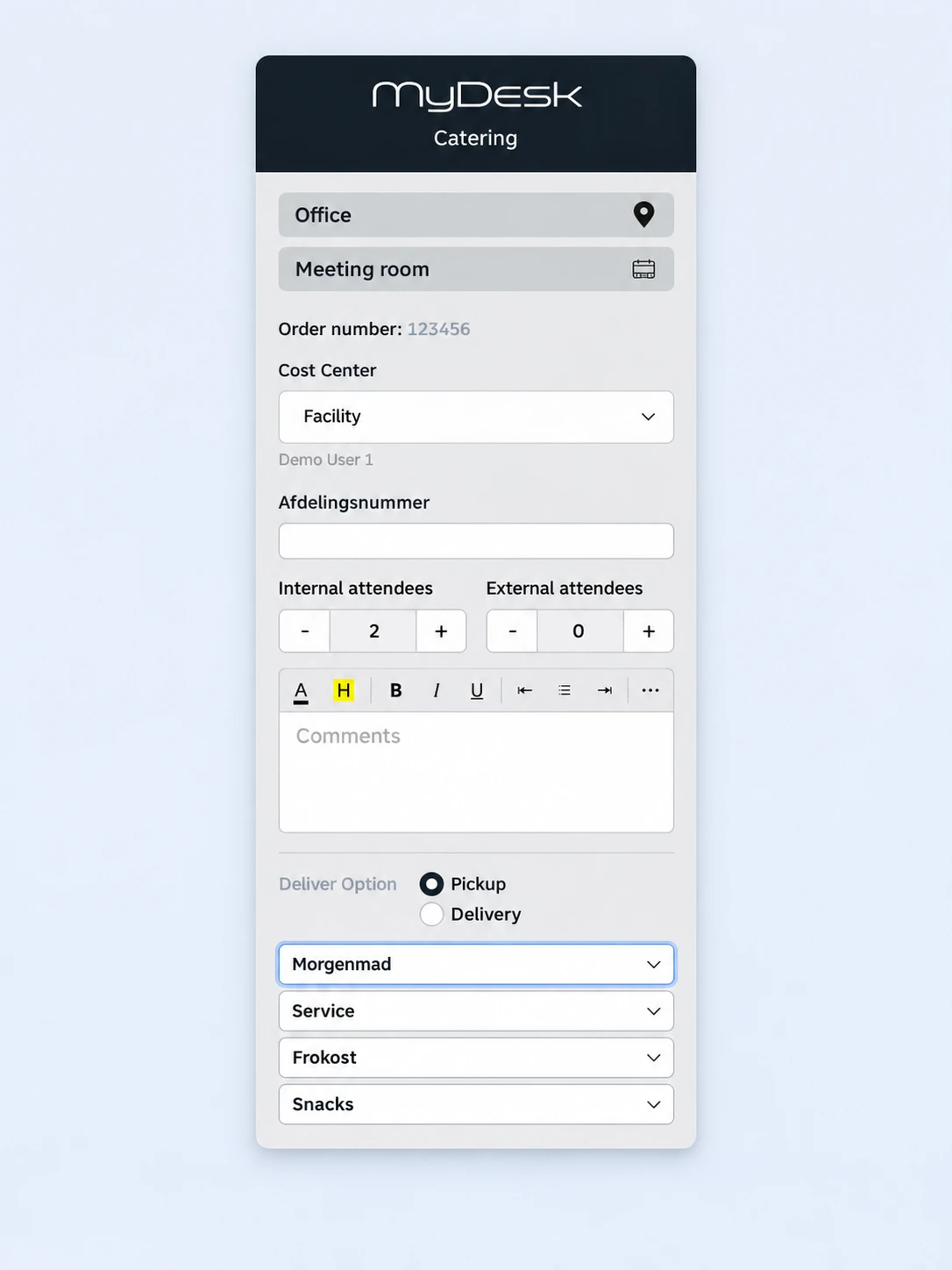
Catering Addin met kostenplaats, deelnemers, bezorging en cateringcategorieën
Sectie van Catering Addin. Aangepast met AI en geanonimiseerd. Klik om het volledige paneel te zien.
  • Vergadercatering bestellen in Outlook
  • Maak een keuze uit uw beschikbare producten
  • Geef de kantine informatie over de bezorging
Bèta · Nog geen definitieve release

MyDesk AI Addin

Krijg AI-advies vóór het boeken. Onze nieuwste Outlook-invoegtoepassing helpt vergaderingen plannen en is beschikbaar als bèta.
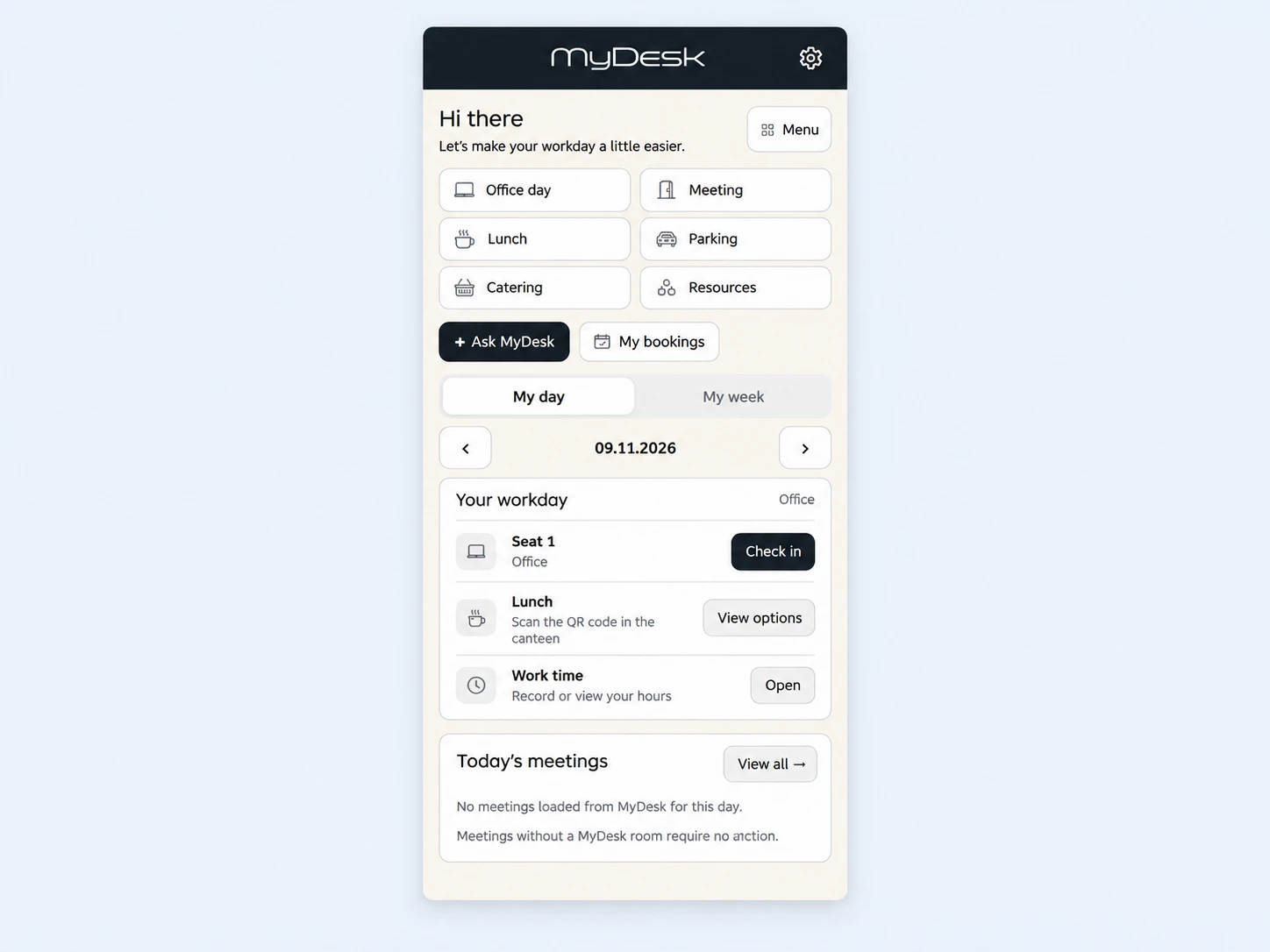
MyDesk AI beta's panel met vergaderingen, catering, kantoordag en Ask MyDesk
Gedeelte van de gebruikersinterface van de AI-bèta. Aangepast met AI en geanonimiseerd. Klik om het volledige paneel te zien.
  • Beveelt een vergaderruimte aan voor je vergadering
  • Stelt passende vergadercatering voor
  • Kan uw gasten automatisch vooraf registreren
Download het AI-beta-installatiebestand Lees meer over bèta-installatie

Bètaversie · Nog niet gelanceerd als voltooide versie.

Installatie

Ga aan de slag.

Een add-in moet eerst worden geïnstalleerd of toegewezen door uw IT-afdeling. Vervolgens open je het in Outlook. Download het installatiebestand voor de geselecteerde add-in en volg de onderstaande stappen.

Begin met het juiste installatiebestand

Alle drie de add-ins worden als add-ons geïnstalleerd in Outlook. Voor de gewenste versie heeft u het XML-manifest nodig. Als u op de manifestlink klikt, wordt de installatie zelf niet gestart.

Is de add-in al geïnstalleerd door uw IT-afdeling? Ga direct naar Open de invoegtoepassing na installatie.

Aan de medewerker

Installeer op uw eigen account

Als uw IT-afdeling de add-in al heeft uitgerold, opent u deze eenvoudig in Outlook. Anders moet het bedrijf toestaan dat u het zelf installeert.

  1. Sla het installatiebestand op. Klik op de downloadknop van de gewenste invoegtoepassing. Je ontvangt een .xml-bestand. Je vindt het bij de downloads van je browser. Kies een opslaglocatie als daarom wordt gevraagd.
  2. Open het installatiedialoogvenster van Outlook. Ga naar oftewel.ms/olksideload in uw browser en log in met uw werkaccount. Outlook op internet opent het dialoogvenster Add-ons.
  3. Selecteer uw bestand. Open Mijn invoegtoepassingen → Een aangepaste invoegtoepassing toevoegen → Toevoegen vanuit bestanden selecteer het opgeslagen XML-bestand.
  4. Voltooi de installatie. Controleer de informatie en selecteer Installeren. De menunamen kunnen in het Engels zijn: My add-ins → Add a custom add-in → Add from File.
  5. Open de invoegtoepassing. Ga terug naar Outlook en volg de onderstaande stappen. Als u Outlook op de computer gebruikt, moet u mogelijk Outlook sluiten en opnieuw openen.

Microsoft heeft in dit dialoogvenster de optie om vanaf een URL te installeren verwijderd. Sla daarom eerst het manifest op en gebruik “Toevoegen uit bestand”. Als de selectie ontbreekt, moet uw IT-afdeling helpen met de installatie.

Aan de IT-beheerder

Implementeren via Microsoft 365

Maak de add-in beschikbaar voor geselecteerde medewerkers of groepen via de Microsoft 365-administratie van het bedrijf.

  1. Open Microsoft 365 Beheer Geïntegreerde apps.
  2. Kies Aangepaste apps uploaden en het app-type Office Add-in voor een XML-manifest.
  3. Upload het gedownloade manifestbestand of plak de manifest-URL als de beheerwizard dit aanbiedt.
  4. Controleer de vereiste machtigingen en wijs de invoegtoepassing toe aan een afgesproken testgroep.
  5. Voltooi de uitrol. Controleer de login en de relevante functies met een testgebruiker voordat u uitbreidt naar meer medewerkers.

Het kan enige tijd duren voordat de invoegtoepassing in Outlook verschijnt. De clientversie, het bedrijfsbeleid en uw MyDesk-modules bepalen wat beschikbaar is.

Open de invoegtoepassing na installatie

  1. Open Outlook met hetzelfde werkaccount waarop de invoegtoepassing is geïnstalleerd.
  2. Maak of open een vergaderverzoek in de agenda om gebruik te maken van de vergader- en cateringfuncties.
  3. Zoek MyDesk (ook AI-beta) of MyDesk Catering op het lint of onder Apps / Alle apps. De locatie is afhankelijk van uw Outlook-versie.
  4. Open het paneel en log in met uw werkaccount als daarom wordt gevraagd. Controleer of uw relevante MyDesk-functies beschikbaar zijn.

Wordt de invoegtoepassing niet weergegeven? Controleer eerst het werkaccount en of IT de app aan jou heeft toegewezen. Als persoonlijke installatie wordt geblokkeerd, moet IT de bovenstaande centrale implementatie gebruiken.

Hulp nodig?

Wij helpen u verder.

Twijfel je over versie, toegang of installatie? Neem contact op met uw beheerder of de ondersteuning van MyDesk.

Krijg hulp bij de installatie

Pagina binnenkort beschikbaar

Ontdek het platform op onze homepage

Boek een demo

Open de boekingskalender in een nieuw venster