MyDesk · Outlook Add-Ins

MyDesk in Outlook.
Wählen Sie Ihr Add-In.

Buchung und Tagungsverpflegung, bei der Sie Ihren Arbeitstag planen. Finden Sie das richtige Add-In und erfahren Sie, wie Sie loslegen können.

Die neue AI-Version befindet sich in der Betaphase und ist noch nicht veröffentlicht.

Überblick

Drei Wege zu MyDesk.

Wählen Sie das Add-In, das zu Ihrem MyDesk-Setup passt. Ihr Administrator kann Ihnen bei der Auswahl und Gewährung des Zugriffs helfen.

Die Produktbilder zeigen die Benutzeroberfläche in Englisch.

MyDesk

MyDesk Addin

Für Sie, die Büroressourcen direkt in Outlook finden und buchen möchten.
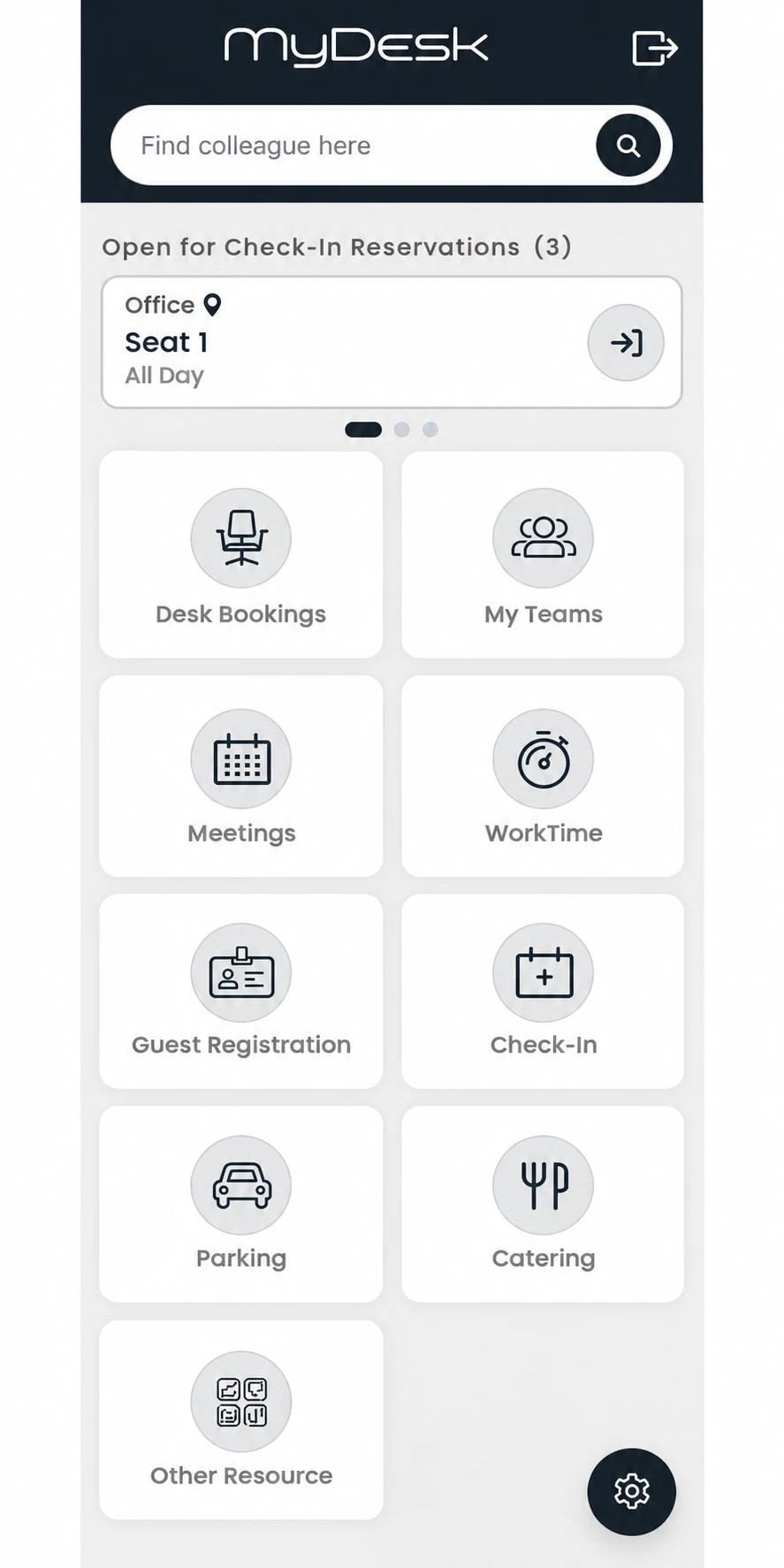
MyDesk Addin mit Reservierungen, Schreibtischreservierung, Besprechungen und Gästeregistrierung
Abschnitt von MyDesk Addin. Mit KI individuell angepasst und anonymisiert. Klicken Sie hier, um das vollständige Panel anzuzeigen.
  • Finden und buchen Sie Tagungsräume
  • Buchen Sie einen Schreibtisch für Ihren Bürotag
  • Bestellen Sie Meeting-Catering, wenn das Modul Teil Ihrer Lösung ist
Catering

Catering Addin

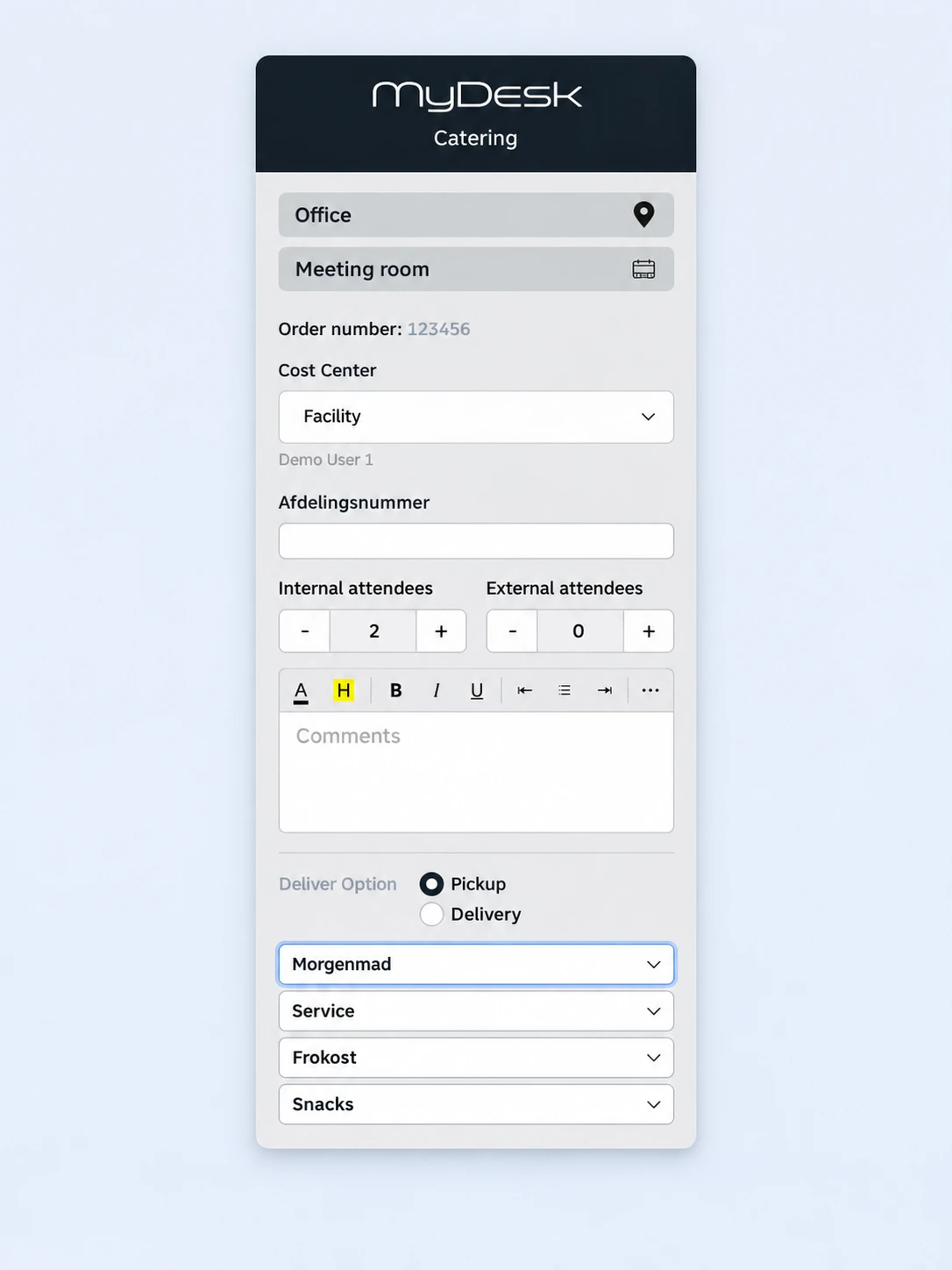
Für diejenigen unter Ihnen, die Speisen und Getränke für das Meeting aus Ihrem Outlook-Kalender bestellen möchten.

Catering Addin mit Kostenstelle, Teilnehmern, Liefer- und Verpflegungskategorien
Abschnitt von Catering Addin. Mit KI individuell angepasst und anonymisiert. Klicken Sie hier, um das vollständige Panel anzuzeigen.
  • Bestellen Sie Tagungs-Catering in Outlook
  • Wählen Sie aus Ihren verfügbaren Produkten
  • Geben Sie der Kantine Auskunft über die Lieferung
Beta · Noch nicht final veröffentlicht

MyDesk AI Addin

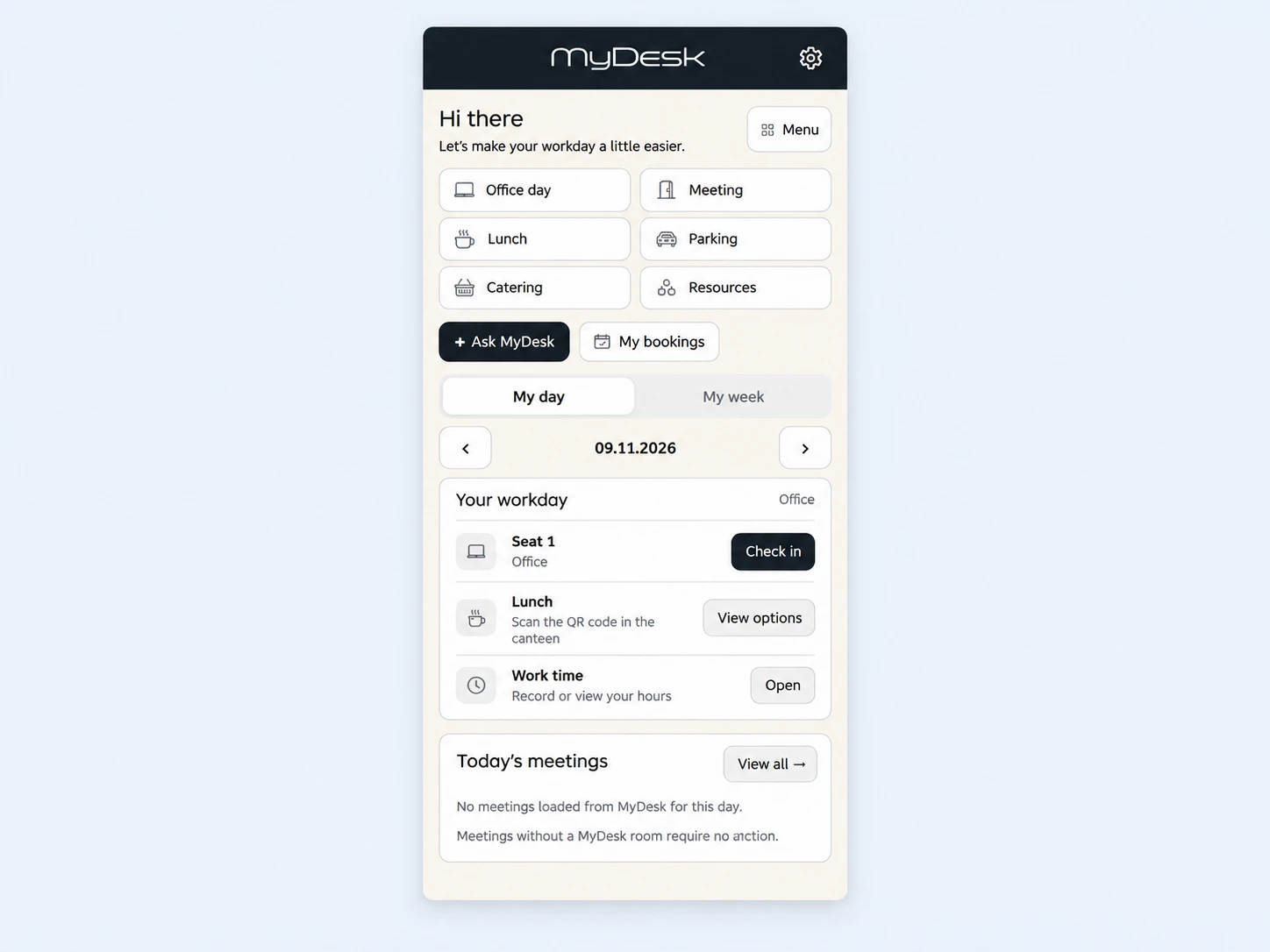
KI-Vorschläge vor der Buchung. Unser neues Outlook-Add-in hilft bei der Meetingplanung und ist als Beta verfügbar.

MyDesk KI-Beta-Panel mit Besprechungen, Catering, Bürotag und Ask MyDesk
Abschnitt der Benutzeroberfläche der AI-Beta. Mit KI individuell angepasst und anonymisiert. Klicken Sie hier, um das vollständige Panel anzuzeigen.
  • Empfiehlt einen Besprechungsraum für Ihr Meeting
  • Schlägt passende Meetingverpflegung vor
  • Kann Ihre Gäste automatisch vorregistrieren
Laden Sie die AI-beta-Installationsdatei herunter Lesen Sie mehr über die Beta-Installation

Beta-Version · Noch nicht als fertige Version veröffentlicht.

Installation

Erste Schritte.

Ein Add-In muss zunächst von Ihrer IT-Abteilung installiert oder zugewiesen werden. Dann öffnen Sie es in Outlook. Laden Sie die Installationsdatei für das ausgewählte Add-In herunter und führen Sie die folgenden Schritte aus.

Beginnen Sie mit der richtigen Installationsdatei

Alle drei Add-Ins werden als Add-Ons in Outlook installiert. Sie benötigen das XML-Manifest für die gewünschte Version. Durch Klicken auf den Manifest-Link wird die Installation selbst nicht gestartet.

Wurde das Add-In bereits von Ihrer IT-Abteilung installiert? Gehen Sie direkt zu Öffnen Sie das Add-In nach der Installation.

Für Mitarbeitende

Installieren Sie es auf Ihrem eigenen Konto

Wenn Ihre IT-Abteilung das Add-In bereits ausgerollt hat, öffnen Sie es einfach in Outlook. Andernfalls muss das Unternehmen Ihnen erlauben, es selbst zu installieren.

  1. Speichern Sie die Installationsdatei. Klicken Sie auf die Download-Schaltfläche des gewünschten Add-Ins. Sie erhalten eine .xml-Datei. Sie finden sie in den Downloads Ihres Browsers. Wählen Sie einen Speicherort, wenn Sie dazu aufgefordert werden.
  2. Öffnen Sie den Installationsdialog von Outlook. Gehen Sie zu aka.ms/olksideload in Ihrem Browser und melden Sie sich mit Ihrem Arbeitskonto an. Outlook im Web öffnet den Add-Ons-Dialog.
  3. Wählen Sie Ihre Datei aus. Öffnen Sie Meine Add-Ins → Benutzerdefiniertes Add-In hinzufügen → Aus Datei hinzufügen, und wählen Sie die gespeicherte XML-Datei aus.
  4. Schließen Sie die Installation ab. Überprüfen Sie die Informationen und wählen Sie aus Installieren. Die Menünamen können auf Englisch sein: My add-ins → Add a custom add-in → Add from File.
  5. Öffnen Sie das Add-In. Gehen Sie zurück zu Outlook und führen Sie die folgenden Schritte aus. Wenn Sie Outlook auf dem Computer verwenden, müssen Sie möglicherweise Outlook schließen und erneut öffnen.

Microsoft hat die Option zur Installation von der URL in diesem Dialogfeld entfernt. Speichern Sie daher zunächst das Manifest und verwenden Sie „Aus Datei hinzufügen“. Fehlt die Auswahl, muss Ihre IT-Abteilung bei der Installation helfen.

Für IT-Administratoren

Bereitstellung über Microsoft 365

Stellen Sie das Add-In über die Microsoft 365-Verwaltung des Unternehmens ausgewählten Mitarbeitern oder Gruppen zur Verfügung.

  1. Öffnen Sie Microsoft 365 Admin Center Integrierte Apps.
  2. Wählen Sie Benutzerdefinierte Apps hochladen und der App-Typ Office Add-in für ein XML-Manifest.
  3. Laden Sie die heruntergeladene Manifestdatei hoch oder fügen Sie die Manifest-URL ein, wenn der Verwaltungsassistent dies anbietet.
  4. Überprüfen Sie die erforderlichen Berechtigungen und weisen Sie das Add-In einer vereinbarten Testgruppe zu.
  5. Schließen Sie die Bereitstellung ab. Prüfen Sie Anmeldung und Funktionen mit einem Testnutzer, bevor Sie weitere Mitarbeitende einbeziehen.

Es kann einige Zeit dauern, bis das Add-In in Outlook angezeigt wird. Client-Version, Unternehmensrichtlinien und Ihre MyDesk-Module bestimmen, was verfügbar ist.

Öffnen Sie das Add-In nach der Installation

  1. Öffnen Sie Outlook mit demselben Arbeitskonto, auf dem das Add-In installiert ist.
  2. Erstellen oder öffnen Sie eine Besprechungsanfrage im Kalender, um die Besprechungs- und Cateringfunktionen zu nutzen.
  3. Suchen Sie nach MyDesk (auch AI-beta) oder MyDesk Catering im Menüband oder unter Apps / Alle Apps. Die Position hängt von Ihrer Outlook-Version ab.
  4. Öffnen Sie das Panel und melden Sie sich bei Aufforderung mit Ihrem Arbeitskonto an. Überprüfen Sie, ob Ihre relevanten MyDesk-Funktionen verfügbar sind.

Wird das Add-In nicht angezeigt? Überprüfen Sie zunächst das Arbeitskonto und ob die IT Ihnen die App zugewiesen hat. Wenn die persönliche Installation blockiert ist, sollte die IT die oben genannte zentrale Bereitstellung verwenden.

Brauchen Sie Hilfe?

Wir helfen Ihnen weiter.

Haben Sie Zweifel an der Version, dem Zugriff oder der Installation? Kontaktieren Sie Ihren Administrator oder den MyDesk-Support.

Holen Sie sich Hilfe bei der Installation

Seite kommt bald

Entdecken Sie die Plattform auf unserer Homepage

Demo buchen

Öffnen Sie den Buchungskalender in einem neuen Fenster