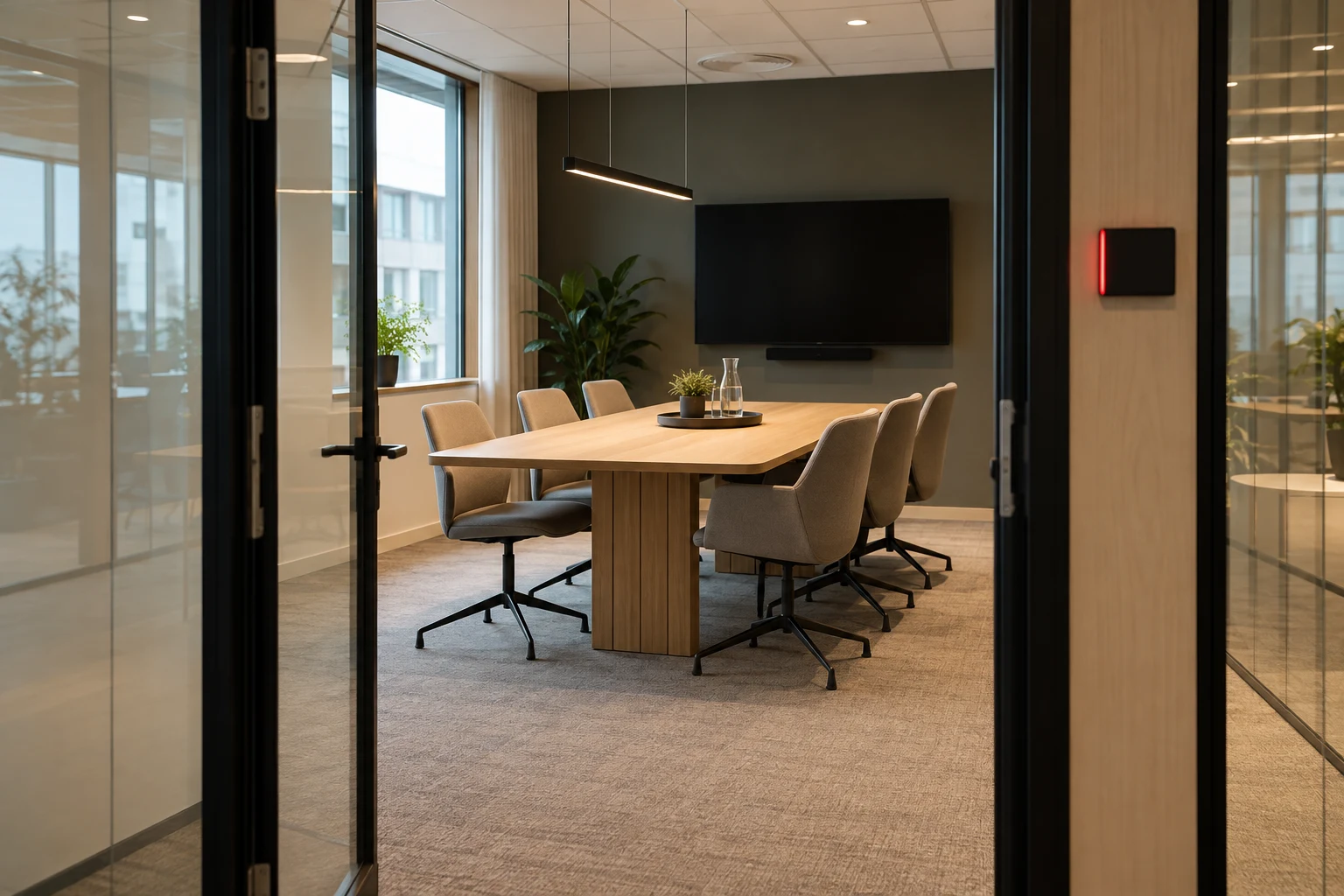
Hvad skal være klar til et hybridmøde?
Ved et hybridmøde sidder nogle deltagere sammen, mens andre deltager på afstand. Forbered både lokalet og den digitale forbindelse. En ledig stol og et mødelink er ikke nok til at sikre, at alle kan høre, se og bidrage.
- Et lokale med plads til de fysiske deltagere.
- Lyd og kamera, der passer til rummet.
- Et mødelink og fælles adgang til materialet.
- En mødeleder, der inddrager deltagerne på afstand.
- En aftalt plan, hvis forbindelsen eller udstyret svigter.
Vælg lokalet efter opgaven
Tæl dem, der faktisk kommer på kontoret, når du vælger lokalets størrelse. Afklar derefter behovet for kamera, mikrofon, skærm og tilslutninger. En præsentation og en workshop kan kræve forskellige opstillinger. Kontrollér, at deltagerne kan se både hinanden og det indhold, I vil arbejde med.
Test fra begge sider af forbindelsen
Afprøv lokalet inden mødet med en kollega, der deltager fra et andet sted. Tal fra de pladser, I vil bruge, del en præsentation og bed kollegaen fortælle, hvad der kan høres og læses. Følg rummets vejledning til lyd, så flere åbne mikrofoner og højttalere ikke forstyrrer hinanden.
En test på din egen computer bekræfter ikke alene, at hele lokalet fungerer. Kontrollér det udstyr og den forbindelse, som skal bruges til selve mødet, og afsæt tid til at få hjælp ved fejl.
Giv deltagerne på afstand en tydelig plads
Del dagsorden og materiale på forhånd. Udpeg en mødeleder, der fordeler taletiden og holder øje med spørgsmål fra deltagere på afstand. Gentag relevante kommentarer fra lokalet, hvis de ikke kunne høres, og brug et fælles digitalt dokument til beslutninger frem for kun en fysisk tavle.
Aftal en plan ved tekniske problemer
Beslut, hvem der kontakter support, og hvordan deltagerne får besked om ændringer. Kan mødet fortsætte med en anden godkendt forbindelse eller i et andet lokale? Skal det i stedet udsættes? Hav kontaktvejen klar, så mødelederen ikke både skal fejlsøge og styre samtalen.
Kontrollér lokale og invitation sammen
Med MyDesk mødelokalebooking kan I finde og reservere lokaler i Outlook, Teams, på mobil eller web. Kontrollér stadig, at det valgte lokale og udstyr passer til mødet. Bookingen erstatter ikke en afprøvning af lyd, billede og deltagernes adgang.