MyDesk · Compléments Outlook

MyDesk dans Outlook.
Choisissez votre complément.

Réservation et restauration de réunion où vous planifiez votre journée de travail. Trouvez le bon complément et voyez par où commencer.

La nouvelle version AI est en version bêta et n'est pas encore lancée.

Aperçu

Trois façons d’utiliser MyDesk.

Choisissez le complément qui convient à votre configuration MyDesk. Votre administrateur peut vous aider à choisir et à accorder l'accès.

Les images du produit montrent l'interface utilisateur en anglais.

MyDesk

MyDesk Addin

Pour vous qui souhaitez rechercher et réserver des ressources bureautiques directement dans Outlook.
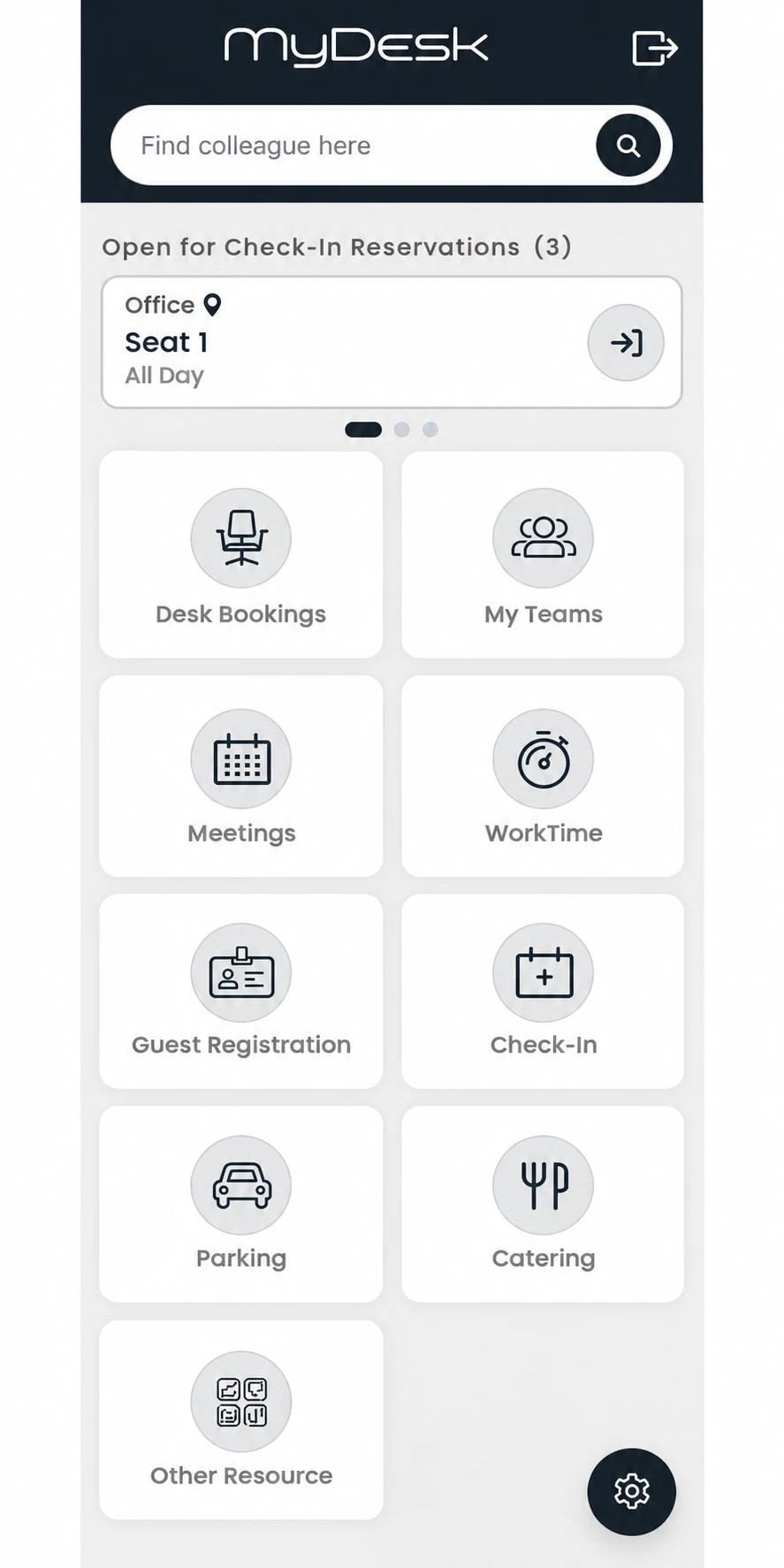
MyDesk Addin avec réservations, réservation de bureau, réunions et inscription des invités
Coupe de MyDesk Addin. Personnalisé avec l’IA et anonymisé. Cliquez pour voir le panneau complet.
  • Rechercher et réserver des salles de réunion
  • Réservez un bureau pour votre journée de travail
  • Commandez un service de restauration de réunion lorsque le module fait partie de votre solution
Catering

Catering Addin

Pour ceux d'entre vous qui souhaitent commander de la nourriture et des boissons pour la réunion à partir de votre calendrier Outlook.

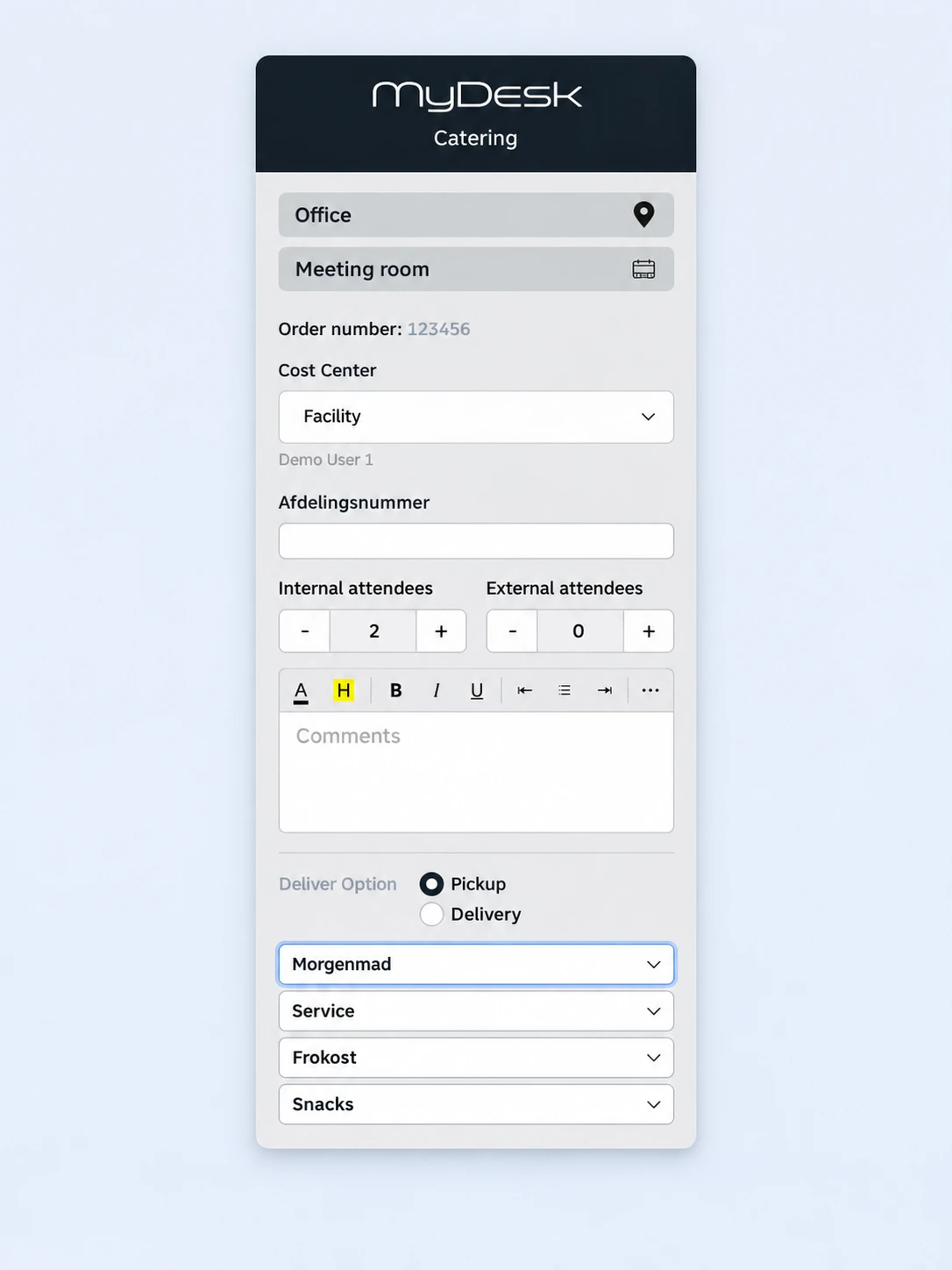
Catering Addin avec centre de coûts, participants, catégories de livraison et de restauration
Coupe de Catering Addin. Personnalisé avec l’IA et anonymisé. Cliquez pour voir le panneau complet.
  • Commande de restauration de réunion en Outlook
  • Choisissez parmi vos produits disponibles
  • Donner à la cantine les informations sur la livraison
Bêta · Pas encore de version finale

MyDesk AI Addin

Des suggestions IA avant de réserver. Notre nouveau complément Outlook aide à planifier les réunions et est disponible en bêta.

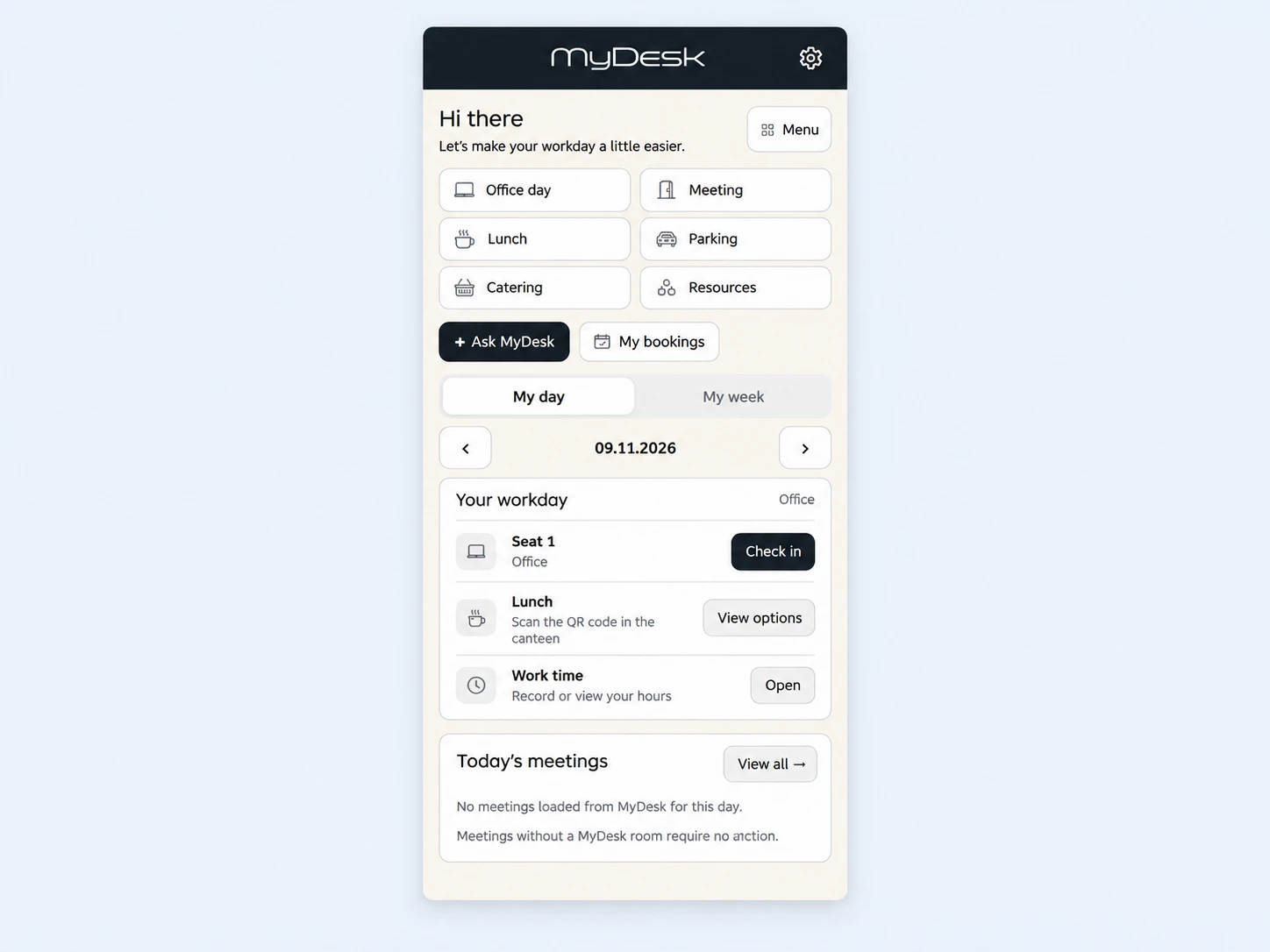
Panel MyDesk AI bêta avec réunions, restauration, journée de bureau et Ask MyDesk
Section de l'interface utilisateur de la version bêta de l'IA. Personnalisé avec l’IA et anonymisé. Cliquez pour voir le panneau complet.
  • Recommande une salle pour votre réunion
  • Propose une restauration adaptée à votre réunion
  • Peut pré-enregistrer automatiquement vos invités

Installation

Commencer.

Un complément doit d’abord être installé ou attribué par votre service informatique. Ensuite, vous l'ouvrez dans Outlook. Téléchargez le fichier d'installation du complément sélectionné et suivez les étapes ci-dessous.

Commencez avec le bon fichier d’installation

Les trois compléments sont installés en tant que modules complémentaires dans Outlook. Vous avez besoin du manifeste XML pour la version souhaitée. Cliquer sur le lien du manifeste ne démarre pas l'installation elle-même.

Le complément a-t-il déjà été installé par votre service informatique ? Allez directement à Ouvrez le complément après l'installation.

Au salarié

Installez sur votre propre compte

Si votre service informatique a déjà déployé le complément, ouvrez-le simplement dans Outlook. Sinon, l’entreprise doit vous autoriser à l’installer vous-même.

  1. Enregistrez le fichier d'installation. Cliquez sur le bouton de téléchargement du complément souhaité. Vous obtenez un fichier .xml. Retrouvez-le dans les téléchargements du navigateur ou choisissez où l’enregistrer si cela vous est demandé.
  2. Ouvrez la boîte de dialogue d'installation d'Outlook. Accédez à aka.ms/olksideload dans votre navigateur et connectez-vous avec votre compte professionnel. Outlook sur le Web ouvre la boîte de dialogue des modules complémentaires.
  3. Sélectionnez votre fichier. Ouvrez Mes compléments → Ajouter un complément personnalisé → Ajouter à partir d’un fichier, puis sélectionnez le fichier XML enregistré.
  4. Terminez l'installation. Vérifiez les informations et sélectionnez Installer. Les noms des menus peuvent être en anglais : My add-ins → Add a custom add-in → Add from File.
  5. Ouvrez le complément. Revenez à Outlook et suivez les étapes ci-dessous. Si vous utilisez Outlook sur l'ordinateur, vous devrez peut-être fermer et rouvrir Outlook.

Microsoft a supprimé l'option d'installation à partir d'une URL dans cette boîte de dialogue. Par conséquent, enregistrez d’abord le manifeste et utilisez « Ajouter à partir du fichier ». Si la sélection manque, votre service informatique doit vous aider à l'installation.

À l'administrateur informatique

Déployer via Microsoft 365

Mettez le complément à la disposition des employés ou des groupes sélectionnés via l'administration Microsoft 365 de l'entreprise.

  1. Ouvrez Administration Microsoft 365 Applications intégrées.
  2. Sélectionnez Charger des applications personnalisées et le type d'application Office Add-in pour un manifeste XML.
  3. Téléchargez le fichier manifeste téléchargé ou collez l'URL du manifeste si l'assistant d'administration le propose.
  4. Vérifiez les autorisations requises et attribuez le complément à un groupe de test convenu.
  5. Terminez le déploiement. Vérifiez la connexion et les fonctions pertinentes avec un utilisateur test avant de l'étendre à davantage d'employés.

L’apparition du complément dans Outlook peut prendre un certain temps. La version client, les politiques de l'entreprise et vos modules MyDesk déterminent ce qui est disponible.

Ouvrez le complément après l'installation

  1. Ouvrez Outlook avec le même compte professionnel sur lequel le complément est installé.
  2. Créez ou ouvrez une demande de réunion dans le calendrier pour utiliser les fonctions de réunion et de restauration.
  3. Recherchez MyDesk (également AI-beta) ou MyDesk Catering dans le ruban ou sous Applications / Toutes les applications. L'emplacement dépend de votre version Outlook.
  4. Ouvrez le panneau et connectez-vous avec votre compte professionnel si vous y êtes invité. Vérifiez que vos fonctionnalités MyDesk pertinentes sont disponibles.

Le complément ne s'affiche pas ? Vérifiez d'abord le compte professionnel et si le service informatique vous a attribué l'application. Si l’installation personnelle est bloquée, le service informatique doit utiliser le déploiement central ci-dessus.

Besoin d'aide ?

Nous vous aiderons davantage.

Vous avez un doute sur la version, l'accès ou l'installation ? Contactez votre administrateur ou le support MyDesk.

Obtenez de l'aide pour l'installation

Page à venir

Explorez la plateforme sur notre page d'accueil

Réserver une démo

Ouvrir le calendrier de réservation dans une nouvelle fenêtre