 MyDesk
 Addin
For deg som ønsker å finne og bestille kontorressurser direkte i Outlook.
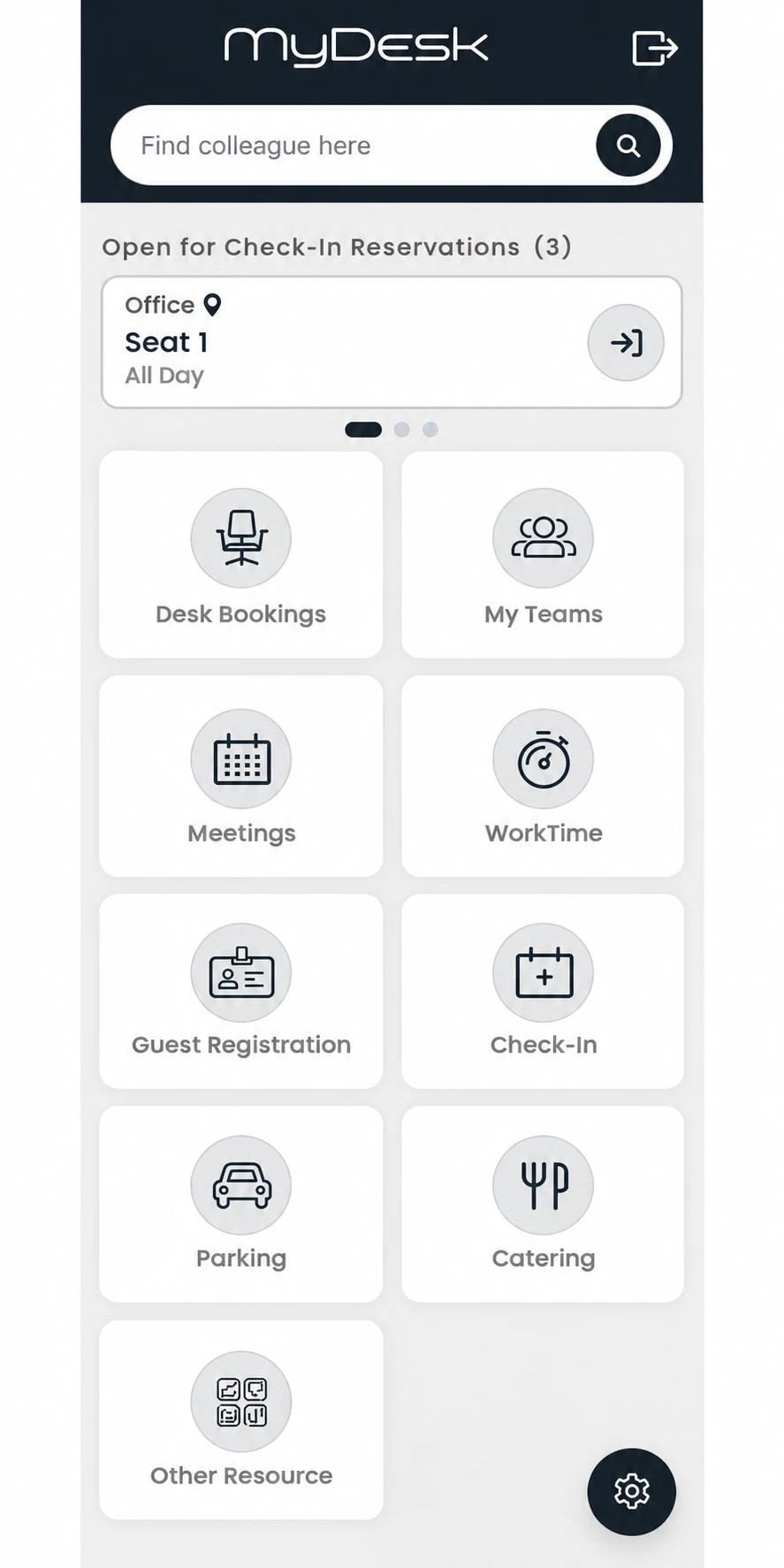
- Finn og bestill møterom
- Bestill et skrivebord til kontordagen din
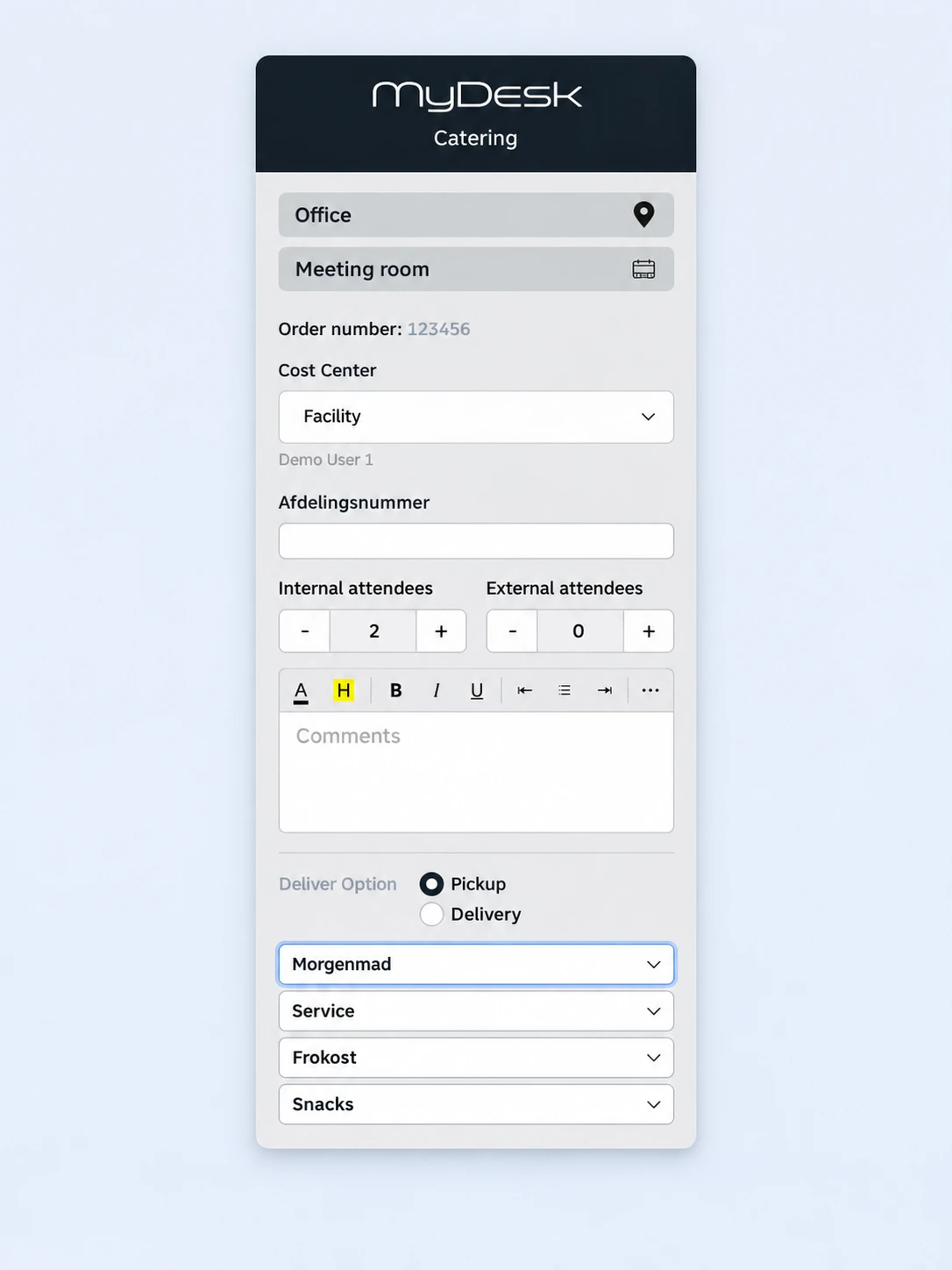
- Bestill møtecatering når modulen er en del av din løsning
MyDesk · Outlook tillegg
Booking og møtebevertning hvor du planlegger arbeidsdagen din. Finn det riktige tillegget og se hvordan du kommer i gang.
Den nye AI-versjonen er i betaversjon og er ennå ikke lansert.
Oversikt
Velg tillegget som passer ditt MyDesk-oppsett. Administratoren din kan hjelpe deg med å velge og gi tilgang.
Produktbildene viser brukergrensesnittet på engelsk.
MyDeskFor deg som ønsker å finne og bestille kontorressurser direkte i Outlook.
For deg som ønsker å bestille mat og drikke til møtet fra din Outlook-kalender.
Installasjonsfil · XML Manifest
Se instruksjoner for bestillingFå AI-forslag før du booker. Vårt nyeste Outlook-tillegg hjelper med møteplanlegging og er tilgjengelig i beta.
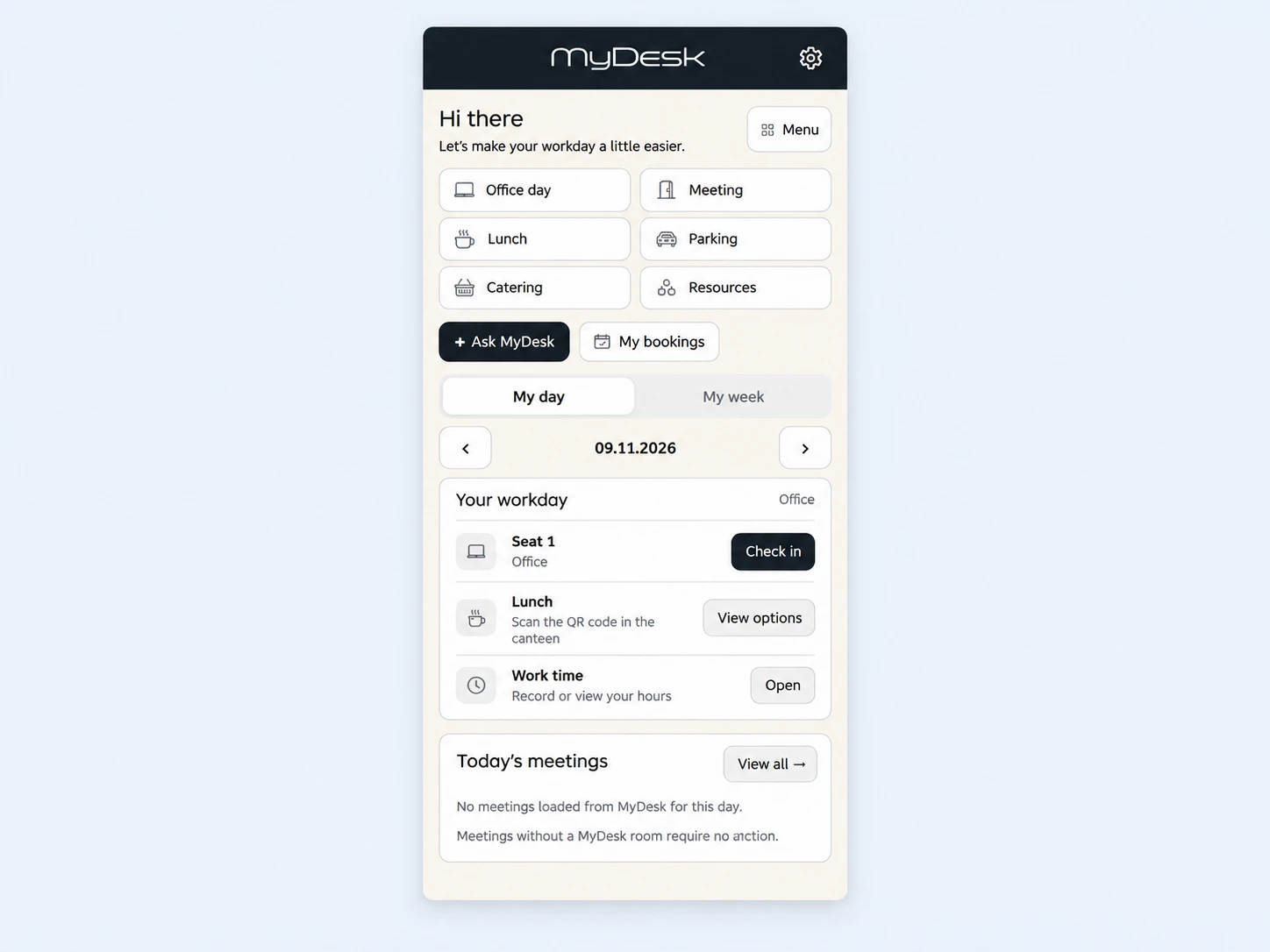
Betaversjon · Ikke lansert som en ferdig versjon ennå.
Installasjon
Et tillegg må først installeres eller tildeles av din IT-avdeling. Så åpner du den inne i Outlook. Last ned installasjonsfilen for det valgte tillegget og følg trinnene nedenfor.
Alle tre tilleggene er installert som tillegg i Outlook. Du trenger XML-manifestet for ønsket versjon. Å klikke på manifest-lenken starter ikke selve installasjonen.
Har tillegget allerede blitt installert av IT-avdelingen din? Gå direkte til Åpne tillegget etter installasjonen.
Hvis IT-avdelingen din allerede har rullet ut tillegget, åpner du det ganske enkelt i Outlook. Ellers må selskapet tillate at du installerer det selv.
Microsoft har fjernet muligheten for å installere fra URL i denne dialogboksen. Lagre derfor manifestet først og bruk "Legg til fra fil". Hvis utvalget mangler, må IT-avdelingen din hjelpe til med installasjonen.
Gjør tillegget tilgjengelig for utvalgte ansatte eller grupper gjennom selskapets Microsoft 365-administrasjon.
Det kan ta tid før tillegget vises i Outlook. Klientversjon, selskapets retningslinjer og dine MyDesk-moduler bestemmer hva som er tilgjengelig.
Vises ikke tillegget? Sjekk først jobbkontoen og om IT har tildelt deg appen. Hvis personlig installasjon er blokkert, bør IT bruke den sentrale distribusjonen ovenfor.
Gjeldende Microsoft-veiledning: Installasjon for én bruker · Sentral utplassering
Trenger du hjelp?
Er du i tvil om versjon, tilgang eller installasjon? Kontakt administratoren eller MyDesk-støtte.