MyDesk · Outlook-addins

MyDesk i Outlook.
Vælg dit addin.

Booking og mødeforplejning dér, hvor du planlægger din arbejdsdag. Find det rigtige addin, og se, hvordan du kommer i gang.

Den nye AI-version er i beta og endnu ikke lanceret.

Overblik

Tre indgange til MyDesk.

Vælg det addin, der passer til jeres MyDesk-opsætning. Jeres administrator kan hjælpe med at vælge og give adgang.

Produktbillederne viser brugerfladen på engelsk.

MyDesk

MyDesk Addin

Til dig, der vil finde og booke kontorets ressourcer direkte i Outlook.
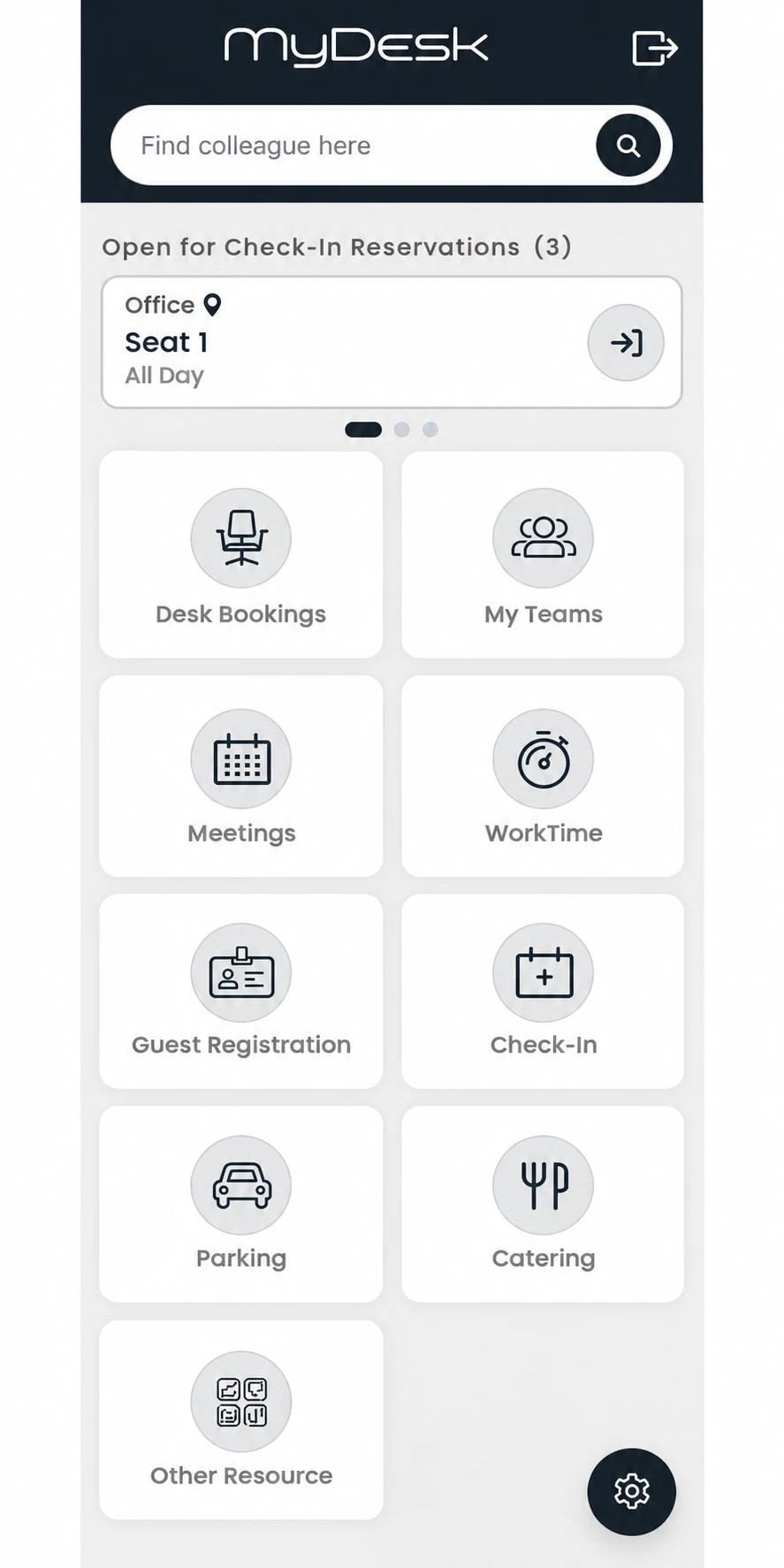
MyDesk Addin med reservationer, skrivebordsbooking, møder og gæsteregistrering
Udsnit af MyDesk Addin. Tilpasset med AI og anonymiseret. Klik for at se hele panelet.
  • Find og book mødelokaler
  • Book skrivebord til din kontordag
  • Bestil mødeforplejning, når modulet er en del af jeres løsning
Catering

Catering Addin

Til dig, der vil bestille mad og drikke til mødet fra din Outlook-kalender.
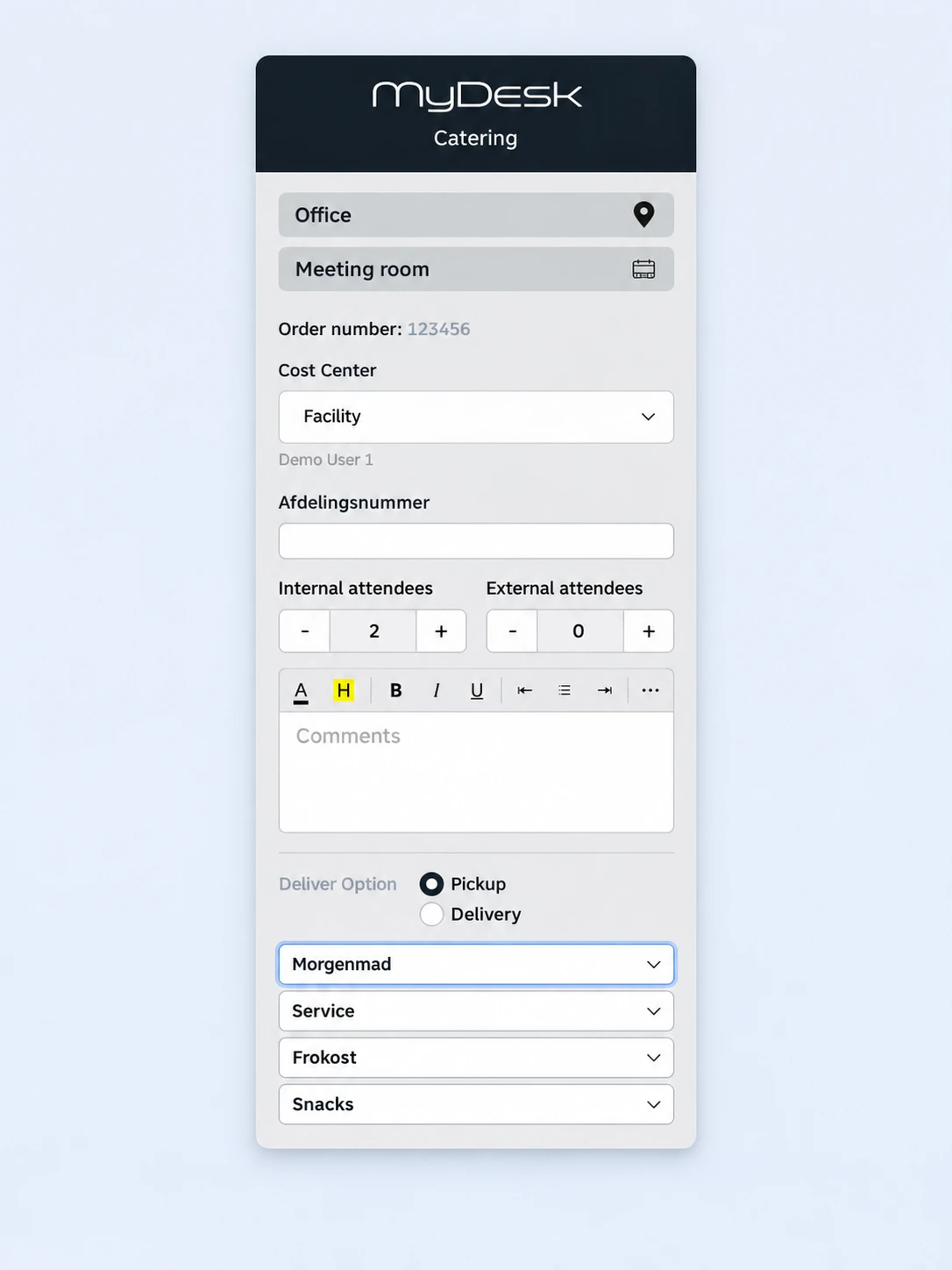
Catering Addin med omkostningssted, deltagere, levering og forplejningskategorier
Udsnit af Catering Addin. Tilpasset med AI og anonymiseret. Klik for at se hele panelet.
  • Bestil mødeforplejning i Outlook
  • Vælg blandt jeres tilgængelige produkter
  • Giv kantinen oplysninger om leveringen
Beta · Ikke lanceret

MyDesk AI Addin

Få AI-forslag, før du booker. Vores nyeste Outlook-addin hjælper med at planlægge mødet og er tilgængeligt som betaversion.
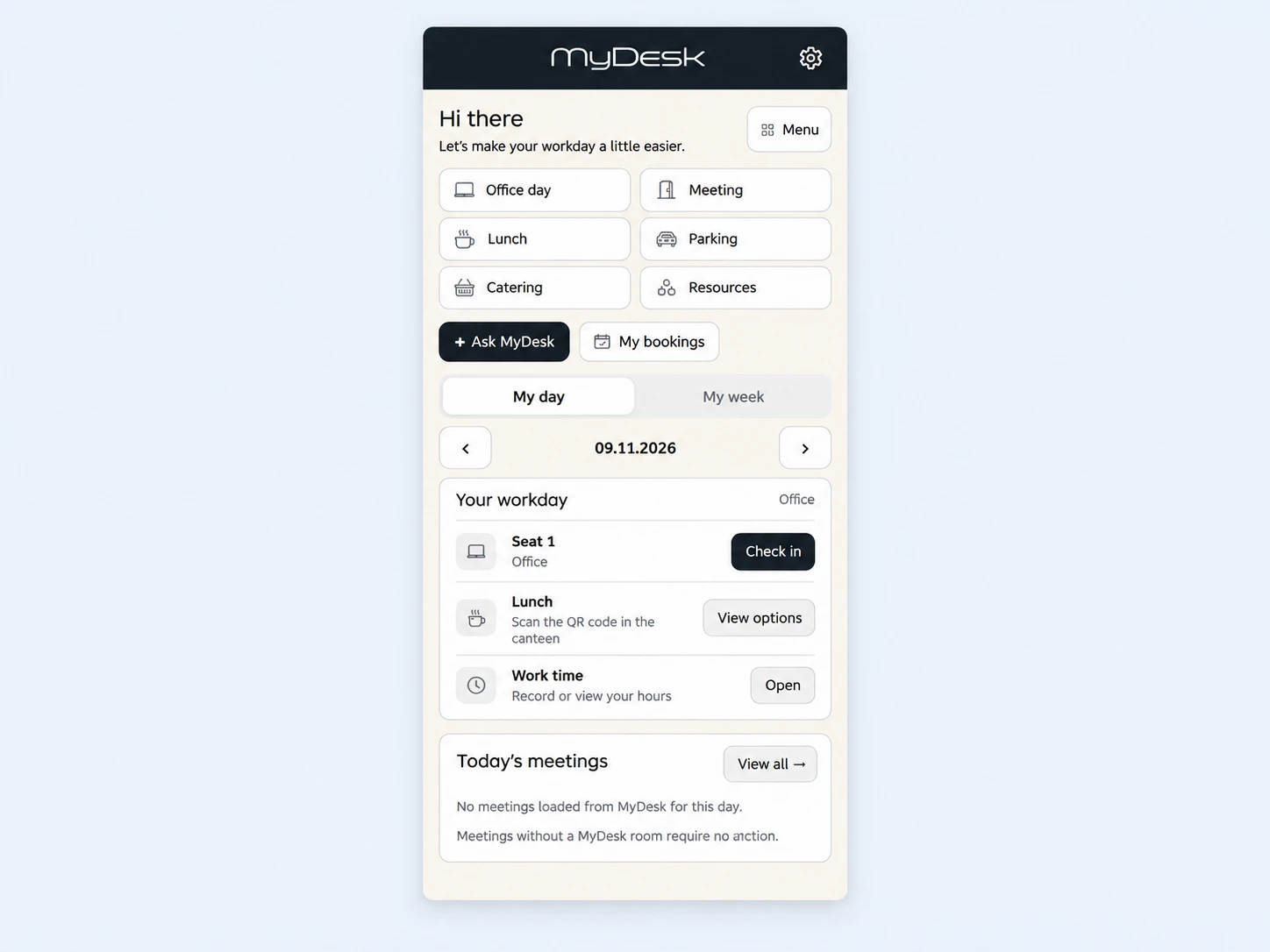
MyDesk AI-betaens panel med møder, catering, kontordag og Ask MyDesk
Udsnit af AI-betaens brugerflade. Tilpasset med AI og anonymiseret. Klik for at se hele panelet.
  • Anbefaler et mødelokale til dit møde
  • Foreslår matchende mødeforplejning
  • Kan automatisk forhåndsregistrere dine gæster
Hent AI-beta-installationsfil Læs om betainstallation

Beta release · Endnu ikke lanceret som færdig version.

Installation

Kom godt i gang.

Et addin skal først installeres eller tildeles af jeres IT-afdeling. Derefter åbner du det inde i Outlook. Hent installationsfilen til det valgte addin, og følg trinene nedenfor.

Start med den rigtige installationsfil

Alle tre addins installeres som tilføjelsesprogrammer i Outlook. Du skal bruge XML-manifestet til den ønskede version. Et klik på manifestlinket starter ikke selve installationen.

Er addin’et allerede installeret af jeres IT-afdeling? Gå direkte til Åbn addin’et efter installation.

Til medarbejderen

Installér til din egen konto

Hvis jeres IT-afdeling allerede har udrullet addin’et, skal du blot åbne det i Outlook. Ellers skal virksomheden tillade, at du selv installerer det.

  1. Gem installationsfilen. Klik på downloadknappen til det ønskede addin. Installationsfilen hentes som en .xml-fil. Find den i browserens downloads, eller vælg, hvor den skal gemmes, hvis browseren spørger.
  2. Åbn Outlooks installationsdialog. Gå til aka.ms/olksideload i din browser, og log ind med din arbejdskonto. Outlook på web åbner dialogen til tilføjelsesprogrammer.
  3. Vælg din fil. Åbn Mine tilføjelsesprogrammer → Tilføj et brugerdefineret tilføjelsesprogram → Tilføj fra fil, og vælg den gemte XML-fil.
  4. Gennemfør installationen. Gennemgå oplysningerne, og vælg Installér. Menunavnene kan være på engelsk: My add-ins → Add a custom add-in → Add from File.
  5. Åbn addin’et. Gå tilbage til Outlook, og følg trinene nedenfor. Hvis du bruger Outlook på computeren, kan du få brug for at lukke og åbne Outlook igen.

Microsoft har fjernet muligheden for at installere fra URL i denne dialog. Gem derfor manifestet først, og brug “Tilføj fra fil”. Hvis valget mangler, skal jeres IT-afdeling hjælpe med installationen.

Til IT-administratoren

Udrul via Microsoft 365

Gør addin’et tilgængeligt for udvalgte medarbejdere eller grupper gennem virksomhedens Microsoft 365-administration.

  1. Åbn Microsoft 365 Administration Integrerede apps.
  2. Vælg Upload brugerdefinerede apps og app-typen Office Add-in for et XML-manifest.
  3. Upload den hentede manifestfil, eller indsæt manifestets URL, hvis administrationsguiden tilbyder det.
  4. Gennemgå de krævede tilladelser, og tildel addin’et til en aftalt testgruppe.
  5. Afslut udrulningen. Kontrollér login og de relevante funktioner hos en testbruger, før I udvider til flere medarbejdere.

Det kan tage tid, før addin’et vises i Outlook. Klientversion, virksomhedspolitikker og jeres MyDesk-moduler afgør, hvad der er tilgængeligt.

Åbn addin’et efter installation

  1. Åbn Outlook med den samme arbejdskonto, som addin’et er installeret til.
  2. Opret eller åbn en mødeindkaldelse i kalenderen for at bruge møde- og cateringfunktionerne.
  3. Find MyDesk (også AI-beta) eller MyDesk Catering i båndet eller under Apps / Alle apps. Placeringen afhænger af din Outlook-version.
  4. Åbn panelet, og log ind med din arbejdskonto, hvis du bliver bedt om det. Kontrollér, at dine relevante MyDesk-funktioner er tilgængelige.

Vises addin’et ikke? Kontrollér først arbejdskontoen og om IT har tildelt dig appen. Hvis personlig installation er blokeret, skal IT bruge den centrale udrulning ovenfor.

Brug for hjælp?

Vi hjælper jer videre.

Er du i tvivl om version, adgang eller installation? Tag fat i jeres administrator eller MyDesk support.

Få hjælp til installation

Side under udarbejdelse

Oplev platformen på forsiden

Book en demo

Åbn bookingkalenderen i et nyt vindue