Complementos MyDesk · Outlook

MyDesk en Outlook.
Elija su complemento.

Reserva y catering de reuniones donde planifiques tu jornada laboral. Encuentre el complemento adecuado y vea cómo comenzar.

La nueva versión de IA está en fase beta y aún no se ha lanzado.

Descripción general

Tres formas de usar MyDesk.

Elija el complemento que se adapte a su configuración MyDesk. Su administrador puede ayudarle a elegir y otorgar acceso.

Las imágenes del producto muestran la interfaz de usuario en inglés.

MyDesk

MyDesk Addin

Para usted que desea buscar y reservar recursos de oficina directamente en Outlook.
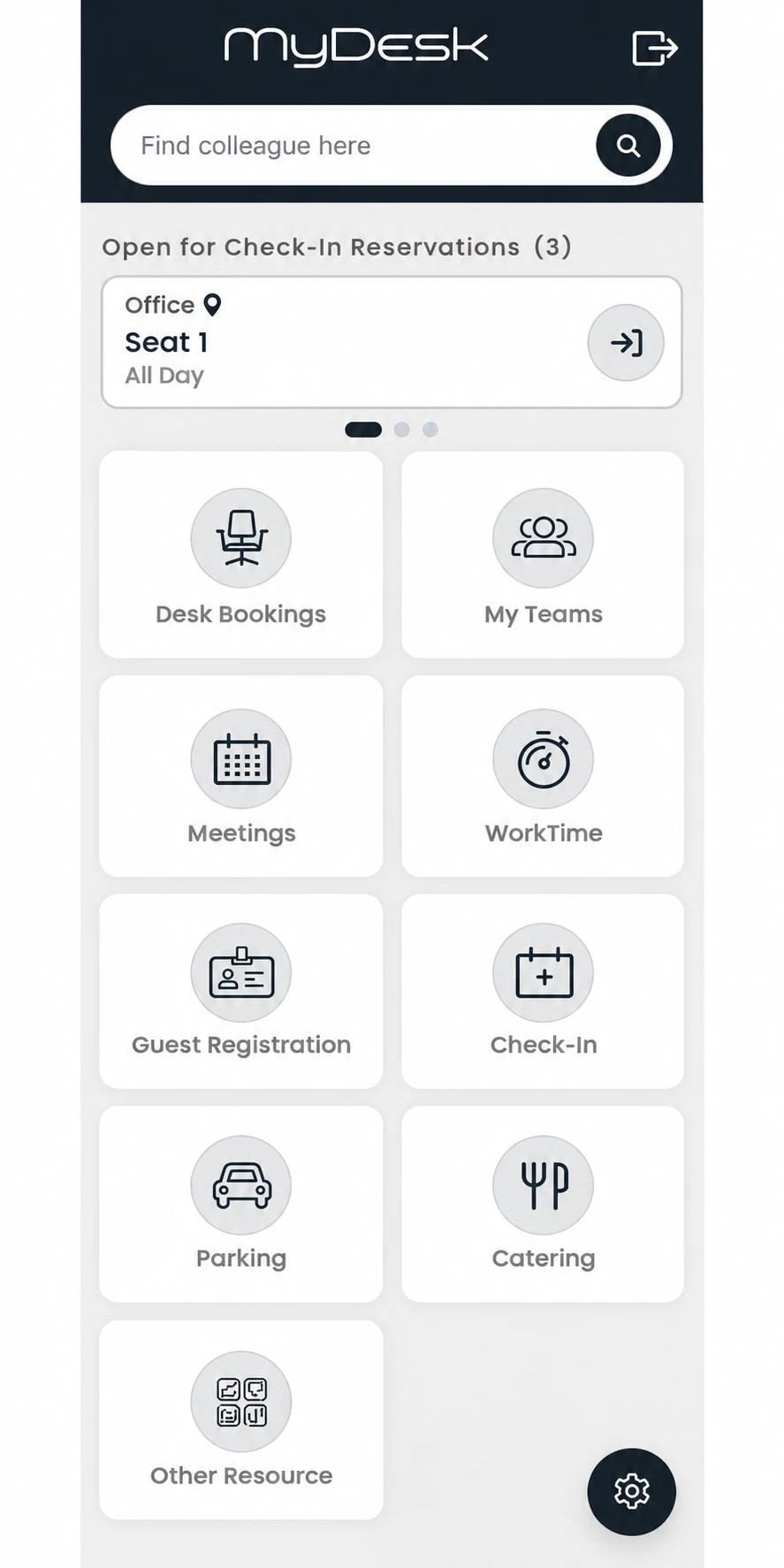
MyDesk Addin con reservas, reserva de escritorio, reuniones y registro de invitados.
Sección de MyDesk Addin. Personalizado con IA y anonimizado. Haga clic para ver el panel completo.
  • Buscar y reservar salas de reuniones
  • Reserva un escritorio para tu día de oficina
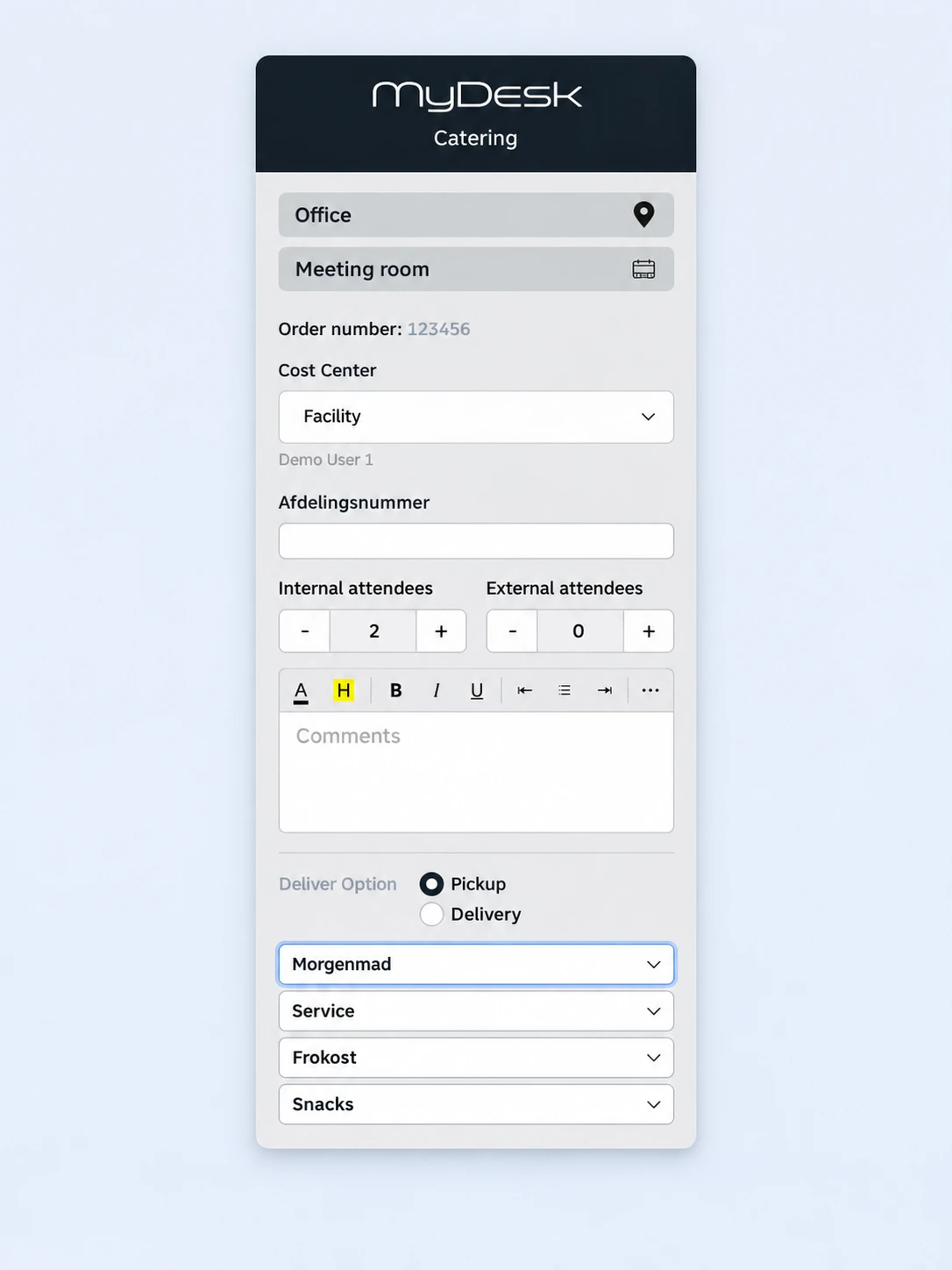
  • Solicite catering para reuniones cuando el módulo sea parte de su solución
Descargar el archivo de instalación MyDesk Cómo instalar

Archivo de instalación · Manifiesto XML

Beta · Aún sin lanzamiento final

MyDesk AI Addin

Recibe sugerencias de IA antes de reservar. Nuestro nuevo complemento de Outlook ayuda a planificar reuniones y está en beta.

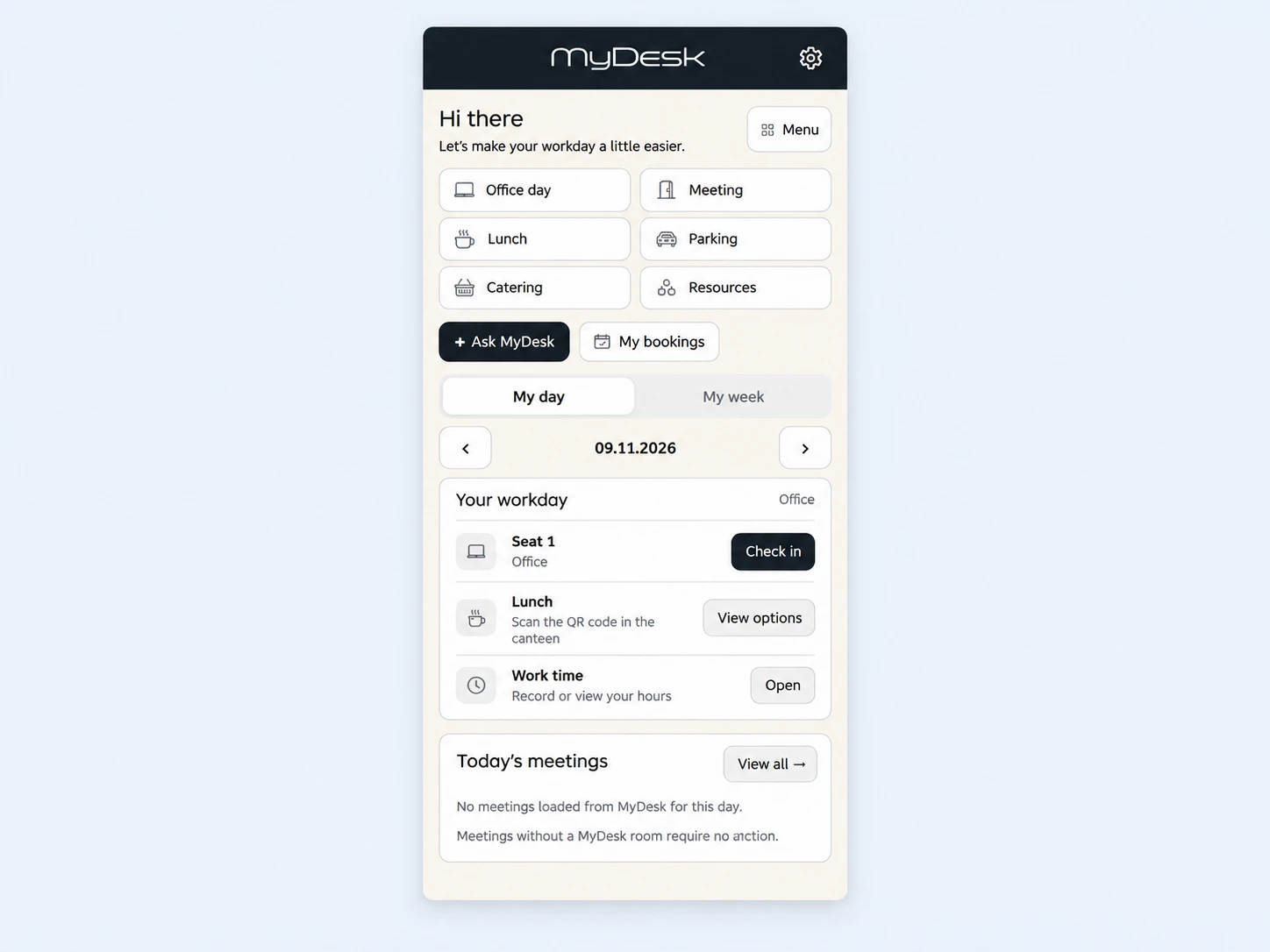
Panel de IA beta de MyDesk con reuniones, catering, jornada de oficina y Ask MyDesk
Sección de la interfaz de usuario de la IA beta. Personalizado con IA y anonimizado. Haga clic para ver el panel completo.
  • Recomienda una sala para tu reunión
  • Sugiere catering adecuado para la reunión
  • Puede preinscribir automáticamente a sus invitados
Descargar el archivo de instalación AI-beta Lea sobre la instalación beta

Lanzamiento beta · Aún no lanzado como versión terminada.

Instalación

Comience.

Primero, su departamento de TI debe instalar o asignar un complemento. Luego lo abres dentro de Outlook. Descargue el archivo de instalación para el complemento seleccionado y siga los pasos a continuación.

Comience con el archivo de instalación correcto

Los tres complementos se instalan como complementos en Outlook. Necesita el manifiesto XML para la versión deseada. Al hacer clic en el enlace del manifiesto no se inicia la instalación en sí.

Complemento de IA · Beta
Descargar manifiesto AI-beta (XML)

¿Su departamento de TI ya instaló el complemento? Ir directamente a Abra el complemento después de la instalación.

al empleado

Instalar en tu propia cuenta

Si su departamento de TI ya implementó el complemento, simplemente ábralo en Outlook. De lo contrario, la empresa debe permitirle instalarlo usted mismo.

  1. Guarde el archivo de instalación. Haz clic en el botón de descarga del complemento que quieras. Se descargará un archivo .xml. Lo encontrarás en las descargas del navegador. Elige dónde guardarlo si se te solicita.
  2. Abra el cuadro de diálogo de instalación de Outlook. Ve a aka.ms/olksideload en su navegador e inicie sesión con su cuenta de trabajo. Outlook en la web abre el cuadro de diálogo de complementos.
  3. Seleccione su archivo. Abre Mis complementos → Agregar un complemento personalizado → Agregar desde archivoy seleccione el archivo XML guardado.
  4. Complete la instalación. Revisa la información y selecciona Instalar. Los nombres de los menús pueden estar en inglés: My add-ins → Add a custom add-in → Add from File.
  5. Abra el complemento. Vuelva a Outlook y siga los pasos a continuación. Si está utilizando Outlook en la computadora, es posible que deba cerrar y volver a abrir Outlook.

Microsoft ha eliminado la opción de instalar desde URL en este cuadro de diálogo. Por lo tanto, primero guarde el manifiesto y use "Agregar desde archivo". Si falta la selección, su departamento de TI debe ayudar con la instalación.

Al administrador de TI

Implementar a través de Microsoft 365

Haga que el complemento esté disponible para empleados o grupos seleccionados a través de la administración Microsoft 365 de la empresa.

  1. Abre Administración Microsoft 365 Aplicaciones integradas.
  2. Selecciona Cargar aplicaciones personalizadas y el tipo de aplicación Office Add-in para un manifiesto XML.
  3. Cargue el archivo de manifiesto descargado o pegue la URL del manifiesto si el asistente de administración lo ofrece.
  4. Revise los permisos necesarios y asigne el complemento a un grupo de prueba acordado.
  5. Termine el lanzamiento. Verifique el inicio de sesión y las funciones relevantes con un usuario de prueba antes de expandirse a más empleados.

Es posible que el complemento tarde un tiempo en aparecer en Outlook. La versión del cliente, las políticas de la empresa y los módulos MyDesk determinan lo que está disponible.

Abra el complemento después de la instalación

  1. Abra Outlook con la misma cuenta de trabajo en la que está instalado el complemento.
  2. Cree o abra una convocatoria de reunión en el calendario para utilizar las funciones de reunión y catering.
  3. Busca MyDesk (también AI-beta) o MyDesk Catering en la cinta de opciones o en Aplicaciones / Todas las aplicaciones. La ubicación depende de su versión de Outlook.
  4. Abra el panel e inicie sesión con su cuenta laboral si se le solicita. Compruebe que las funciones relevantes de su MyDesk estén disponibles.

¿No se muestra el complemento? Primero verifique la cuenta del trabajo y si TI le ha asignado la aplicación. Si la instalación personal está bloqueada, TI debe utilizar la implementación central anterior.

¿Necesitar ayuda?

Le ayudaremos más.

¿Tienes dudas sobre la versión, el acceso o la instalación? Póngase en contacto con su administrador o con el soporte de MyDesk.

Obtenga ayuda con la instalación

Página próximamente

Explora la plataforma en nuestra página de inicio

Reservar una demo

Abrir el calendario de reservas en una nueva ventana