Une salle libre n’est pas toujours la salle adaptée
Une salle peut être libre dans le calendrier sans convenir à la réunion. Il peut manquer de la place autour de la table, un écran ou la connexion nécessaire. Le responsable des salles et le service informatique doivent donc vérifier ensemble les informations avant que les collaborateurs choisissent une salle.
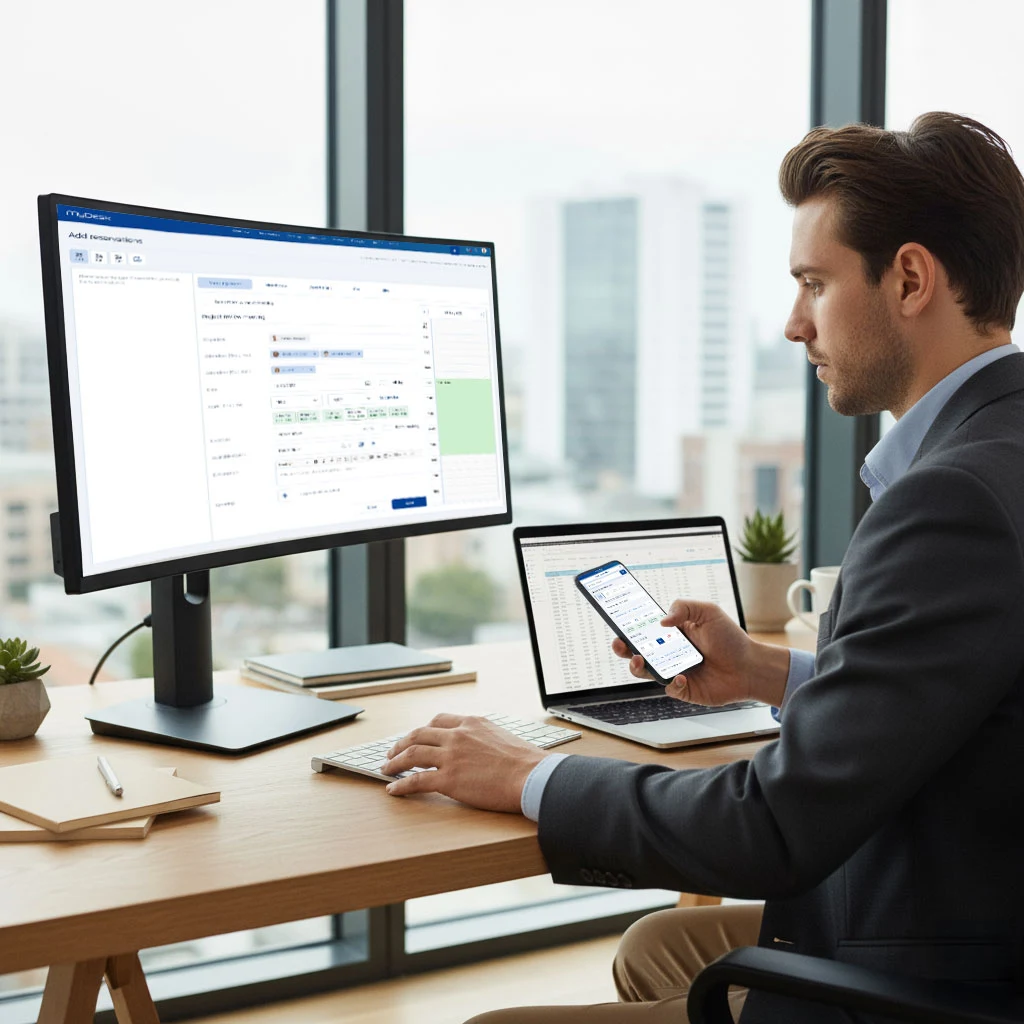
Commencez par les informations décisives : nom sans ambiguïté, localisation, nombre de places utilisables et matériel réellement présent. MyDesk permet de réserver des salles depuis Outlook, Teams, un mobile ou le Web. Les informations précises et les connexions au calendrier doivent être définies dans votre configuration.
Indiquez la capacité pour la disposition utilisée
Comptez les sièges utilisables dans le cadre d’une réunion normale. Une salle avec huit chaises ne convient pas nécessairement à huit participants possédant chacun leur propre ordinateur portable. Testez s'il y a de l'espace sur la table et si tout le monde peut voir l'écran partagé.
Si la salle alterne entre une disposition autour d’une table de réunion et une disposition pour un atelier de travail, expliquez la différence dans la description ou les consignes. Un seul chiffre de capacité ne doit pas masquer la préparation nécessaire à une autre disposition. Pour la taille de la salle, comptez uniquement les personnes présentes sur place ; les participants à distance influent toujours sur les besoins audio et vidéo.
Décrivez précisément le matériel
- Indiquez si la salle dispose d’un écran et comment y connecter un ordinateur.
- Faites la distinction entre un écran et un système de visioconférence complet avec caméra et microphone.
- Précisez si les câbles et adaptateurs nécessaires sont dans la salle ou doivent être apportés.
- Indiquez où l'employé trouvera de l'aide si l'équipement décrit ne fonctionne pas.
Utilisez les mêmes termes pour toutes les salles. Si l’une est dite prête pour la vidéo et qu’une autre dispose de visioconférence, précisez si elles offrent les mêmes possibilités. Mentionnez les limites connues plutôt que de laisser une appellation générale promettre plus que ce que la salle propose.
Vérifiez les informations avec une réservation habituelle
Faites un essai avec un collègue qui ne connaît pas les salles. Demandez-lui d’en choisir une pour, par exemple, six personnes sur place et deux à distance. Vérifiez le choix dans son interface de réservation habituelle, puis rendez-vous dans la salle.
Le nom affiché à la porte correspond-il à la réservation ? Les six peuvent-ils s'asseoir et travailler ? La connexion décrite à l'écran et à la vidéoconférence fonctionne-t-elle ? Notez la différence entre des informations incorrectes sur la salle, une panne d'équipement et un manque d'instructions. Ils ne nécessitent pas nécessairement la même correction.
Décidez qui mettra les informations à jour
Désignez un responsable des informations sur les salles et un contact pour le matériel. Vérifiez de nouveau les informations lorsqu’une table est déplacée, un écran remplacé ou une salle renommée. Précisez aussi où effectuer les changements si le calendrier, la solution de réservation et la signalétique utilisent des sources différentes.
Enregistrez la date et le résultat de l’examen. L’objectif est que le collaborateur puisse sélectionner une salle adaptée en fonction des informations affichées et arriver dans la même salle avec l’équipement attendu.
Voir les options de réservation de salle de réunion dans MyDesk.
Utilisez la liste de contrôle audio, salle et participants pour les réunions hybrides.