Una sala disponible no siempre es la adecuada
Una sala puede estar libre en el calendario y no ser adecuada para la reunión. Puede faltar espacio en la mesa, una pantalla o la conexión necesaria. El responsable de las salas y el equipo de TI deben revisar juntos los datos antes de que los empleados elijan una sala.
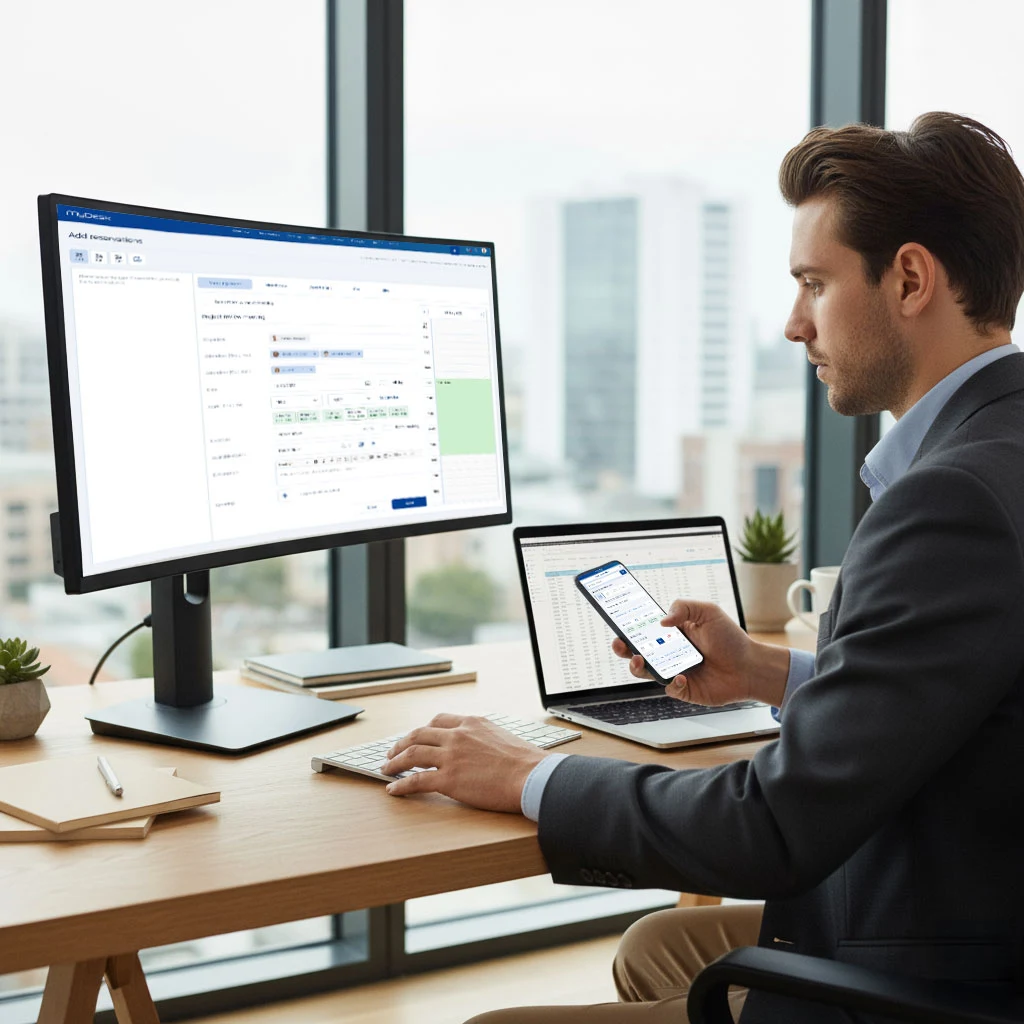
Comience con la información que determina la elección: nombre único, ubicación, número de asientos utilizables y el equipamiento que realmente hay en la sala. MyDesk admite la reserva de salas de reuniones desde Outlook, Teams, dispositivos móviles y web. La información específica y las conexiones del calendario deben aclararse en su configuración.
Indique la capacidad según la disposición utilizada
Cuente los asientos utilizables en la disposición normal de una reunión. Una sala con ocho sillas no es necesariamente adecuada para ocho participantes, cada uno con su propio ordenador portátil. Pruebe si hay espacio en la mesa y si todos pueden ver la pantalla compartida.
Si la sala alterna entre una disposición con mesa de reuniones y otra para talleres de trabajo, indique la diferencia en la descripción o en las instrucciones para los empleados. Una cifra de capacidad no debe ocultar que otra disposición requiere preparación. Cuente solo a quienes asisten presencialmente al elegir el tamaño de la sala; quienes participan por vídeo siguen influyendo en los requisitos de audio y cámara.
Describa el equipamiento con precisión
- Indique si la sala dispone de pantalla y cómo se conecta un ordenador.
- Distinga entre una pantalla y un sistema completo de videoconferencia con cámara y micrófono.
- Aclare si los cables y adaptadores necesarios están en la sala o deben llevarse.
- Indique dónde encontrará ayuda el empleado si el equipo descrito no funciona.
Utilice los mismos términos en todas las salas. Si una se describe como preparada para vídeo y otra dispone de equipo de videoconferencia, aclare si ofrecen las mismas prestaciones. Indique las limitaciones conocidas en lugar de prometer más de lo que la sala ofrece con una etiqueta genérica.
Compruebe los datos con una reserva habitual
Haga una prueba con un compañero que no conozca las salas. Pídale que elija una para, por ejemplo, seis personas presenciales y dos por vídeo. Compruebe la elección en la interfaz de reservas que utiliza normalmente y después vaya a la sala.
¿Coincide el nombre de la puerta con el de la reserva? ¿Pueden las seis personas sentarse y trabajar? ¿Funciona la conexión indicada para la pantalla y la videoconferencia? Distinga entre datos incorrectos de la sala, una avería y unas instrucciones ausentes. No requieren necesariamente la misma corrección.
Acuerde quién actualizará los datos
Designe a un responsable de los datos básicos de las salas y un contacto para el equipamiento. Revise los datos cuando se mueva una mesa, se sustituya una pantalla o cambie el nombre de una sala. Aclare dónde hacer los cambios si el calendario, la solución de reservas y la señalización toman datos de fuentes distintas.
Guarde la fecha y el resultado de la revisión. El objetivo es que el empleado pueda elegir una sala adecuada según los datos mostrados y encontrar esa misma sala con el equipamiento esperado.
Consulte las opciones para reservar salas de reuniones en MyDesk.
Utilice la lista de verificación de audio, sala y participantes para reuniones híbridas.