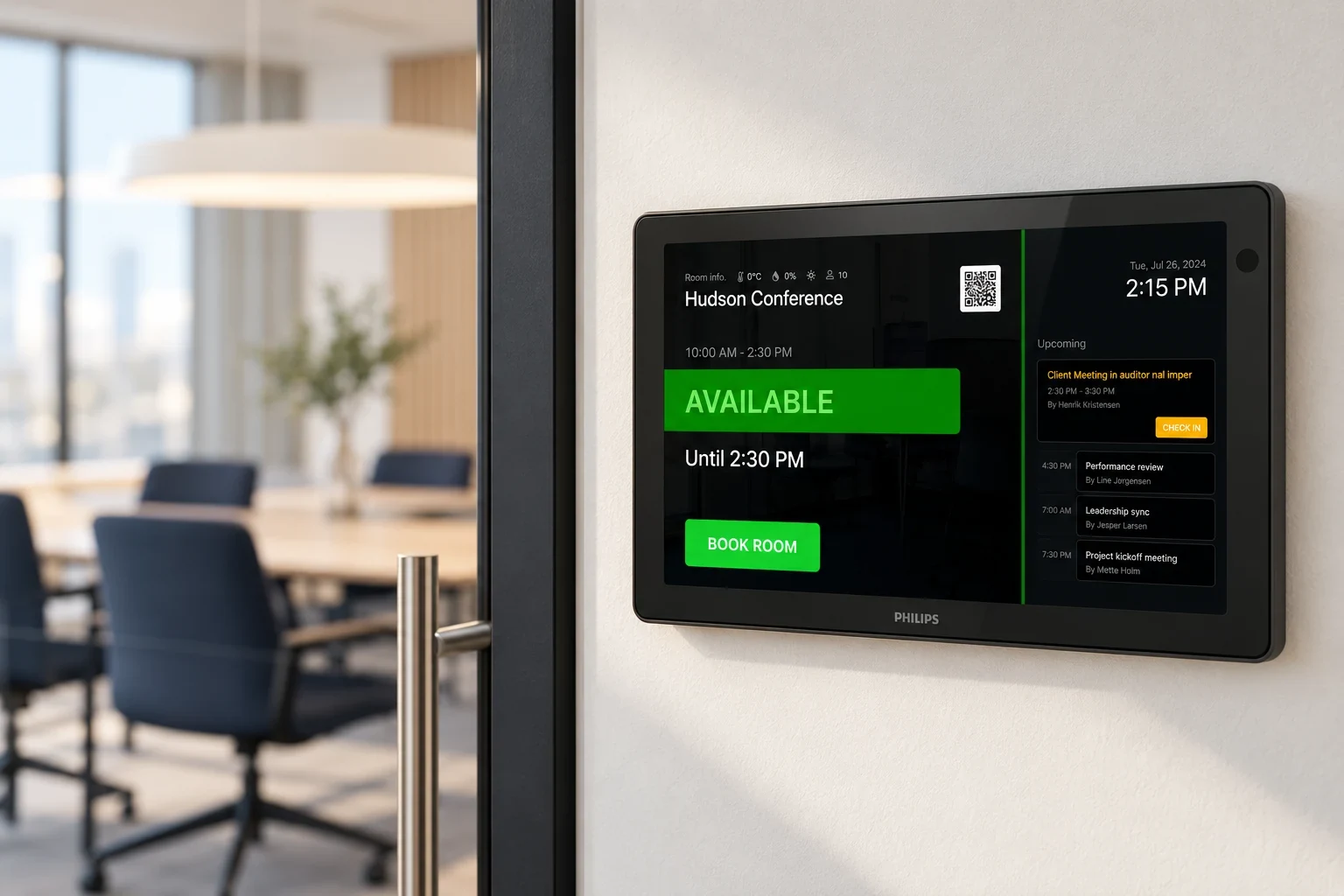
MyDesk stöder de flesta mötesrumsskärmar. Vi återanvänder era befintliga skärmar så långt det går så att ni slipper köpa nya. Vi hjälper er att kontrollera kompatibiliteten, uppdatera skärmarna och få igång MyDesk.
Anslut skärmen till nätverket via Wi-Fi eller Ethernet. Ha skärmnyckeln och länken till mötesrumsskärmen från er MyDesk-administratör redo.
Android 8 eller senare
Nyare Philips-skärmar
Välj MyDeskDisplay Prod för nyare modeller som Philips 10BDL5051T.
Ladda ner MyDeskDisplay Prod (APK)Installera MyDeskDisplay Prod
- Kopiera den nedladdade APK-filen till ett USB-minne och sätt det i skärmens USB-port.
- Öppna Admin mode på skärmen. På Philips 10BDL5051T trycker du på strömknappen och volym ned.
- Välj Apps → File Manager → USB. Öppna APK-filen, välj Install och sedan Open.
- Välj Sign in with Key, ange skärmnyckeln och logga in. Välj skärmmodell under Choose Device och klistra in hela skärmlänken under Enter URL. Tryck på OK och kontrollera att rätt mötesrum visas.
Starta appen automatiskt
På 10BDL5051T väljer du Custom app som Input under Settings → Signage Display → General settings → Boot on source. Välj sedan MyDeskDisplay under Signage Display → Source settings → Custom app och spara. Starta om skärmen och kontrollera att mötesrummet öppnas automatiskt.
Ned till Android 4.4.4
Äldre Philips-skärmar
Välj MyDeskDisplay KitKat för äldre modeller som Philips 10BDL3051T med Android 4.4.4.
Ladda ner MyDeskDisplay KitKat 0.1.12 (APK)Installera MyDeskDisplay KitKat
- Kopiera KitKat-APK:n till ett USB-minne och sätt det i skärmens USB-port.
- Öppna skärmens administratörsmeny och gå till Apps → File Manager. Välj USB-minnet, öppna KitKat-APK:n och tryck på Install.
- Öppna MyDeskDisplay KitKat. Ange skärmnyckeln i Screen key och siffrorna efter /MR/ i skärmlänken i Room ID.
- Tryck på Open room och kontrollera att rätt rum och dess status visas. Om appen visar ett certifikatfel följer du anvisningarna nedan.
Om den signerade MyDeskDisplay KitKat-appen redan är installerad kan du installera den nya APK:n ovanpå den befintliga appen och behålla inställningarna.
Importera rotcertifikatet vid certifikatfel
Välj Install certificate i appen och godkänn DigiCert Global Root G2 i Androids dialogruta. Öppna sedan mötesrummet igen.
Du kan också kopiera certifikatet till ett USB-minne och importera det under Android Settings → Security → Install from storage. Välj VPN and apps om Android frågar hur certifikatet ska användas.
Ladda ner DigiCert Global Root G2 (.crt)