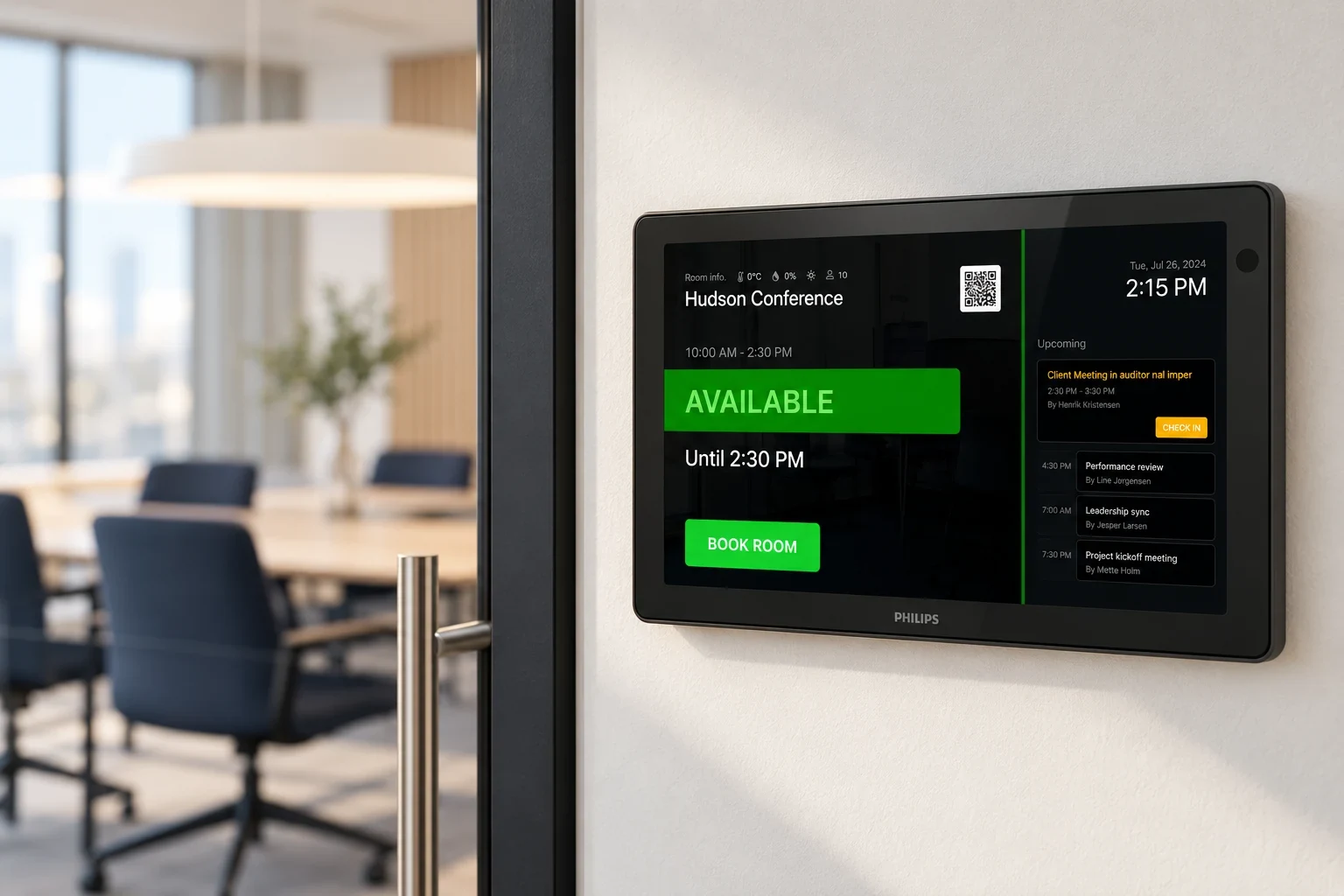
MyDesk støtter de fleste møteromsskjermer. Vi gjenbruker skjermene dere allerede har så langt det er mulig, slik at dere kan unngå å kjøpe nye. Vi hjelper dere med å sjekke kompatibiliteten, oppdatere skjermene og sette opp MyDesk.
Koble skjermen til nettverket via Wi-Fi eller Ethernet. Ha skjermnøkkelen og lenken til møteromsskjermen fra MyDesk-administratoren deres klar.
Android 8 eller nyere
Nyere Philips-skjermer
Velg MyDeskDisplay Prod for nyere modeller som Philips 10BDL5051T.
Last ned MyDeskDisplay Prod (APK)Installer MyDeskDisplay Prod
- Kopier den nedlastede APK-filen til en USB-minnepinne og sett den i skjermens USB-port.
- Åpne Admin mode på skjermen. På Philips 10BDL5051T trykker du på av/på-knappen og volum ned.
- Velg Apps → File Manager → USB. Åpne APK-filen, velg Install og deretter Open.
- Velg Sign in with Key, skriv inn skjermnøkkelen og logg inn. Velg skjermmodellen under Choose Device og lim inn hele skjermlenken under Enter URL. Trykk på OK og kontroller at riktig møterom vises.
Start appen automatisk
På 10BDL5051T velger du Custom app som Input under Settings → Signage Display → General settings → Boot on source. Velg deretter MyDeskDisplay under Signage Display → Source settings → Custom app og lagre. Start skjermen på nytt og kontroller at møterommet åpnes automatisk.
Ned til Android 4.4.4
Eldre Philips-skjermer
Velg MyDeskDisplay KitKat for eldre modeller som Philips 10BDL3051T med Android 4.4.4.
Last ned MyDeskDisplay KitKat 0.1.12 (APK)Installer MyDeskDisplay KitKat
- Kopier KitKat-APK-en til en USB-minnepinne og sett den i skjermens USB-port.
- Åpne skjermens administratormeny og gå til Apps → File Manager. Velg USB-minnepinnen, åpne KitKat-APK-en og trykk på Install.
- Åpne MyDeskDisplay KitKat. Skriv inn skjermnøkkelen i Screen key og tallene etter /MR/ i skjermlenken i Room ID.
- Trykk på Open room og kontroller at riktig rom og status vises. Hvis appen melder om en sertifikatfeil, følger du veiledningen nedenfor.
Hvis den signerte MyDeskDisplay KitKat-appen allerede er installert, kan du installere den nye APK-en over den eksisterende appen og beholde oppsettet.
Importer rotsertifikatet ved en sertifikatfeil
Velg Install certificate i appen, og godkjenn DigiCert Global Root G2 i Android-dialogen. Åpne deretter møterommet på nytt.
Du kan også kopiere sertifikatfilen til en USB-minnepinne og importere den under Android Settings → Security → Install from storage. Velg VPN and apps hvis Android spør hvordan sertifikatet skal brukes.
Last ned DigiCert Global Root G2 (.crt)