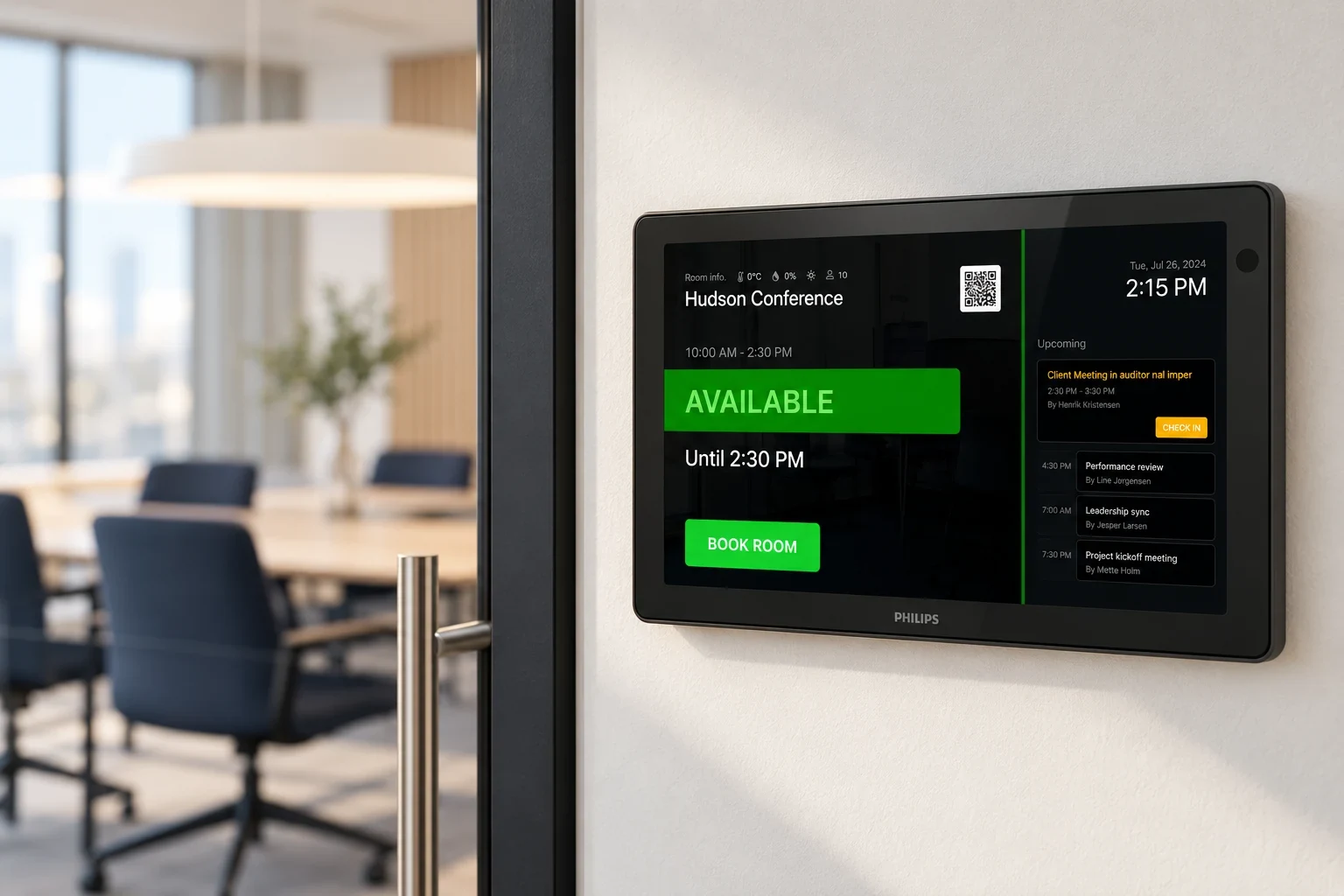
MyDesk unterstützt die meisten Besprechungsraumdisplays. Wir verwenden Ihre vorhandenen Geräte nach Möglichkeit weiter, damit Sie keine neuen kaufen müssen. Wir helfen Ihnen, die Kompatibilität zu prüfen, die Geräte zu aktualisieren und MyDesk einzurichten.
Verbinden Sie das Display per WLAN oder Ethernet mit dem Netzwerk. Halten Sie den Displayschlüssel und den Link zum Raumdisplay bereit, die Sie von Ihrem MyDesk-Administrator erhalten.
Android 8 oder neuer
Neuere Philips-Displays
Wählen Sie MyDeskDisplay Prod für neuere Modelle wie das Philips 10BDL5051T.
MyDeskDisplay Prod herunterladen (APK)MyDeskDisplay Prod installieren
- Kopieren Sie die heruntergeladene APK-Datei auf einen USB-Stick und stecken Sie ihn in den USB-Anschluss des Displays.
- Öffnen Sie den Admin mode am Display. Drücken Sie beim Philips 10BDL5051T die Ein-/Aus-Taste und die Leiser-Taste.
- Wählen Sie Apps → File Manager → USB. Öffnen Sie die APK-Datei und wählen Sie Install und anschließend Open.
- Wählen Sie Sign in with Key, geben Sie den Displayschlüssel ein und melden Sie sich an. Wählen Sie unter Choose Device das Modell aus und fügen Sie unter Enter URL den vollständigen Displaylink ein. Bestätigen Sie mit OK und prüfen Sie, ob der richtige Raum angezeigt wird.
App automatisch starten
Wählen Sie beim 10BDL5051T unter Settings → Signage Display → General settings → Boot on source als Input die Option Custom app. Wählen Sie dann unter Signage Display → Source settings → Custom app die App MyDeskDisplay und speichern Sie. Starten Sie das Display neu und prüfen Sie, ob der Raum automatisch geöffnet wird.
Bis hinunter zu Android 4.4.4
Ältere Philips-Displays
Wählen Sie MyDeskDisplay KitKat für ältere Modelle wie das Philips 10BDL3051T mit Android 4.4.4.
MyDeskDisplay KitKat herunterladen 0.1.12 (APK)MyDeskDisplay KitKat installieren
- Kopieren Sie die KitKat-APK auf einen USB-Stick und stecken Sie ihn in den USB-Anschluss des Displays.
- Öffnen Sie das Administratormenü des Displays und gehen Sie zu Apps → File Manager. Wählen Sie den USB-Stick, öffnen Sie die KitKat-APK und wählen Sie Install.
- Öffnen Sie MyDeskDisplay KitKat. Geben Sie unter Screen key den Displayschlüssel ein und unter Room ID die Ziffern nach /MR/ im Displaylink.
- Wählen Sie Open room und prüfen Sie, ob der richtige Raum und sein Status angezeigt werden. Falls die App einen Zertifikatsfehler meldet, folgen Sie der Anleitung unten.
Wenn die signierte MyDeskDisplay KitKat-App bereits installiert ist, können Sie die neue APK über die vorhandene App installieren. Die Einstellungen bleiben dabei erhalten.
Stammzertifikat bei einem Zertifikatsfehler importieren
Wählen Sie in der App Install certificate und bestätigen Sie DigiCert Global Root G2 im Android-Dialog. Öffnen Sie anschließend den Besprechungsraum erneut.
Sie können die Zertifikatsdatei auch auf einen USB-Stick kopieren und unter Android Settings → Security → Install from storage importieren. Wählen Sie VPN and apps, wenn Android nach dem Verwendungszweck fragt.
DigiCert Global Root G2 herunterladen (.crt)