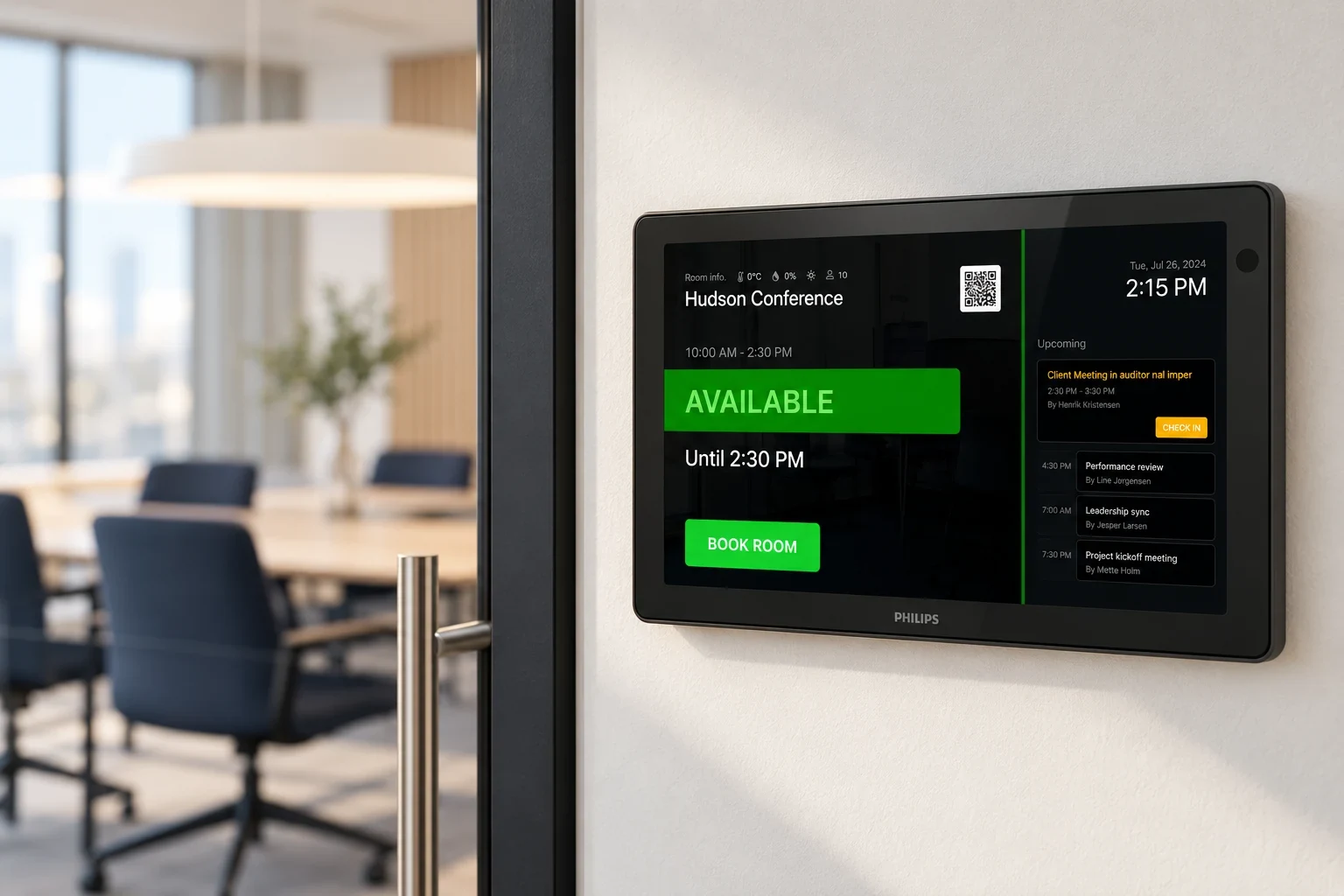
MyDesk es compatible con la mayoría de las pantallas para salas de reuniones. Siempre que sea posible, reutilizamos tus pantallas para que no tengas que comprar otras. Te ayudamos a comprobar la compatibilidad, actualizarlas y configurarlas con MyDesk.
Conecta la pantalla a la red por Wi-Fi o Ethernet. Ten a mano la clave de pantalla y el enlace de la sala que te haya facilitado tu administrador de MyDesk.
Android 8 o posterior
Pantallas Philips más recientes
Elige MyDeskDisplay Prod para modelos más recientes, como la Philips 10BDL5051T.
Descargar MyDeskDisplay Prod (APK)Instalar MyDeskDisplay Prod
- Copia el APK descargado en una memoria USB y conéctala al puerto USB de la pantalla.
- Abre Admin mode en la pantalla. En la Philips 10BDL5051T, pulsa el botón de encendido y el de bajar el volumen.
- Selecciona Apps → File Manager → USB. Abre el archivo APK y elige Install y luego Open.
- Selecciona Sign in with Key, introduce la clave de pantalla e inicia sesión. Elige el modelo en Choose Device y pega el enlace completo en Enter URL. Pulsa OK y comprueba que se muestra la sala correcta.
Iniciar la aplicación automáticamente
En la 10BDL5051T, selecciona Custom app como Input en Settings → Signage Display → General settings → Boot on source. Luego selecciona MyDeskDisplay en Signage Display → Source settings → Custom app y guarda los cambios. Reinicia la pantalla y comprueba que la sala se abre automáticamente.
Desde Android 4.4.4
Pantallas Philips antiguas
Elige MyDeskDisplay KitKat para modelos antiguos, como la Philips 10BDL3051T con Android 4.4.4.
Descargar MyDeskDisplay KitKat 0.1.12 (APK)Instalar MyDeskDisplay KitKat
- Copia el APK de KitKat en una memoria USB y conéctala al puerto USB de la pantalla.
- Abre el menú de administración de la pantalla y ve a Apps → File Manager. Selecciona la memoria USB, abre el APK de KitKat y pulsa Install.
- Abre MyDeskDisplay KitKat. Escribe la clave en Screen key y los dígitos que aparecen después de /MR/ en el enlace en Room ID.
- Pulsa Open room y comprueba que se muestran la sala correcta y su estado. Si la aplicación indica un error de certificado, sigue las instrucciones que aparecen a continuación.
Si ya tienes instalada la versión firmada de MyDeskDisplay KitKat, instala el nuevo APK sobre la aplicación existente para conservar la configuración.
Importar el certificado raíz si aparece un error de certificado
Selecciona Install certificate en la aplicación y acepta DigiCert Global Root G2 en el cuadro de diálogo de Android. Luego vuelve a abrir la sala.
También puedes copiar el certificado en una memoria USB e importarlo en Android Settings → Security → Install from storage. Si Android pregunta para qué se utilizará el certificado, selecciona VPN and apps.
Descargar DigiCert Global Root G2 (.crt)