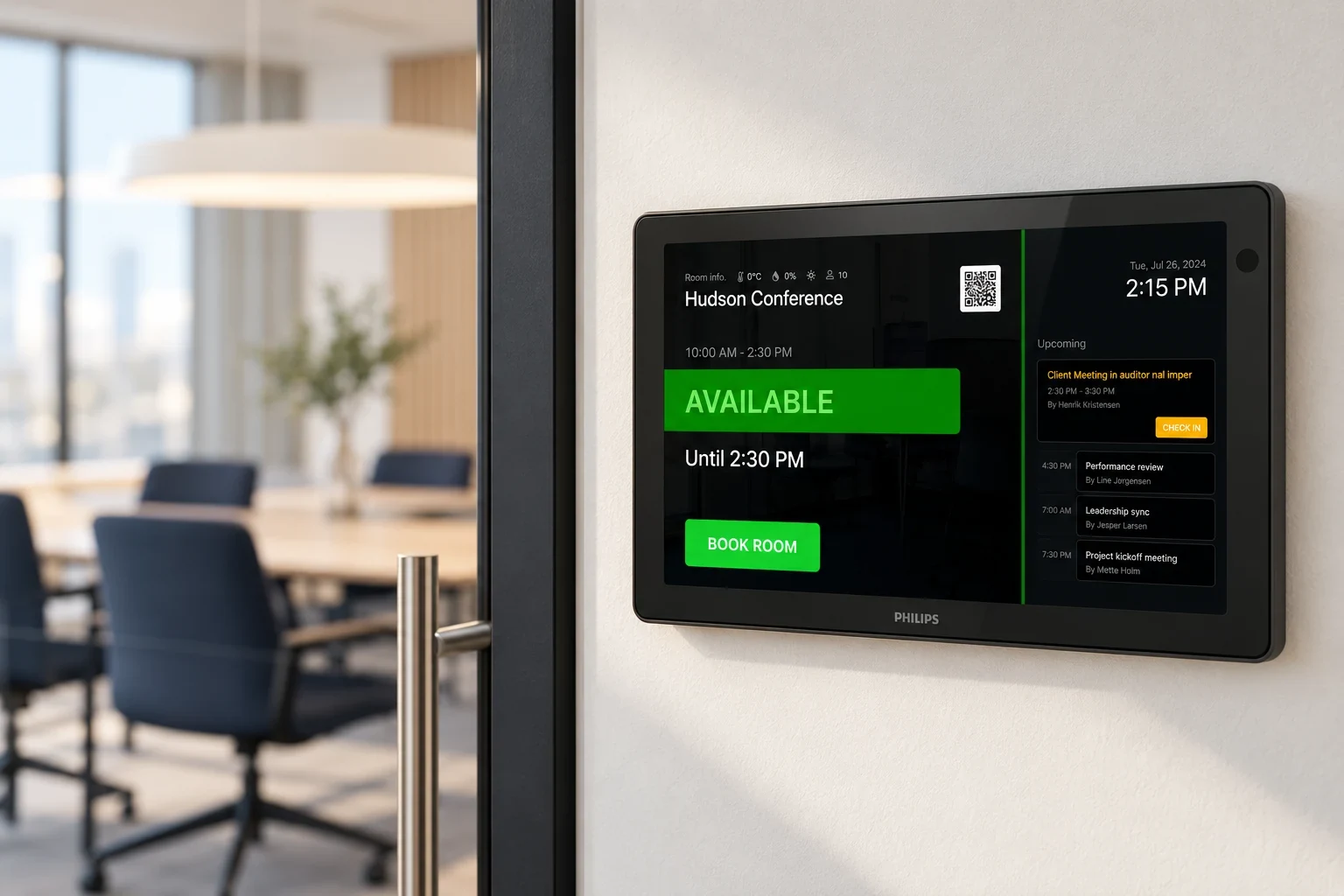
MyDesk est compatible avec la plupart des écrans de salle de réunion. Nous réutilisons si possible les écrans que vous possédez déjà, ce qui vous évite d’en acheter de nouveaux. Nous vous aidons à vérifier la compatibilité, à mettre à jour les écrans et à y configurer MyDesk.
Connectez l’écran au réseau par Wi-Fi ou par Ethernet. Préparez la clé d’écran et le lien de la salle fournis par votre administrateur MyDesk.
Android 8 ou version ultérieure
Écrans Philips récents
Choisissez MyDeskDisplay Prod pour les modèles récents, tels que le Philips 10BDL5051T.
Télécharger MyDeskDisplay Prod (APK)Installer MyDeskDisplay Prod
- Copiez le fichier APK téléchargé sur une clé USB et branchez-la sur le port USB de l’écran.
- Ouvrez Admin mode sur l’écran. Sur le Philips 10BDL5051T, utilisez les boutons Marche/Arrêt et Volume bas.
- Sélectionnez Apps → File Manager → USB. Ouvrez le fichier APK, puis sélectionnez Install et Open.
- Sélectionnez Sign in with Key, saisissez la clé d’écran et connectez-vous. Choisissez le modèle dans Choose Device et collez le lien complet dans Enter URL. Appuyez sur OK et vérifiez que la bonne salle s’affiche.
Lancer automatiquement l’application
Sur le 10BDL5051T, définissez Input sur Custom app dans Settings → Signage Display → General settings → Boot on source. Sélectionnez ensuite MyDeskDisplay dans Signage Display → Source settings → Custom app et enregistrez. Redémarrez l’écran et vérifiez que la salle s’ouvre automatiquement.
Jusqu’à Android 4.4.4
Écrans Philips plus anciens
Choisissez MyDeskDisplay KitKat pour les modèles plus anciens, tels que le Philips 10BDL3051T sous Android 4.4.4.
Télécharger MyDeskDisplay KitKat 0.1.12 (APK)Installer MyDeskDisplay KitKat
- Copiez le fichier APK de KitKat sur une clé USB et branchez-la sur le port USB de l’écran.
- Ouvrez le menu d’administration de l’écran et accédez à Apps → File Manager. Sélectionnez la clé USB, ouvrez le fichier APK de KitKat et appuyez sur Install.
- Ouvrez MyDeskDisplay KitKat. Saisissez la clé dans Screen key et les chiffres qui suivent /MR/ dans le lien de l’écran dans Room ID.
- Appuyez sur Open room et vérifiez que la bonne salle et son statut s’affichent. Si l’application signale une erreur de certificat, suivez les instructions ci-dessous.
Si la version signée de MyDeskDisplay KitKat est déjà installée, installez le nouvel APK par-dessus l’application existante pour conserver vos réglages.
Importer le certificat racine en cas d’erreur de certificat
Sélectionnez Install certificate dans l’application et approuvez DigiCert Global Root G2 dans la boîte de dialogue Android. Rouvrez ensuite la salle de réunion.
Vous pouvez aussi copier le certificat sur une clé USB et l’importer via Android Settings → Security → Install from storage. Sélectionnez VPN and apps si Android vous demande l’usage prévu du certificat.
Télécharger DigiCert Global Root G2 (.crt)