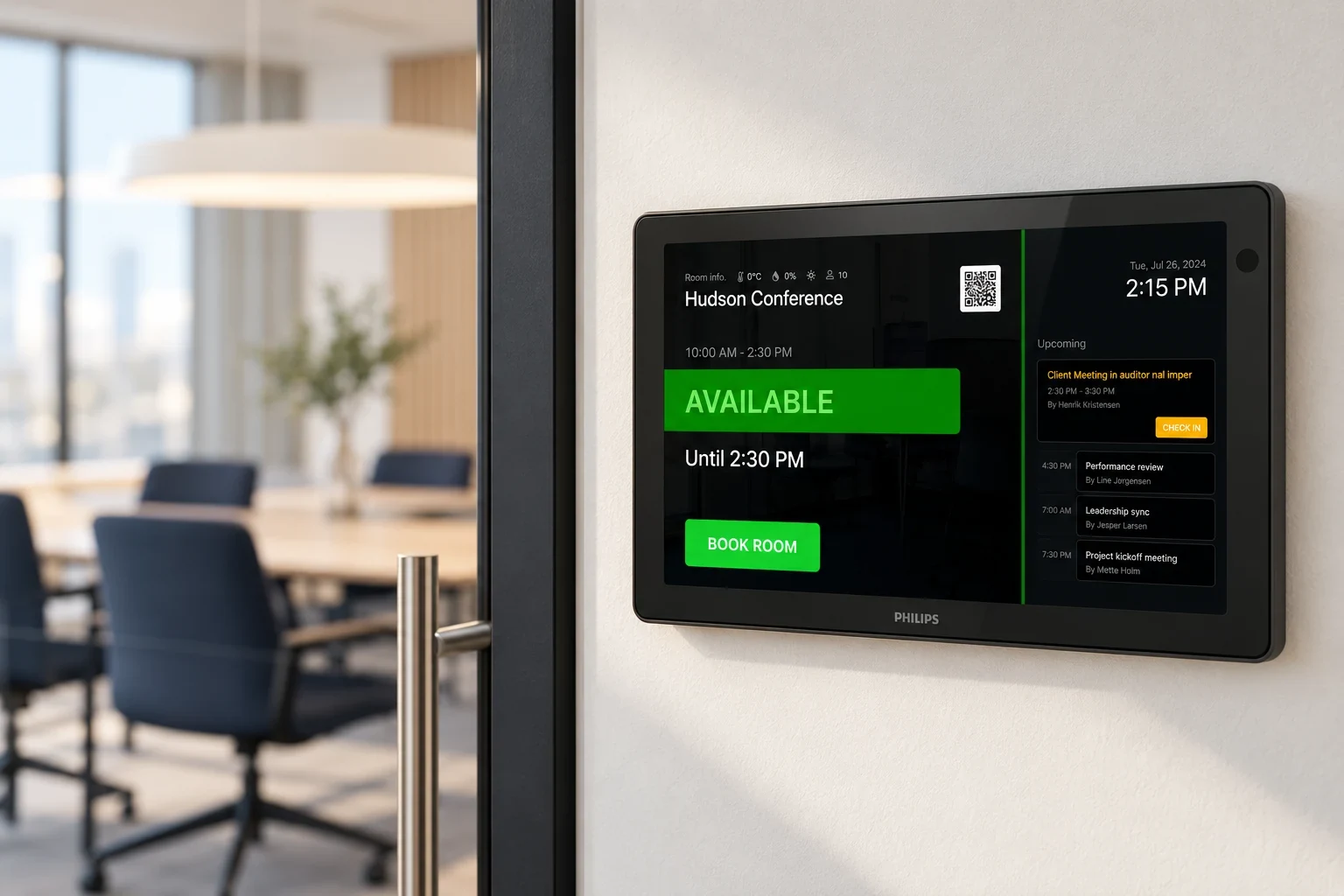
MyDesk ondersteunt de meeste vergaderschermen. We hergebruiken waar mogelijk de schermen die jullie al hebben, zodat jullie geen nieuwe hoeven te kopen. We helpen jullie de compatibiliteit te controleren, de schermen bij te werken en MyDesk erop in te stellen.
Verbind het scherm via wifi of ethernet met het netwerk. Houd de schermsleutel en de link van het vergaderscherm bij de hand die je van jullie MyDesk-beheerder hebt gekregen.
Android 8 of hoger
Nieuwere Philips-schermen
Kies MyDeskDisplay Prod voor nieuwere modellen zoals de Philips 10BDL5051T.
Download MyDeskDisplay Prod (APK)MyDeskDisplay Prod installeren
- Kopieer het gedownloade APK-bestand naar een USB-stick en steek die in de USB-poort van het scherm.
- Open Admin mode op het scherm. Druk op de Philips 10BDL5051T op de aan-uitknop en de knop om het volume te verlagen.
- Kies Apps → File Manager → USB. Open het APK-bestand, kies Install en daarna Open.
- Kies Sign in with Key, voer de schermsleutel in en meld je aan. Kies het model bij Choose Device en plak de volledige schermlink in Enter URL. Druk op OK en controleer of de juiste vergaderruimte wordt weergegeven.
De app automatisch starten
Kies op de 10BDL5051T Custom app als Input onder Settings → Signage Display → General settings → Boot on source. Kies daarna MyDeskDisplay onder Signage Display → Source settings → Custom app en sla op. Start het scherm opnieuw op en controleer of de vergaderruimte automatisch wordt geopend.
Vanaf Android 4.4.4
Oudere Philips-schermen
Kies MyDeskDisplay KitKat voor oudere modellen zoals de Philips 10BDL3051T met Android 4.4.4.
Download MyDeskDisplay KitKat 0.1.12 (APK)MyDeskDisplay KitKat installeren
- Kopieer het KitKat-APK-bestand naar een USB-stick en steek die in de USB-poort van het scherm.
- Open het beheermenu van het scherm en ga naar Apps → File Manager. Kies de USB-stick, open het KitKat-APK-bestand en druk op Install.
- Open MyDeskDisplay KitKat. Vul de schermsleutel in bij Screen key en de cijfers na /MR/ in de schermlink bij Room ID.
- Druk op Open room en controleer of de juiste ruimte en de status ervan worden weergegeven. Volg de instructies hieronder als de app een certificaatfout meldt.
Als de ondertekende MyDeskDisplay KitKat-app al is geïnstalleerd, kun je de nieuwe APK over de bestaande app installeren om de instellingen te behouden.
Het basiscertificaat importeren bij een certificaatfout
Kies Install certificate in de app en keur DigiCert Global Root G2 goed in het Android-venster. Open daarna de vergaderruimte opnieuw.
Je kunt het certificaat ook naar een USB-stick kopiëren en importeren via Android Settings → Security → Install from storage. Kies VPN and apps als Android vraagt waarvoor je het certificaat wilt gebruiken.
Download DigiCert Global Root G2 (.crt)