CEJ Ejendomsadministration
CEJ lyfter fram Outlook-integration och support som skäl att välja MyDesk.
Läs kundberättelsenMyDesk · Mötesbokning i Outlook
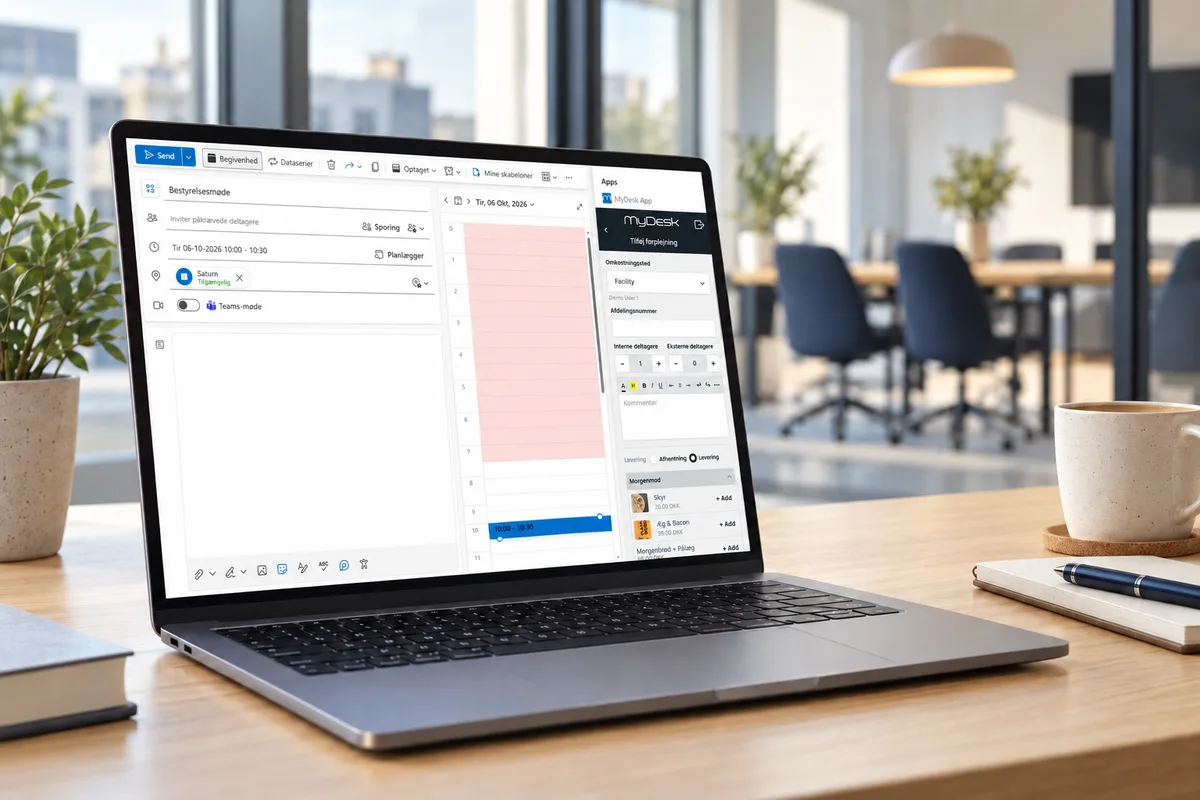
MyDesk kombinerar val av mötesrum med mötesplanering i Outlook. Catering och gästregistrering kan kopplas ihop när de relevanta modulerna har satts upp.
Kort sagt
Med MyDesk kan medarbetaren hitta och boka ett mötesrum från Outlook. Rumsöversikt, kalenderintegrering och bokningsregler anpassas till ditt kontor. Lösningen kan även användas i Teams, på mobilen och på webben.
Från planering till vardag
Välj tid och deltagare i kalendern och hitta ett rum som passar mötet.
Använd rumsöversikten och planlösningen för att hitta rätt plats. Kapacitet och regler förtydligas i uppställningen.
Beställ mötescatering eller föranmäl externa gäster om du har relevanta moduler.
Se över tid, plats, deltagare och eventuella bokningar. Kom överens med reception och matsal hur förändringar hanteras.
Ett upplägg som passar dig
Kundernas upplevelser
CEJ lyfter fram Outlook-integration och support som skäl att välja MyDesk.
Läs kundberättelsenSchou samlar mötesbokning, gäster och catering och har en visuell överblick över 24 mötesrum fördelade på fyra våningar.
Läs kundberättelsenFrågor och svar
MyDesk ger en visuell överblick över rummet och möjlighet att samla rumsval, catering och gäster runt mötet. Kalenderkopplingar, bokningsregler och moduler förtydligas i ditt setup.
De är relaterade moduler. Omfattning och pris avtalas separat; bokning av mötesrum är i sig inte en licens för alla MyDesk-produkter.
Kompatibiliteten måste klargöras för Outlook-klienterna och Microsoft-miljön du använder. Kontakta MyDesk med dina kunder, kalendrar och behov så att upplägget kan bedömas.
Processen beror på din Microsoft-miljö, antal platser, valda moduler och hårdvarukrav. Kom överens om ansvar, testning och ett konkret schema med MyDesk; det finns inte en fast implementeringstid för alla kontor.
Kalkylatorn visar det rekommenderade mjukvarupriset för den valda lösningen. Hårdvara, andra moduler, förbrukning och specifika avtalsvillkor måste förtydligas separat. Be om en offert som delar upp pågående mjukvara, inköp eller uthyrning av hårdvara och eventuella startkostnader.
Outlook kan redan schemalägga möten och boka rum med Scheduling Assistant och Room Finder i en Microsoft 365- eller Exchange-miljö som stöds. MyDesk kompletterar detta arbetsflöde med en visuell översikt över kontoret och de moduler du väljer.
| Arbetsflöde | Outlook | MyDesk |
|---|---|---|
| Möte och lokal | Outlook kopplar inbjudan till en rumsreservation. | MyDesk lägger till en visuell rumsöversikt och planlösning. |
| Catering och gäster | Stämmokallelsen samlar deltagare och mötestid. | Relaterade MyDesk-moduler kan samla beställningen av mötescatering och förhandsregistrering av gäster runt mötet. |
| Bokningsregler och utebliven ankomst | Dina kalenderresurser och deras regler ingår i inställningarna. | MyDesk kan ställas in med incheckning och frigivning av oanvända lokaler. Metod, deadlines och eventuell hårdvara avtalas separat. |
Börja med att tydliggöra din miljö och arbetsprocesser. Inloggning, kalenderanslutning och medarbetarappar är olika delar av installationen.
Ditt IT-team och MyDesk granskar Microsoft 365, Outlook klienter, platser och modulerna du kommer att använda. Utse även de anställda som ska administrera lösningen.
Godkänn inloggning via Microsoft Entra ID, relevanta kalenderresurser och nödvändiga rättigheter. Microsoft Graph och OAuth 2.0 används för kalenderintegreringen; rättigheter och kopplingar måste passa den specifika lösningen.
Förtydliga planritningar, resurser, bokningsregler och eventuella meddelanden eller beställningsdeadlines. Reception och matsal ingår när deras moduler ingår.
Granska representantbokningar, ändringar och avbokningar hos de kunder som anställda använder. Kom sedan överens om onboarding, support och ansvar för förändringar.
Programpriset nedan är utgångspunkten. Ett helhetserbjudande ska också tydliggöra vilka moduler, hårdvara och avtalsvillkor som passar ditt kontor.
Exempel på mjukvarubas: 2 870 SEK per månad · 10 mötesrum. Beräknat från samma listpris och minimigräns som kalkylatorn nedan.
Priser och beräkning
Justera kvantitet och se rekommenderat pris direkt.
MyDesk
Få en demo med fokus på dina anställda, platser och Microsoft-miljö.
Välj utifrån din vardag
Microsoft 365 inloggning, kalenderanslutning och visning i medarbetarens app är olika delar av lösningen. Testa de klienter och kontotyper du faktiskt använder. Tabellen är en testplan, inte en garanti för alla versioner.
| Miljö | Det måste registreras | Det måste påvisas |
|---|---|---|
| Outlook för Windows | Ny eller klassisk Outlook, version och konto/kalendertyp. | Öppna den tilldelade MyDesk-tillägget. Boka, flytta och avboka ett rum och kontrollera kalenderns svar. |
| Outlook på Mac och webben | Version eller webbläsare och rättigheter för samma användare. | Testa de moduler du väljer: rumsval, gäster och catering måste kontrolleras separat. |
| Microsoft Teams | App, användargrupp och den specifika MyDesk-åtkomsten. | Hitta och boka resursen. En Teams videolänk är inte i sig en reservation av ett fysiskt mötesrum. |
| Mobil och webb | App-/webbläsarversion och tillgång till relevanta platser. | Boka och avboka; kontrollera att resultatet visas i de andra valda kanalerna. |
| Reception och PAs | Planner, kalenderåtkomst och eventuell delegering. | Skapa och ändra på uppdrag av andra. Kom överens om roller och nödvändiga behörigheter med IT och MyDesk. |
Outlook har redan rumsreservation genom Scheduling Assistant och Room Finder i relevanta Microsoft 365/Exchange-miljöer. Betygsätt MyDesk på den kompletterande rumsöversikten, planritningar och de valda kontorsmodulerna. Inkludera testad kundlista, installationsmetod och ansvarsfördelning i startplanen.
Utarbetad av MyDesk · Recenserad
Från urval till uppstart
Överväg ett mötesbokningssystem på en vanlig arbetsdag. Låt mötesarrangören, receptionen och matsalen testa sin del av processen i de Outlook- och Teams-klienter du faktiskt använder.
| Situation | Det måste du kontrollera |
|---|---|
| Hitta ett lämpligt rum | Sök efter tid, kapacitet och utrustning. Hitta rummet på planlösningen och kontrollera kalenderns acceptans av bokningen. |
| Flytta mötet | Fixa tiden eller rummet och kontrollera den sparade reservationen. Om catering och gäster ingår, se även leverans, antal och besöksinformation. |
| Ett bokat rum är tomt | Kom överens om incheckningsmetod och deadline. Testa en utebliven ankomst och en kort paus innan du aktiverar automatisk frigöring. QR-kod, skärm och sensorer har olika förutsättningar. |
| Avbryt och följ ändringen | Kontrollera att rummet blir ledigt igen. Förtydliga hanteringen av mötesserier och matsalens avbokningsfrister; en modifierad inbjudan är inte bara en bekräftelse från köket. |
10 mötesrum × 287 SEK: 2 870 SEK per månad exkl. Moms I exemplet används produktens listpris och minsta kvantitet. Skärmar, kort, sensorer och andra moduler förtydligas separat. Få setup och avtalsvillkor inkluderade i helhetserbjudandet.
Se aktuella priser och tillvalSe kundens visuella översikt över mötesrum och kopplingen till gäster och catering.
Läs kundberättelsenLäs kundens erfarenhet av Outlook-integrationen och MyDesk-stödet.
Läs kundberättelsen