CEJ Ejendomsadministration
CEJ fremhever Outlook-integrasjonen og støtten som grunner til å velge MyDesk.
Les kundehistorienMyDesk · Møtebooking i Outlook
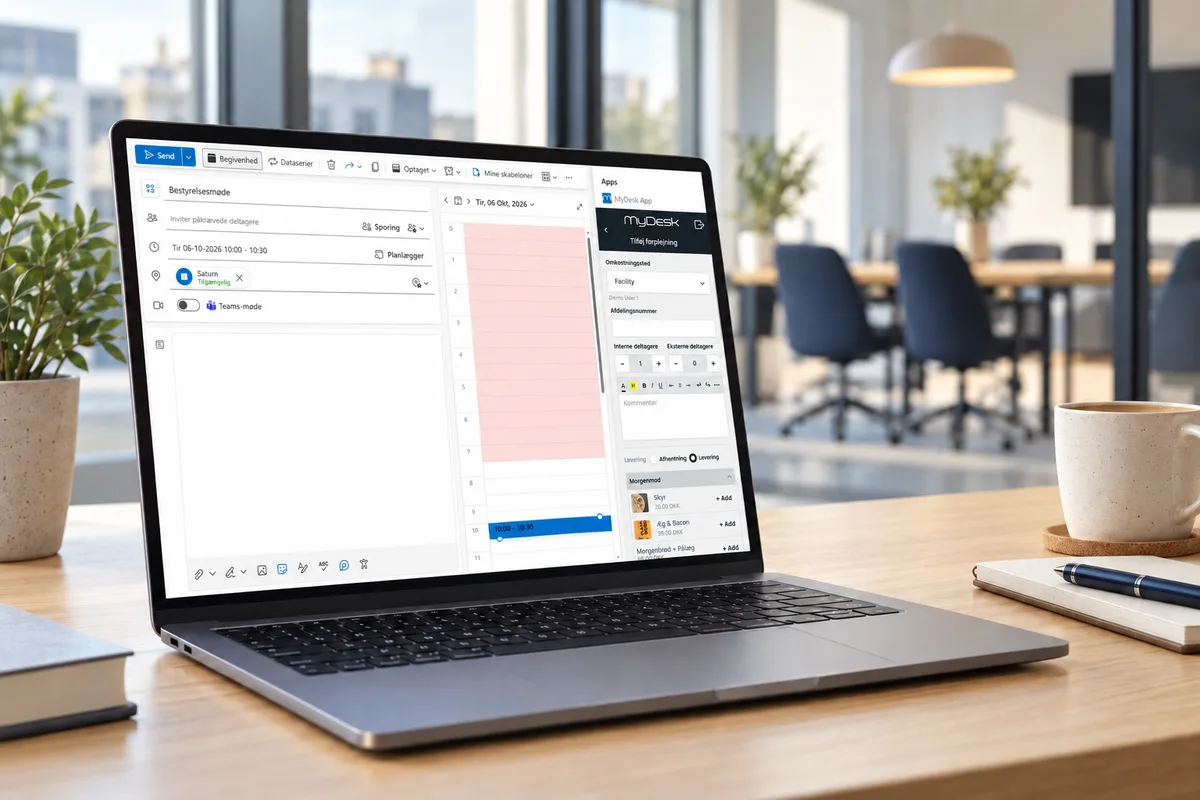
MyDesk kombinerer valg av møterom med møteplanlegging i Outlook. Catering og gjesteregistrering kan kobles sammen når de aktuelle modulene er satt opp.
Kort sagt
Med MyDesk kan den ansatte finne og bestille møterom fra Outlook. Romoversikt, kalenderintegrasjon og bookingregler tilpasses ditt kontor. Løsningen kan også brukes i Teams, på mobil og på nett.
Fra planlegging til hverdag
Velg tidspunkt og deltakere i kalenderen og finn et rom som passer møtet.
Bruk romoversikten og plantegningen for å finne rett sted. Kapasitet og regler er avklart i oppsettet.
Bestill møtecatering eller forhåndsregistrer eksterne gjester dersom du har de aktuelle modulene.
Gjennomgå tid, sted, deltakere og eventuelle bestillinger. Avtal med resepsjon og kantine hvordan endringer håndteres.
Et oppsett som passer deg
Kundenes opplevelser
CEJ fremhever Outlook-integrasjonen og støtten som grunner til å velge MyDesk.
Les kundehistorienSchou samler møtebooking, gjester og catering og har en visuell oversikt over 24 møterom fordelt på fire etasjer.
Les kundehistorienSpørsmål og svar
MyDesk gir en visuell oversikt over rommet og mulighet for å samle romvalg, bevertning og gjester rundt møtet. Kalenderkoblinger, bestillingsregler og moduler er avklart i oppsettet ditt.
De er relaterte moduler. Omfang og pris avtales separat; bestilling av møterom er ikke i seg selv en lisens for alle MyDesk-produkter.
Kompatibiliteten må avklares for Outlook-klientene og Microsoft-miljøet du bruker. Ta kontakt med MyDesk med dine kunder, kalendere og behov slik at oppsettet kan vurderes.
Prosessen avhenger av ditt Microsoft-miljø, antall lokasjoner, valgte moduler og maskinvarekrav. Avtal ansvar, testing og en konkret tidsplan med MyDesk; det er ikke én fast gjennomføringstid for alle kontorer.
Kalkulatoren viser anbefalt programvarepris for valgt løsning. Maskinvare, andre moduler, forbruk og spesifikke avtalevilkår må avklares særskilt. Be om et tilbud som bryter ned pågående programvare, maskinvarekjøp eller leie, og eventuelle oppstartskostnader.
Outlook kan allerede planlegge møter og reservere rom med planleggingsassistenten og romfinneren i et støttet Microsoft 365- eller Exchange-miljø. MyDesk supplerer denne arbeidsflyten med en visuell oversikt over kontoret og modulene du velger.
| Arbeidsflyt | Outlook | MyDesk |
|---|---|---|
| Møte og lokaler | Outlook knytter invitasjonen til en romreservasjon. | MyDesk legger til en visuell romoversikt og planløsning. |
| Catering og gjester | Generalforsamlingsinnbydelsen samler deltakere og møtetid. | Relaterte MyDesk-moduler kan samle bestilling av møtebevertning og forhåndsregistrering av gjester rundt møtet. |
| Bestillingsregler og manglende oppmøte | Dine kalenderressurser og deres regler er inkludert i oppsettet. | MyDesk kan settes opp med innsjekk og frigjøring av ubrukte lokaler. Metode, tidsfrister og eventuell maskinvare avtales separat. |
Start med å avklare ditt miljø og arbeidsprosesser. Pålogging, kalendertilkobling og ansattapper er ulike deler av oppsettet.
Ditt IT-team og MyDesk gjennomgår Microsoft 365, Outlook klienter, lokasjoner og modulene du skal bruke. Utpek også de ansatte som skal administrere løsningen.
Godta pålogging via Microsoft Entra ID, relevante kalenderressurser og nødvendige rettigheter. Microsoft Graph og OAuth 2.0 brukes for kalenderintegrasjonen; rettigheter og koblinger må passe til den spesifikke løsningen.
Avklar plantegninger, ressurser, bestillingsregler og eventuelle meldinger eller bestillingsfrister. Resepsjon og kantine er inkludert når deres moduler er inkludert.
Gjennomgå representantbestillinger, endringer og kanselleringer hos kundene ansatte bruker. Bli så enige om onboarding, support og ansvar for endringer.
Programvareprisen nedenfor er utgangspunktet. Et samlet tilbud skal også tydeliggjøre hvilke moduler, maskinvare og avtalevilkår som passer ditt kontor.
Eksempel på programvaregrunnlag: 2 754 NOK per måned · 10 møterom. Beregnet fra samme listepris og minstegrense som kalkulatoren nedenfor.
Priser og kalkyle
Juster mengde og se veiledende pris umiddelbart.
MyDesk
Få en demo med fokus på dine ansatte, lokasjoner og Microsoft-miljøet.
Velg ut fra din hverdag
Microsoft 365 pålogging, kalendertilkobling og visning i den ansattes app er ulike deler av løsningen. Test klientene og kontotypene du faktisk bruker. Tabellen er en testplan, ikke en garanti for alle versjoner.
| Miljø | Det må registreres | Det må demonstreres |
|---|---|---|
| Outlook for Windows | Ny eller klassisk Outlook, versjon og konto-/kalendertype. | Åpne det tilordnede MyDesk-tillegget. Bestill, flytt og kanseller et rom og sjekk kalenderens svar. |
| Outlook på Mac og web | Versjon eller nettleser og rettigheter til samme bruker. | Test modulene du velger: romvalg, gjester og servering må sjekkes separat. |
| Microsoft Teams | App, brukergruppe og den spesifikke MyDesk-tilgangen. | Finn og bestill ressursen. En Teams videolink er ikke i seg selv en reservasjon av et fysisk møterom. |
| Mobil og nett | App/nettleserversjon og tilgang til de aktuelle stedene. | Bestill og avbestill; sjekk at resultatet vises i de andre valgte kanalene. |
| Resepsjon og PA-er | Planner, kalendertilgang og mulig delegering. | Opprett og modifiser på vegne av andre. Bli enige om roller og nødvendige tillatelser med IT og MyDesk. |
Outlook har allerede romreservasjon gjennom Scheduling Assistant og Room Finder i relevante Microsoft 365/Exchange-miljøer. Vurder MyDesk på den supplerende romoversikten, plantegninger og de valgte kontormodulene. Ta med testet kundeliste, installasjonsmetode og ansvarsfordeling i oppstartsplanen.
Utarbeidet av MyDesk · Anmeldt
Fra valg til oppstart
Vurder et møtebestillingssystem på en vanlig arbeidsdag. La møtearrangøren, resepsjonen og kantina teste sin del av prosessen i Outlook- og Teams-klientene du faktisk bruker.
| Situasjon | Det må du sjekke |
|---|---|
| Finn et passende rom | Søk etter tid, kapasitet og utstyr. Finn rommet på plantegningen og sjekk kalenderens aksept av reservasjonen. |
| Flytt møtet | Fiks klokkeslettet eller rommet og sjekk den lagrede reservasjonen. Hvis catering og gjester er inkludert, se også informasjon om levering, antall og besøkende. |
| Et bestilt rom er tomt | Avtal innsjekkingsmetode og frist. Test et manglende oppmøte og en kort pause før du aktiverer automatisk utløsning. QR-kode, skjerm og sensorer har ulike forutsetninger. |
| Avbryt og følg endringen | Sjekk at rommet blir ledig igjen. Avklare håndteringen av møteserier og kantinens avbestillingsfrister; en endret invitasjon er ikke bare en bekreftelse fra kjøkkenet. |
10 møterom × 275 NOK: 2 754 NOK per måned ekskl. mva. Eksemplet bruker produktets listepris og minimumsmengde. Skjermer, kort, sensorer og andre moduler avklares separat. Få oppsett og avtalevilkår inkludert i totaltilbudet.
Se gjeldende priser og alternativerSe kundens visuelle oversikt over møterom og sammenhengen med gjester og servering.
Les kundehistorienLes kundens erfaring med Outlook-integrasjonen og MyDesk-støtten.
Les kundehistorien