Dit is hoe je het doet
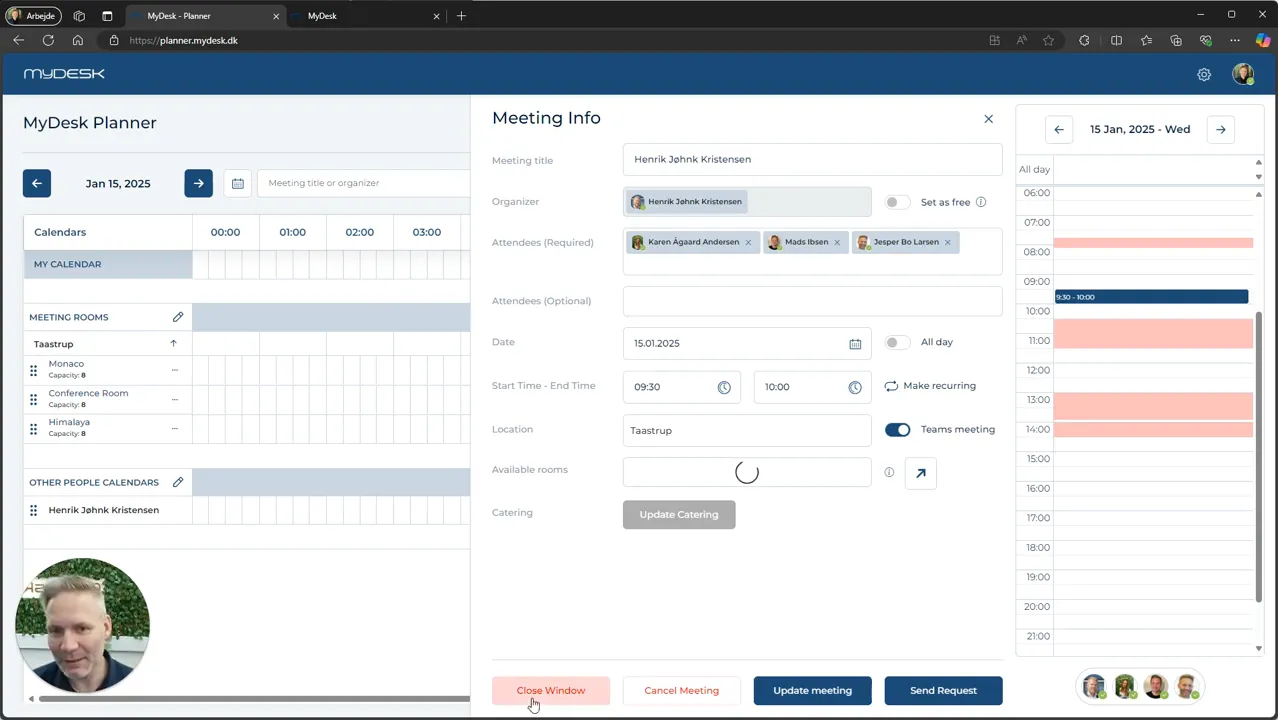
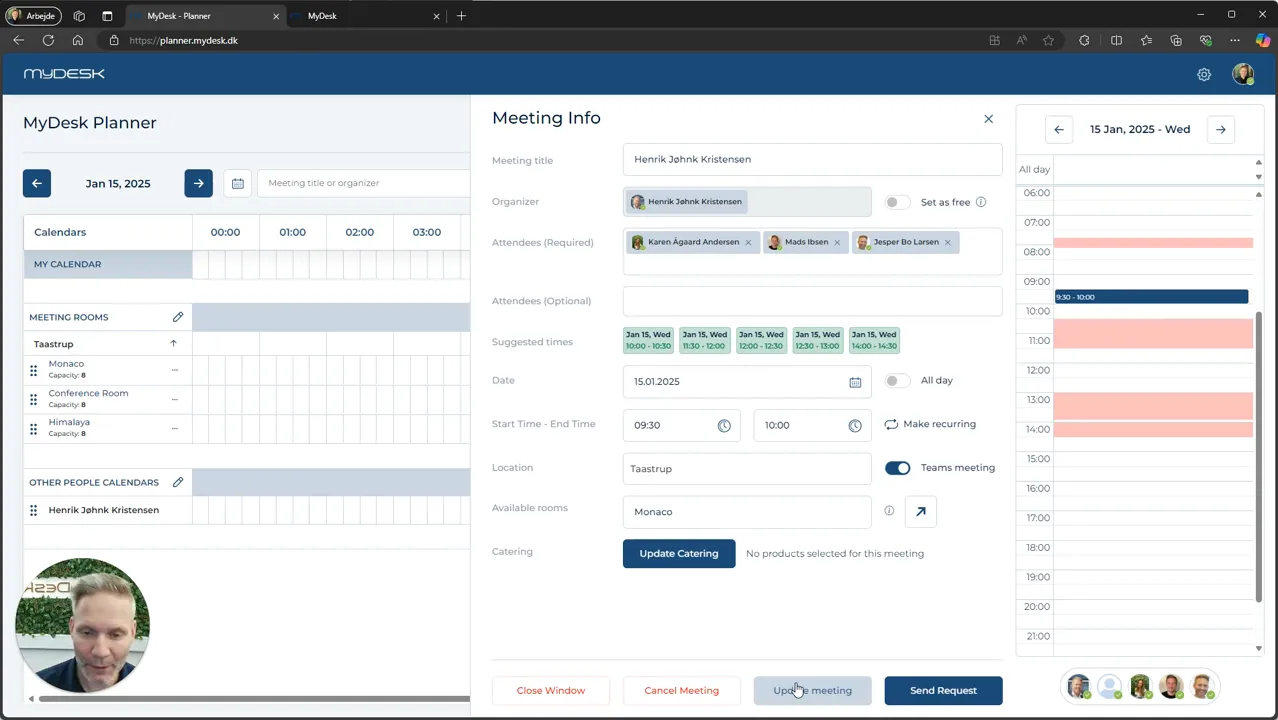
Venster sluiten sluit de weergave af zonder niet-opgeslagen wijzigingen in de vergadering zelf op te slaan.
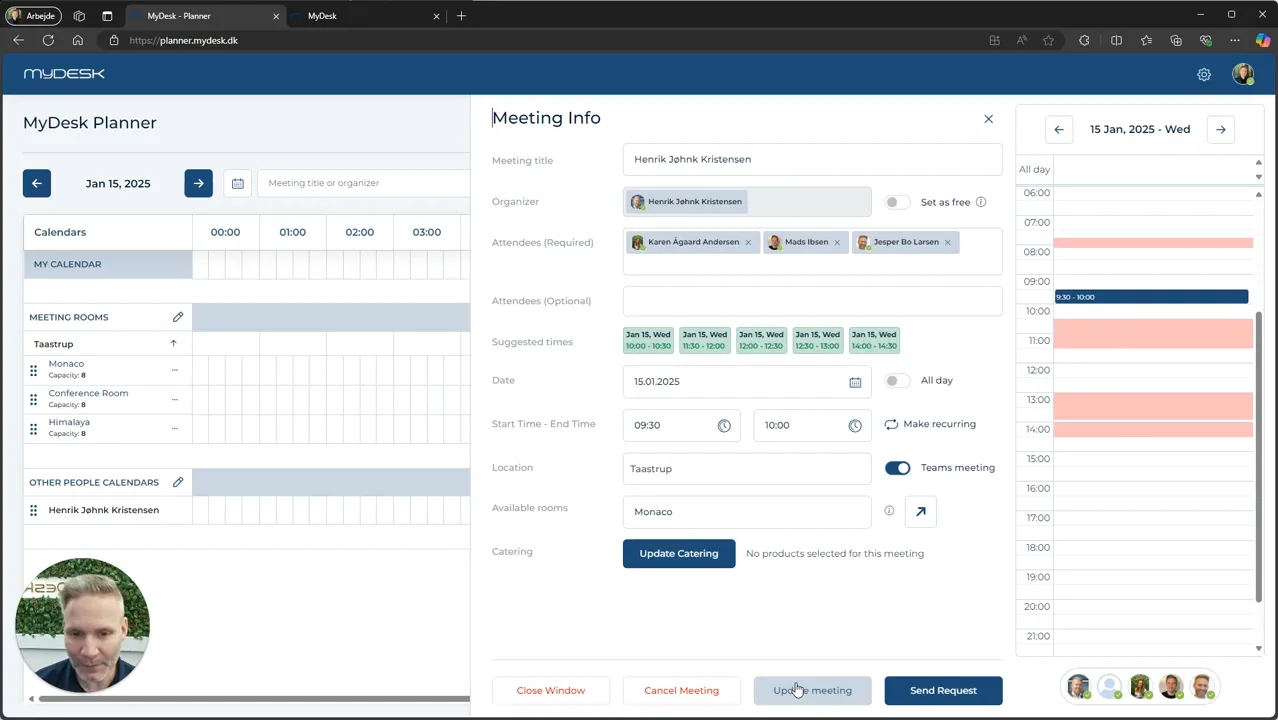
Update Meeting slaat bijvoorbeeld een gewijzigde tijd of ruimte op wanneer u over de rechten beschikt.
Catering wordt opgeslagen via Update in het cateringvenster. Sluit vervolgens het vergadervenster zonder de vergadering alleen al om die reden opnieuw te vernieuwen.
Bijeenkomst annuleren vereist de nodige rechten.
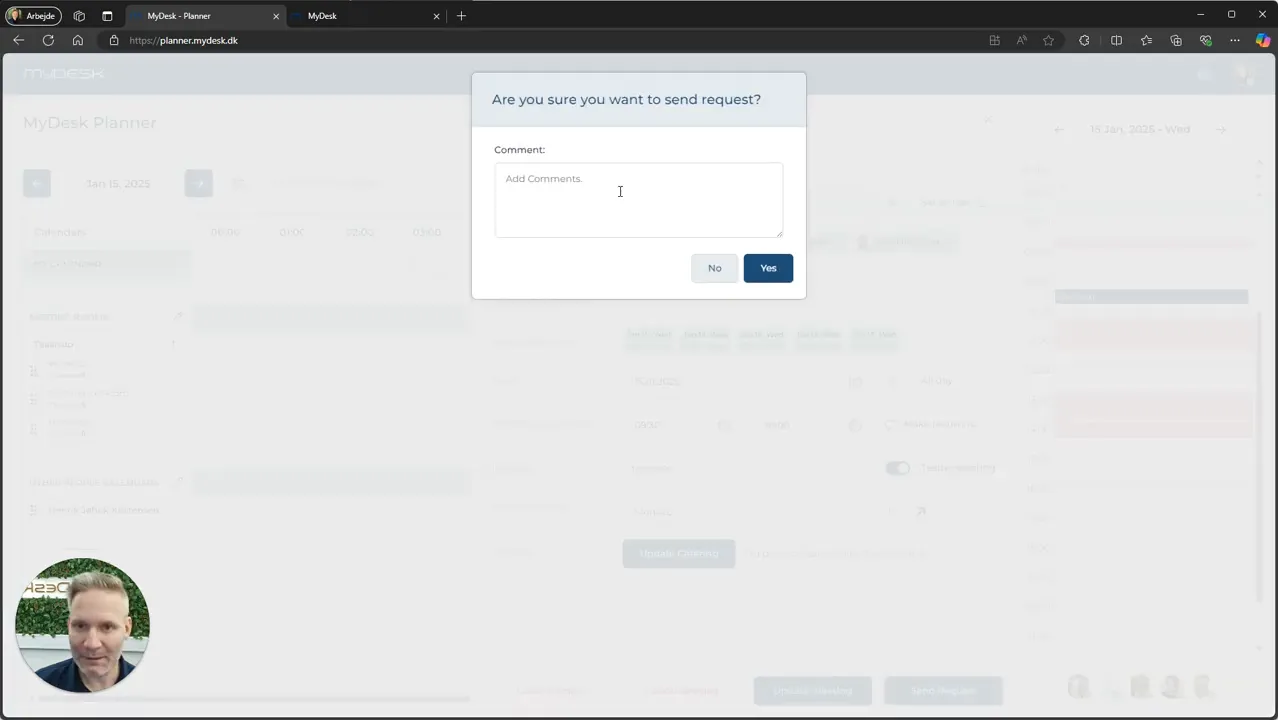
Verzoek verzenden wordt gebruikt wanneer een wijziging moet worden goedgekeurd door de organisator. Schrijf op wat u gewijzigd wilt hebben en wacht op goedkeuring.
Bekijk de originele video
Video en schermafbeeldingen tonen mogelijk een eerdere versie van MyDesk.
Bekijk schermafbeeldingen uit de originele handleiding (4)
De schermafbeeldingen komen uit de vorige handleiding en tonen mogelijk een oudere gebruikersinterface.