Sådan gør du
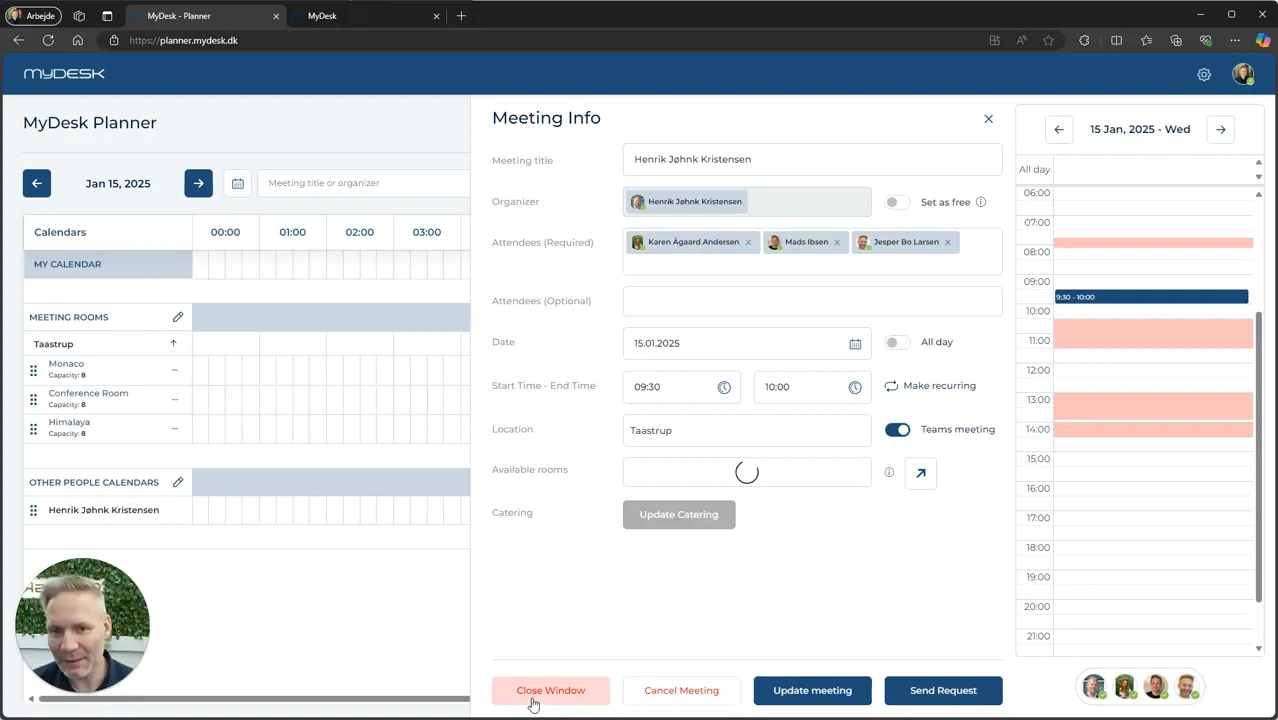
Fermer la fenêtre permet de quitter la vue sans enregistrer les modifications non enregistrées apportées à la réunion elle-même.
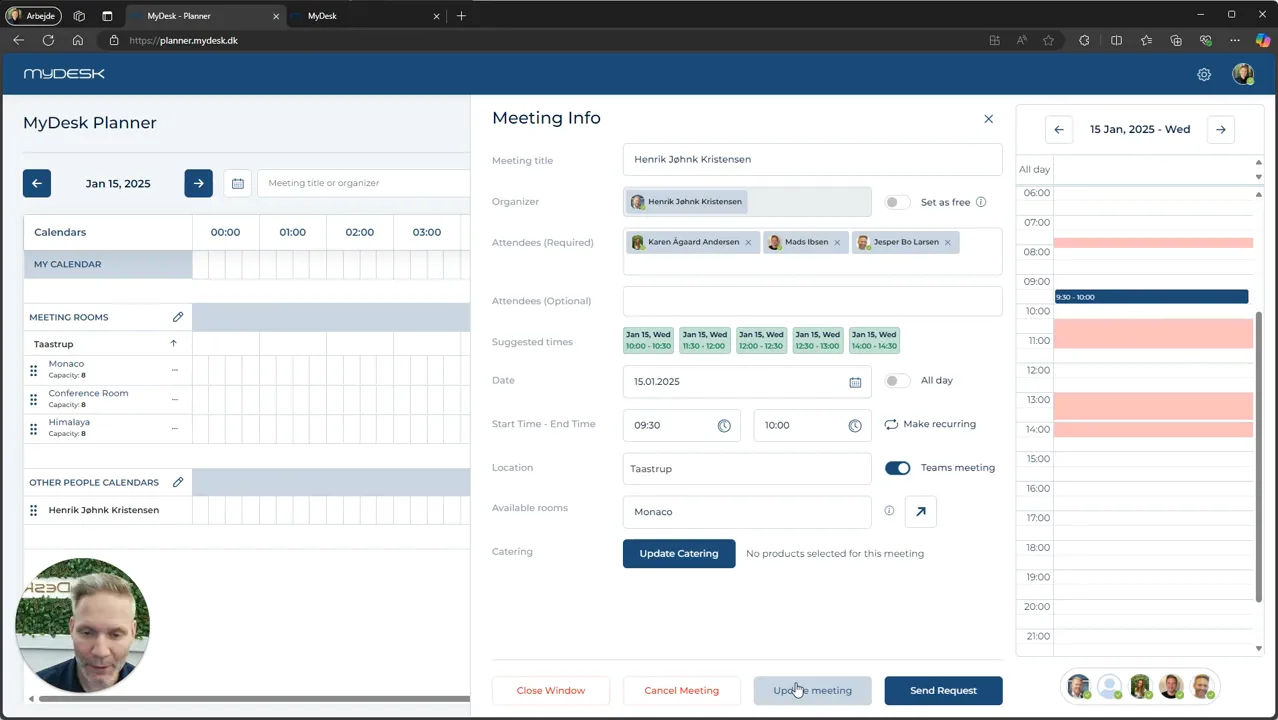
Mettre à jour la réunion enregistre, par exemple, une heure ou une salle modifiée lorsque vous disposez des droits.
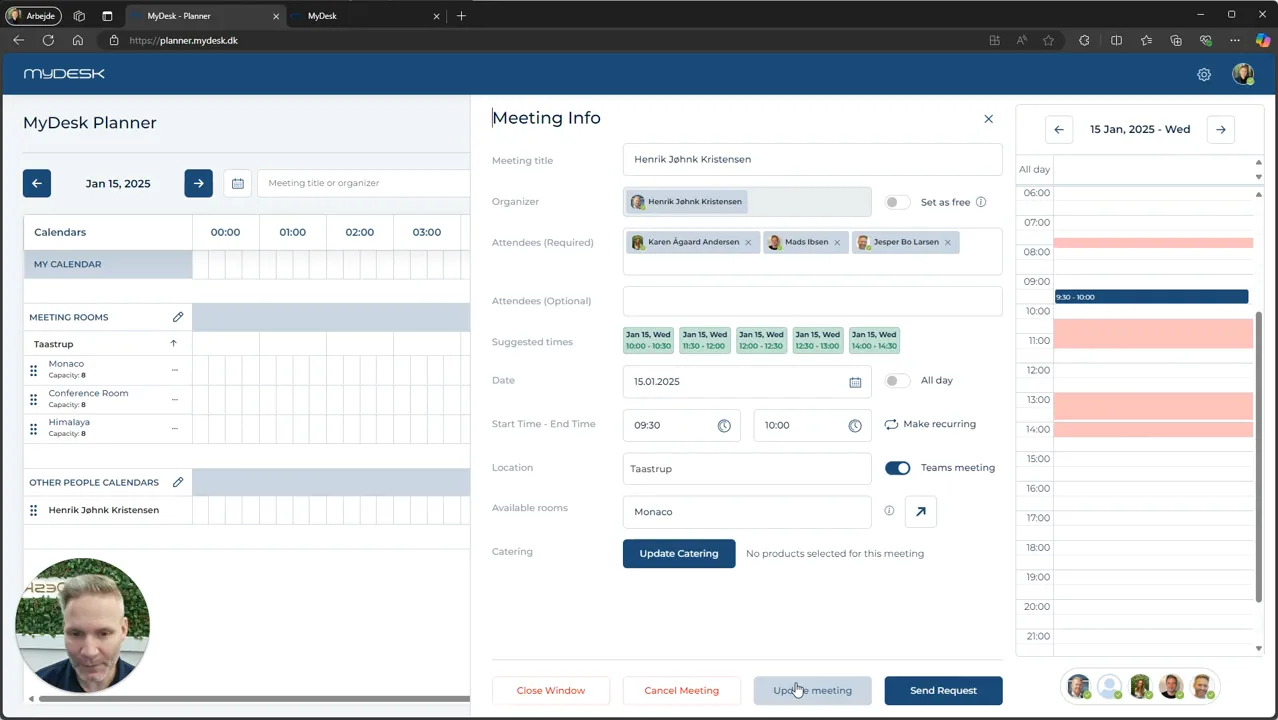
La restauration est enregistrée via la mise à jour dans la fenêtre de restauration. Fermez ensuite la fenêtre de réunion sans actualiser à nouveau la réunion pour cette seule raison.
Annuler la réunion nécessite les droits nécessaires.
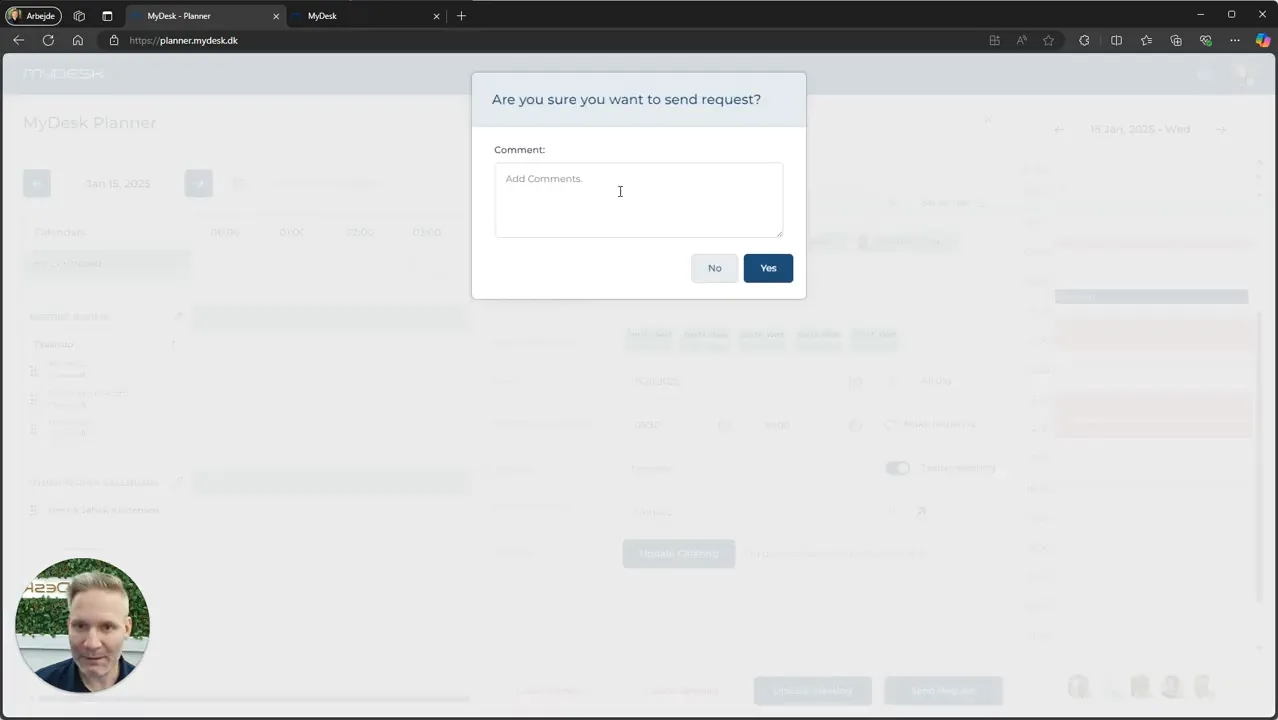
La demande d'envoi est utilisée lorsqu'une modification doit être approuvée par l'organisateur. Écrivez ce que vous souhaitez modifier et attendez l’approbation.
Se den oprindelige video
Video og skærmbilleder kan vise en tidligere version af MyDesk.
Voir les captures d'écran du guide d'origine (4)
Skærmbillederne stammer fra den tidligere guide og kan vise en ældre brugerflade.