Sådan gør du
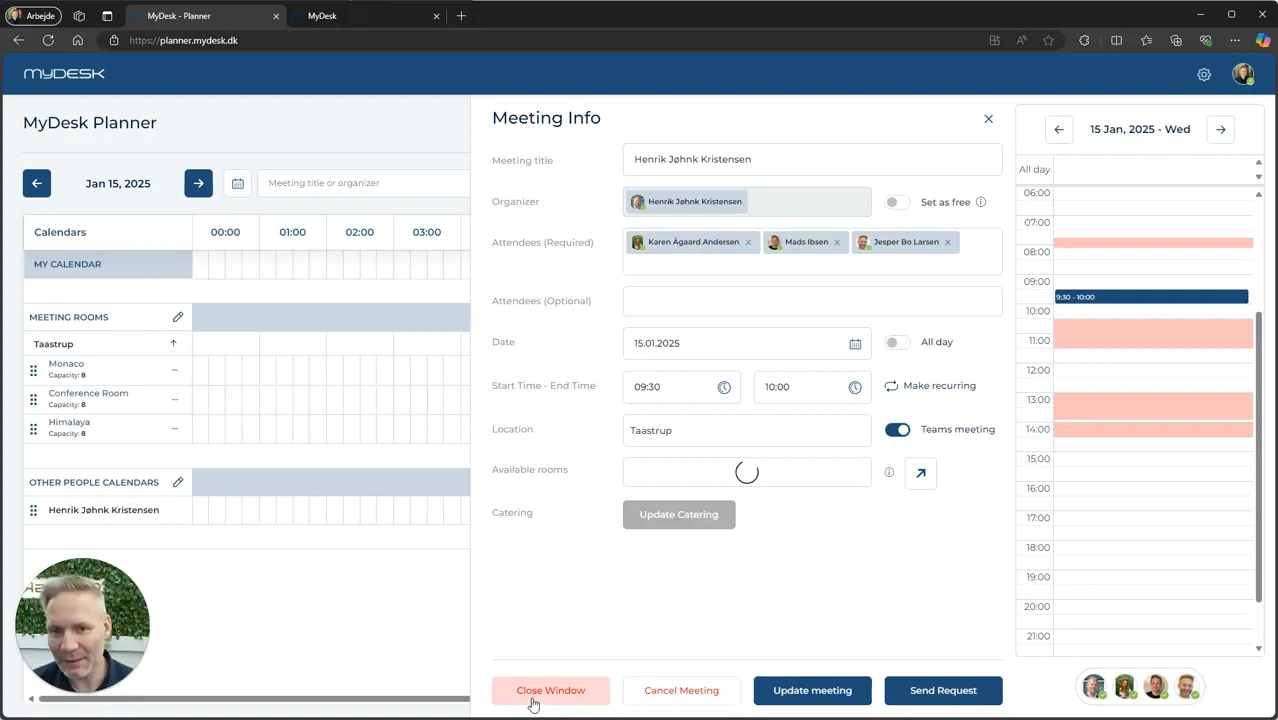
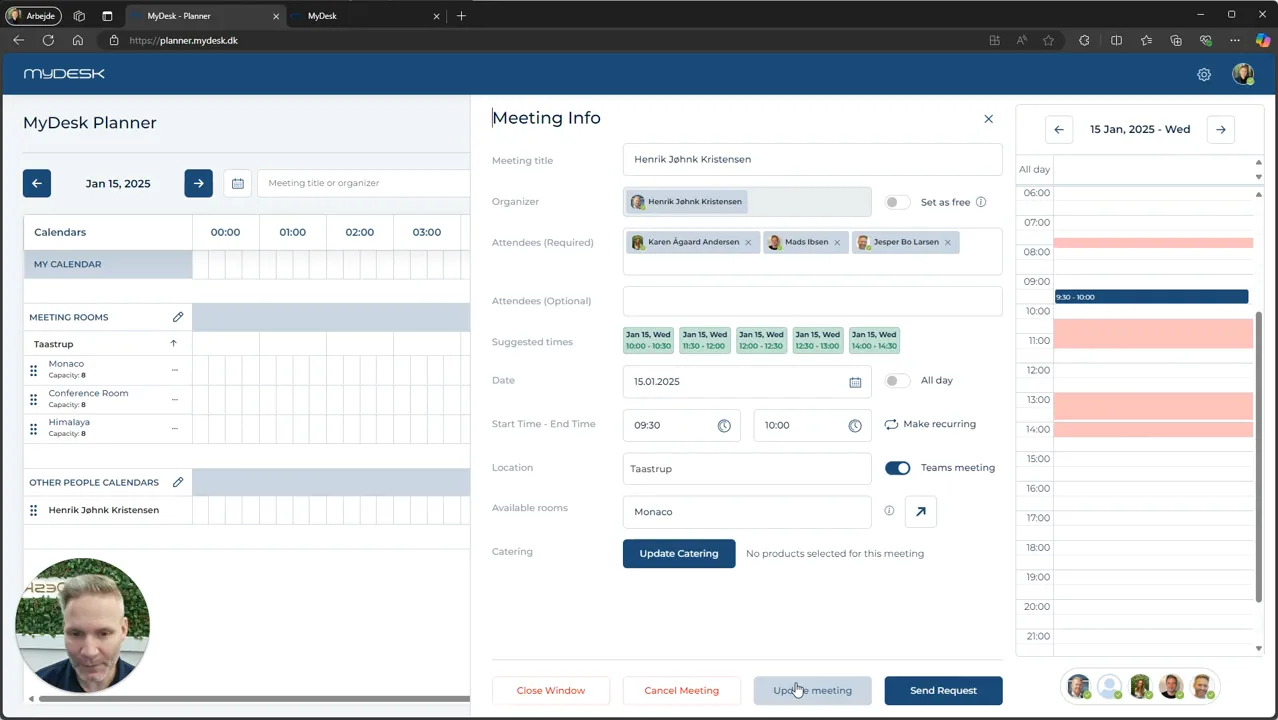
Cerrar ventana sale de la vista sin guardar los cambios no guardados en la reunión.
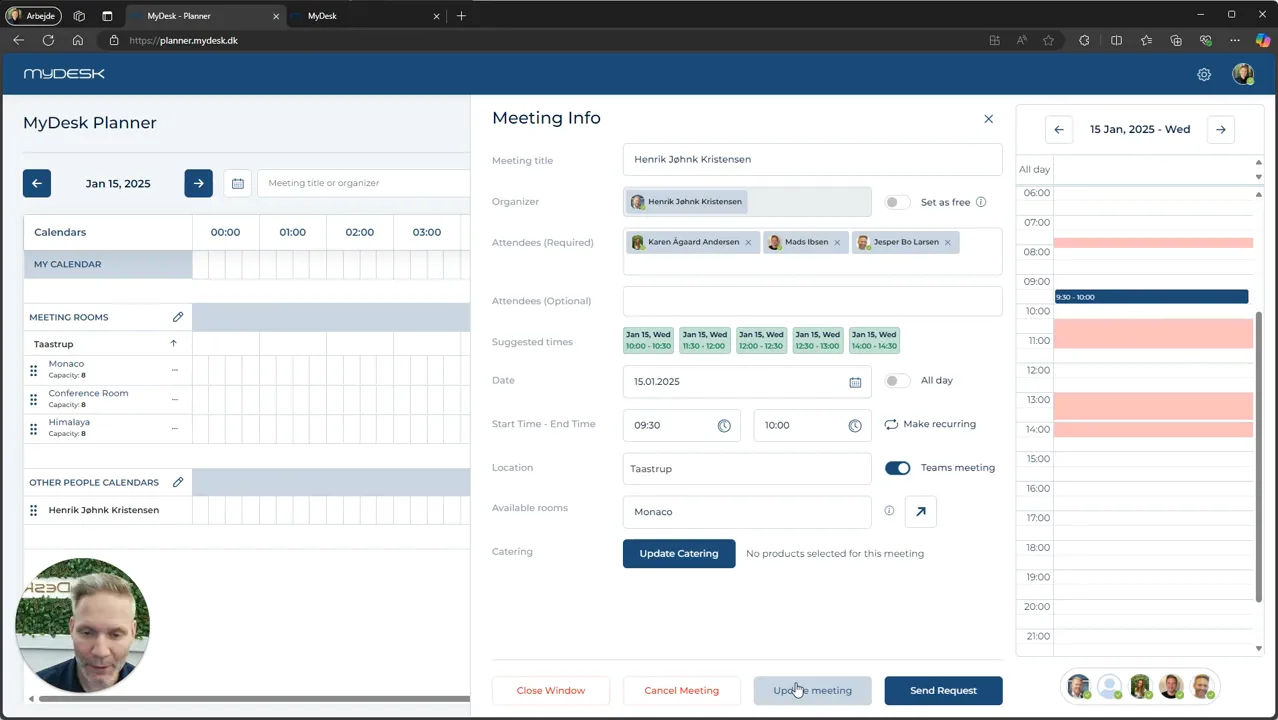
Actualizar reunión guarda, por ejemplo, un cambio de hora o sala cuando tiene los derechos.
El catering se guarda mediante Actualización en la ventana de catering. Luego cierre la ventana de la reunión sin volver a actualizar la reunión solo por ese motivo.
Cancelar la reunión requiere los derechos necesarios.
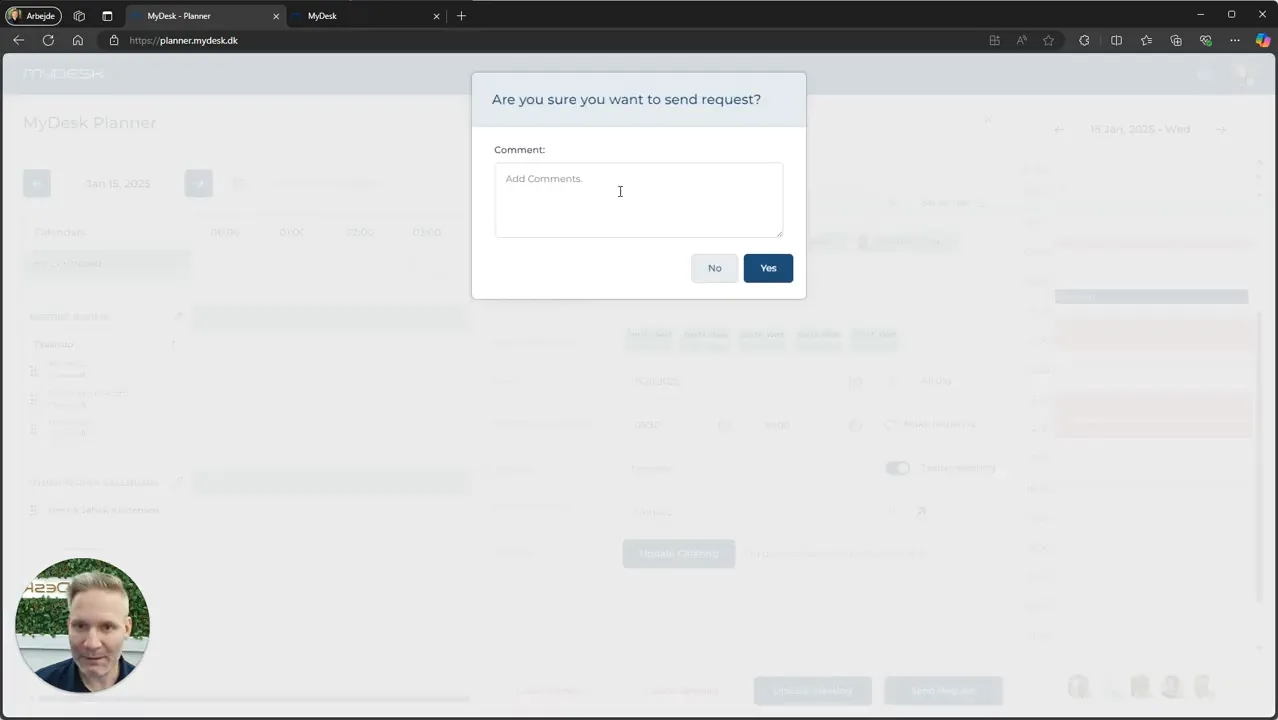
Enviar solicitud se utiliza cuando el organizador debe aprobar un cambio. Escriba lo que desea cambiar y espere la aprobación.
Se den oprindelige video
Video og skærmbilleder kan vise en tidligere version af MyDesk.
Ver capturas de pantalla de la guía original (4)
Skærmbillederne stammer fra den tidligere guide og kan vise en ældre brugerflade.