Sådan gør du
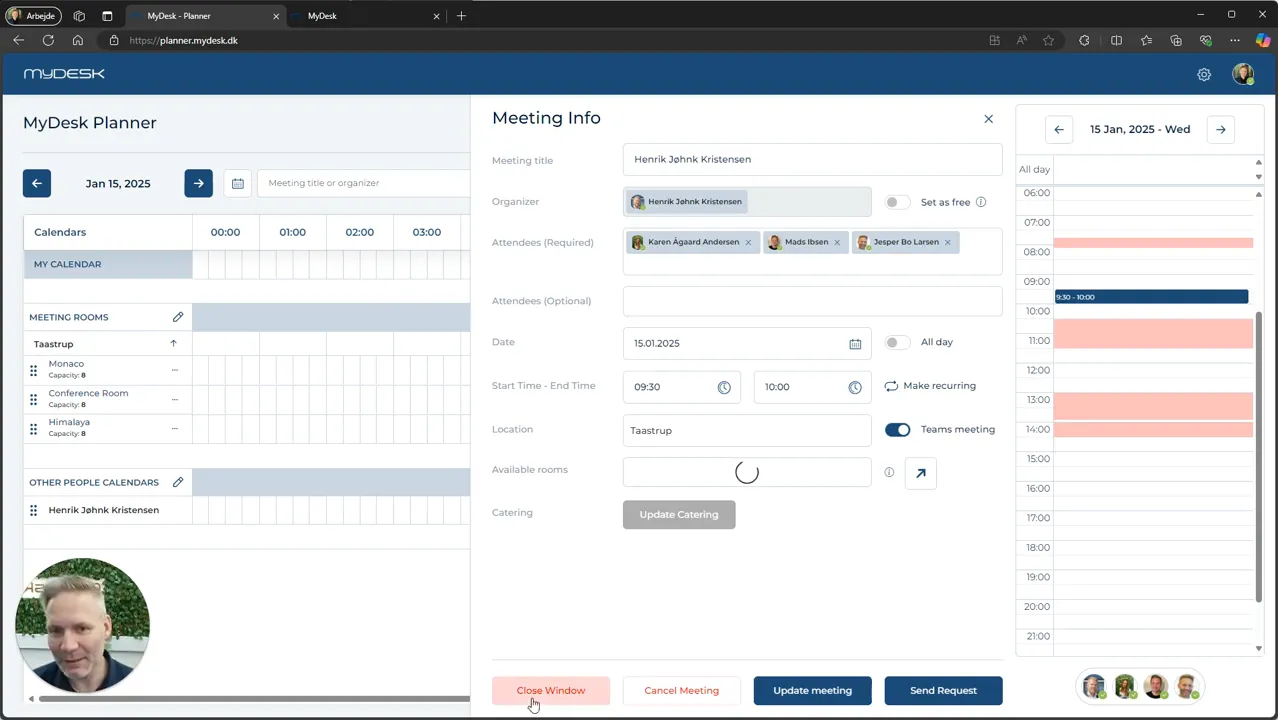
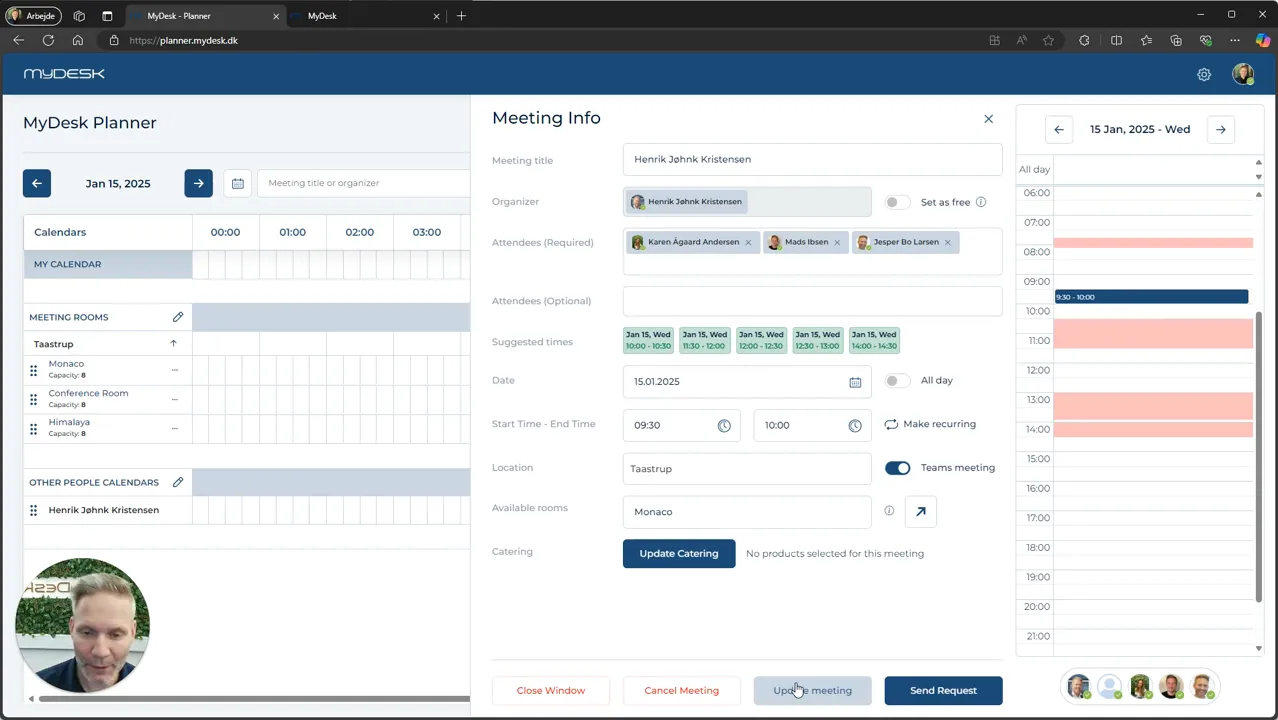
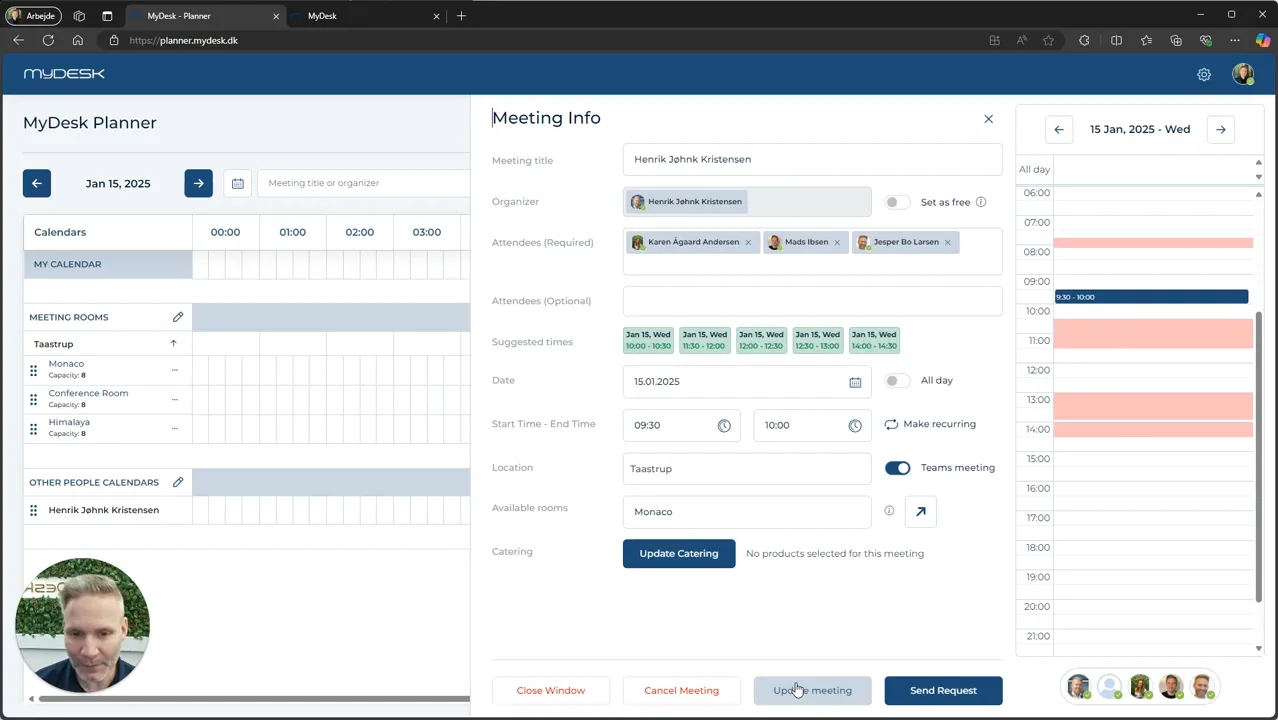
Luk vindue afslutter visningen uden at gemme ugemte ændringer af selve mødet.
Update Meeting gemmer eksempelvis ændret tidspunkt eller lokale, når du har rettighederne.
Forplejning gemmes gennem Update i forplejningsvinduet. Luk derefter mødevinduet uden at opdatere mødet igen alene af den grund.
Annuller møde kræver de nødvendige rettigheder.
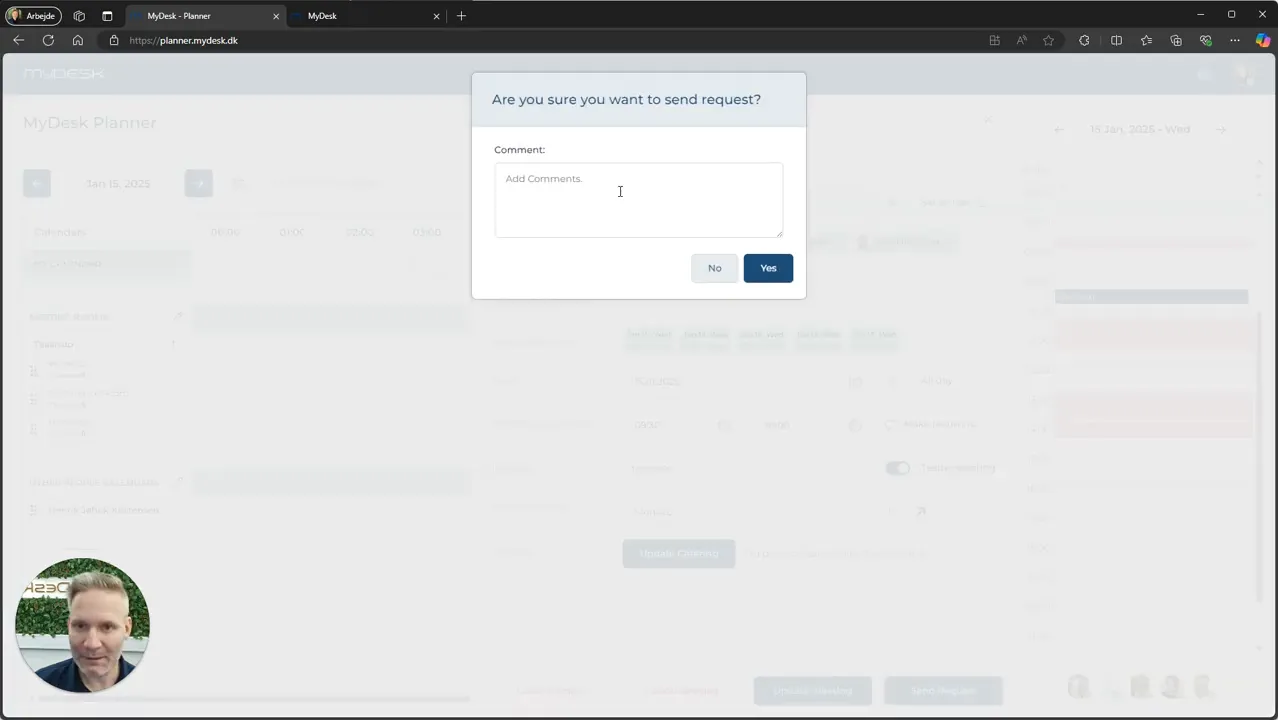
Send anmodning bruges, når en ændring skal godkendes af arrangøren. Skriv, hvad du ønsker ændret, og afvent godkendelsen.
Se den oprindelige video
Video og skærmbilleder kan vise en tidligere version af MyDesk.
Se skærmbilleder fra den oprindelige guide (4)
Skærmbillederne stammer fra den tidligere guide og kan vise en ældre brugerflade.