So machen Sie es
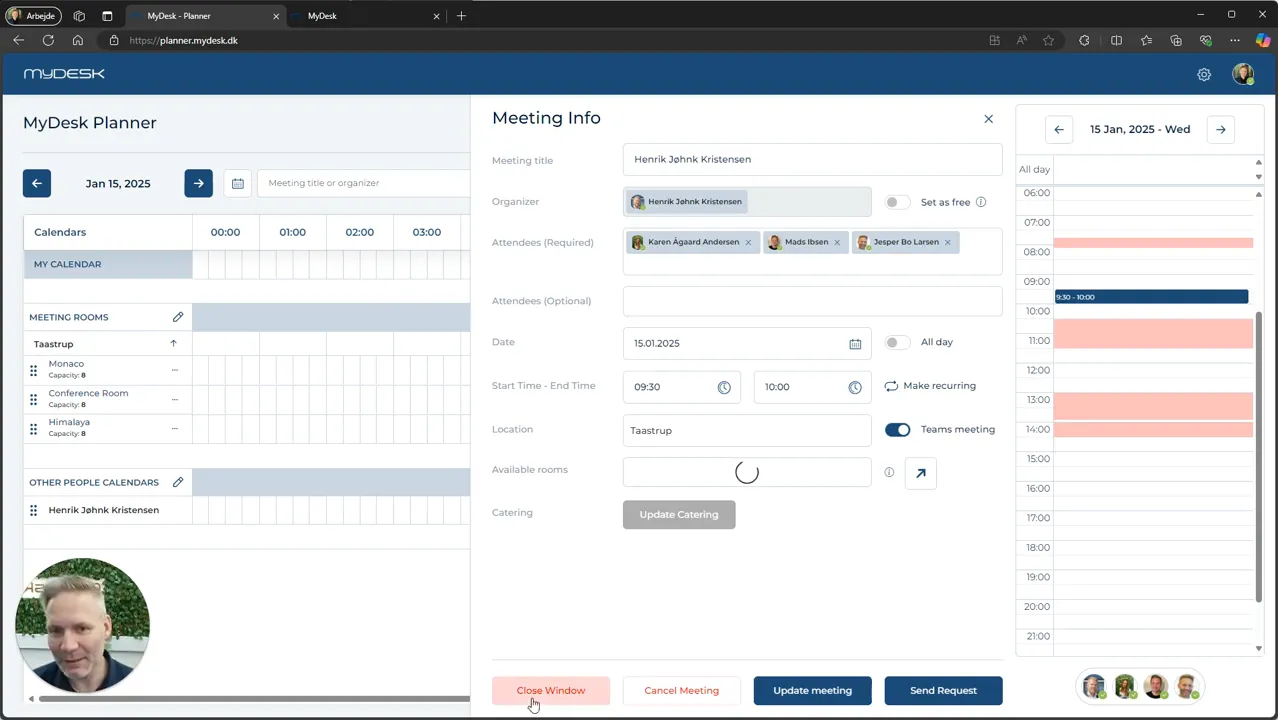
Wenn Sie das Fenster schließen, wird die Ansicht geschlossen, ohne dass nicht gespeicherte Änderungen an der Besprechung selbst gespeichert werden.
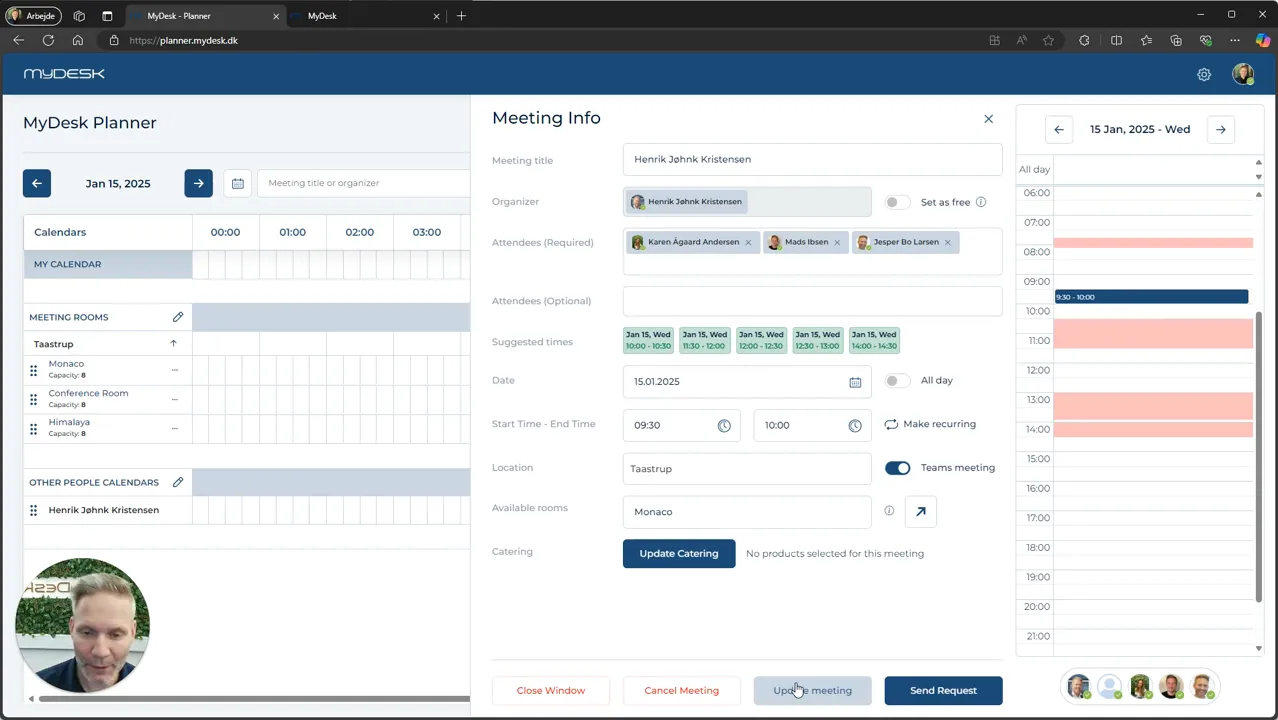
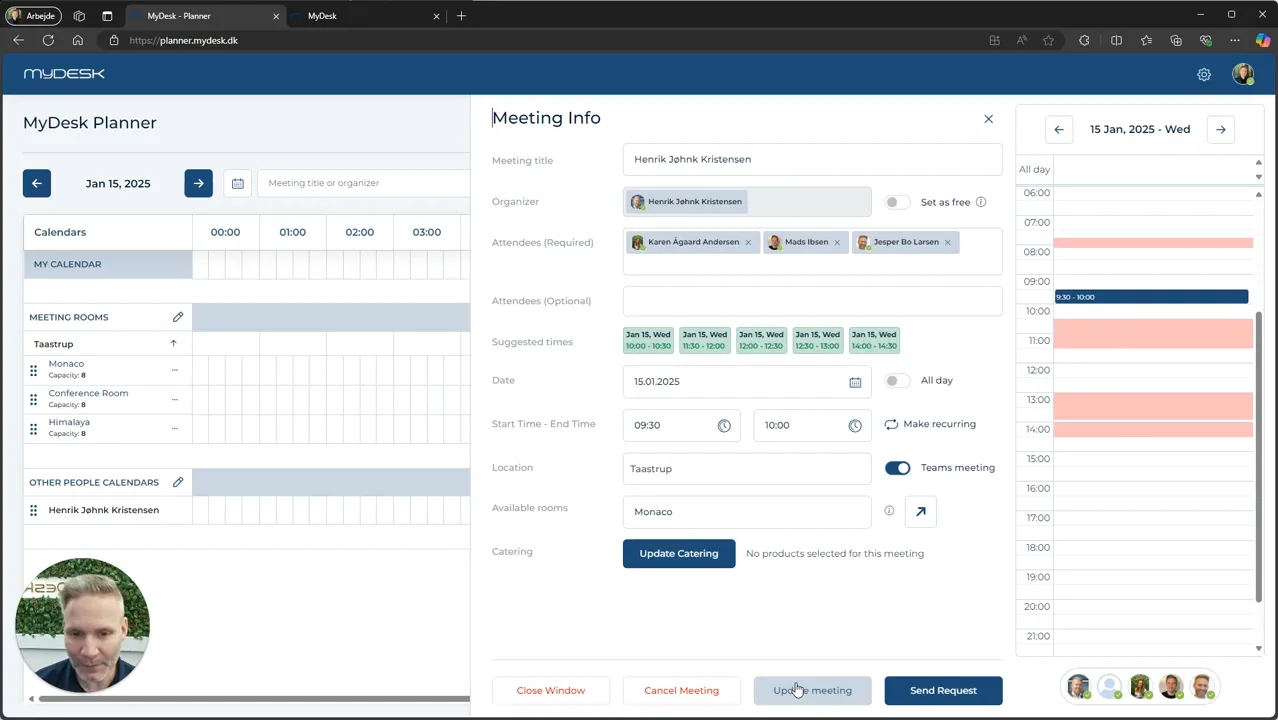
„Meeting aktualisieren“ speichert beispielsweise eine geänderte Zeit oder einen geänderten Raum, wenn Sie über die entsprechenden Rechte verfügen.
Die Verpflegung wird durch Aktualisieren im Verpflegungsfenster gespeichert. Schließen Sie dann allein aus diesem Grund das Besprechungsfenster, ohne die Besprechung erneut zu aktualisieren.
Um die Besprechung abzubrechen, sind die erforderlichen Rechte erforderlich.
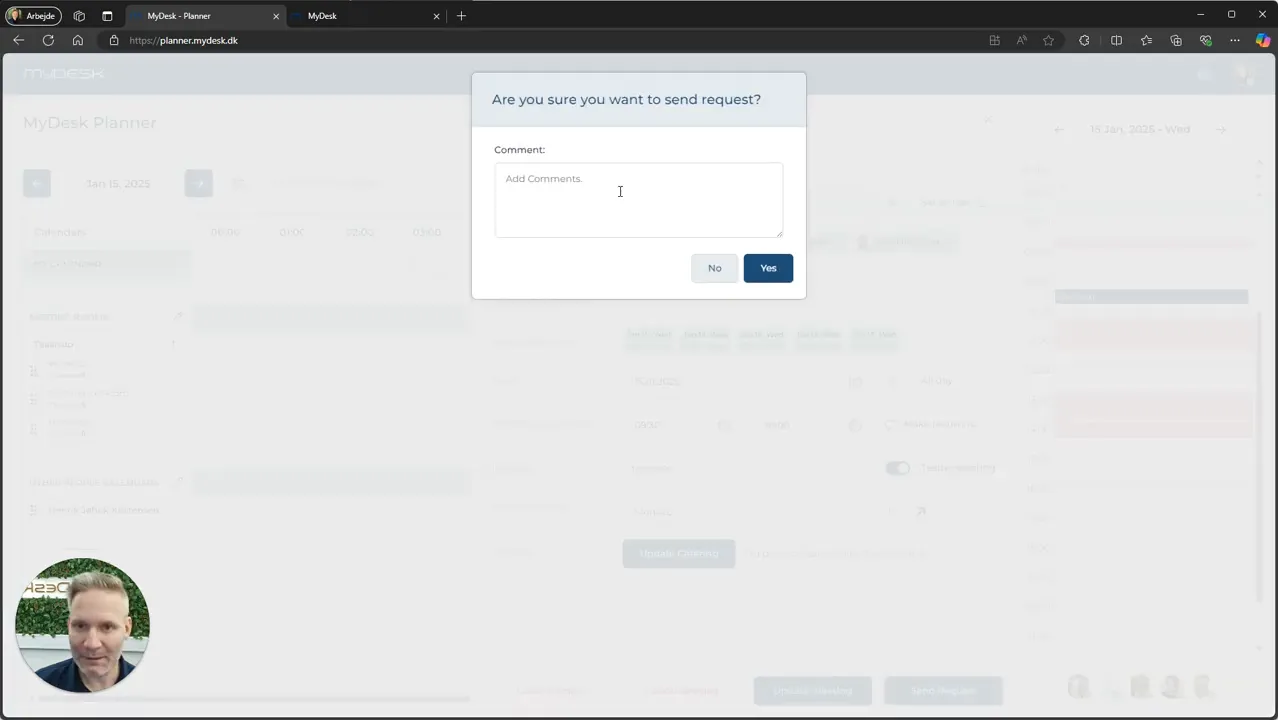
„Anfrage senden“ wird verwendet, wenn eine Änderung vom Organisator genehmigt werden muss. Schreiben Sie, was Sie ändern möchten, und warten Sie auf die Genehmigung.
Siehe Screenshots aus der Originalanleitung (4)
Die Screenshots stammen aus der vorherigen Anleitung und zeigen möglicherweise eine ältere Benutzeroberfläche.