Så här gör du
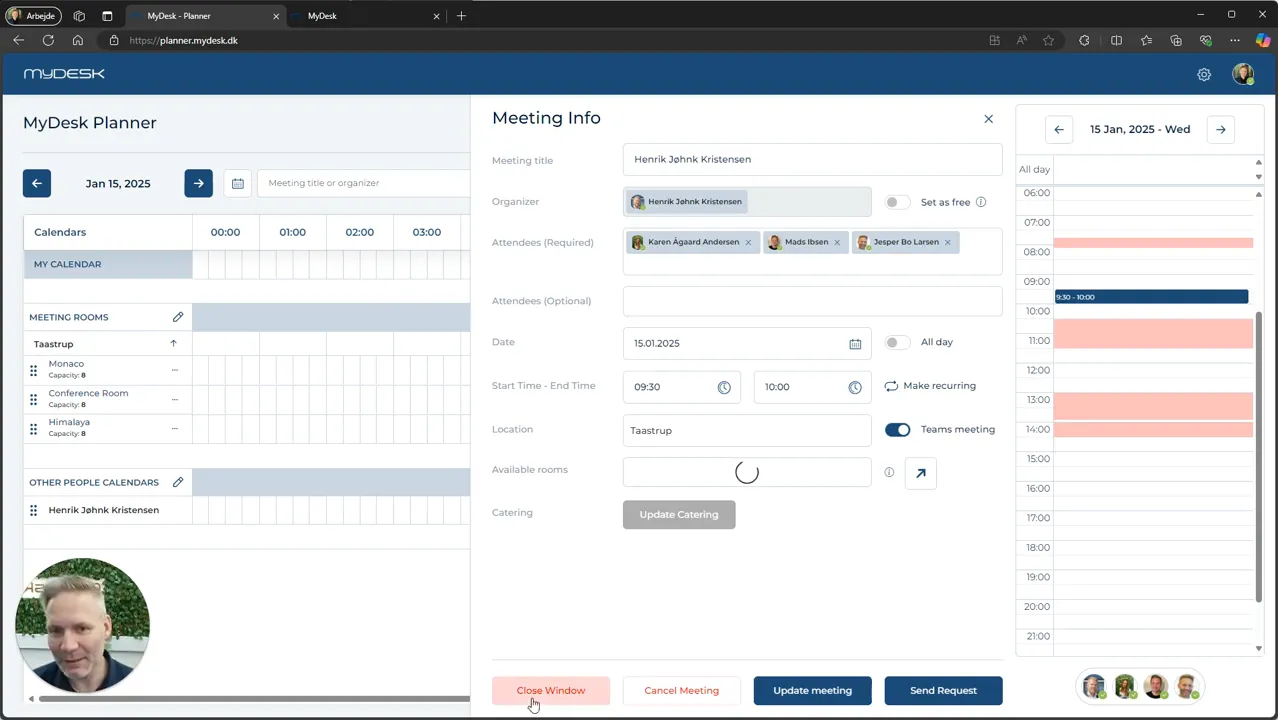
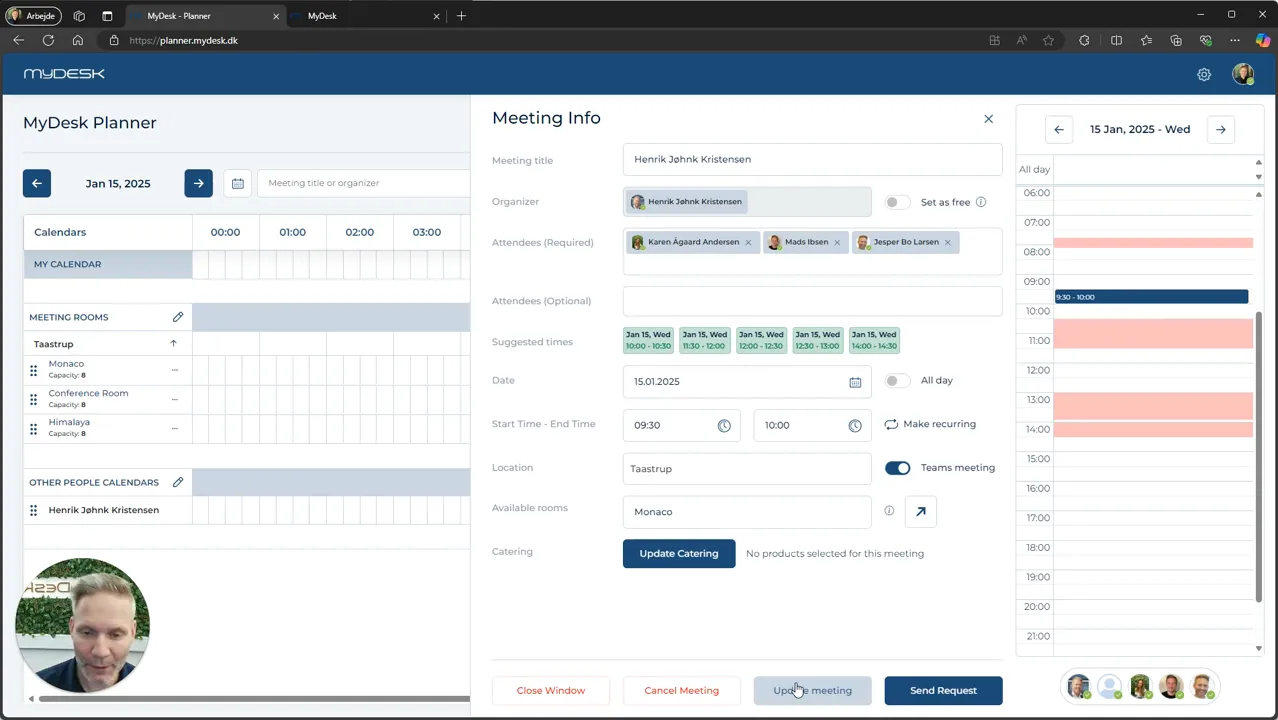
Stäng fönstret avslutar vyn utan att spara osparade ändringar i själva mötet.
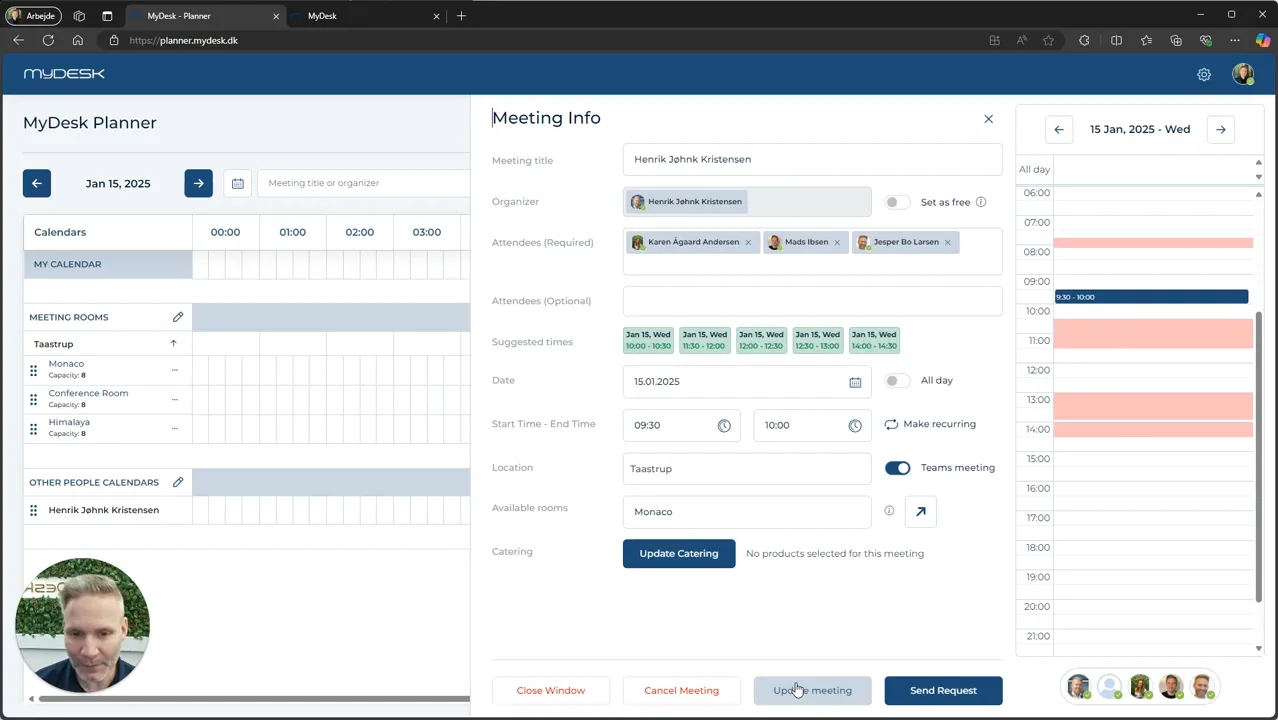
Update Meeting sparar till exempel en ändrad tid eller rum när du har rättigheterna.
Catering sparas genom Uppdatera i cateringfönstret. Stäng sedan mötesfönstret utan att uppdatera mötet igen av den anledningen.
Avbryta möte kräver nödvändiga rättigheter.
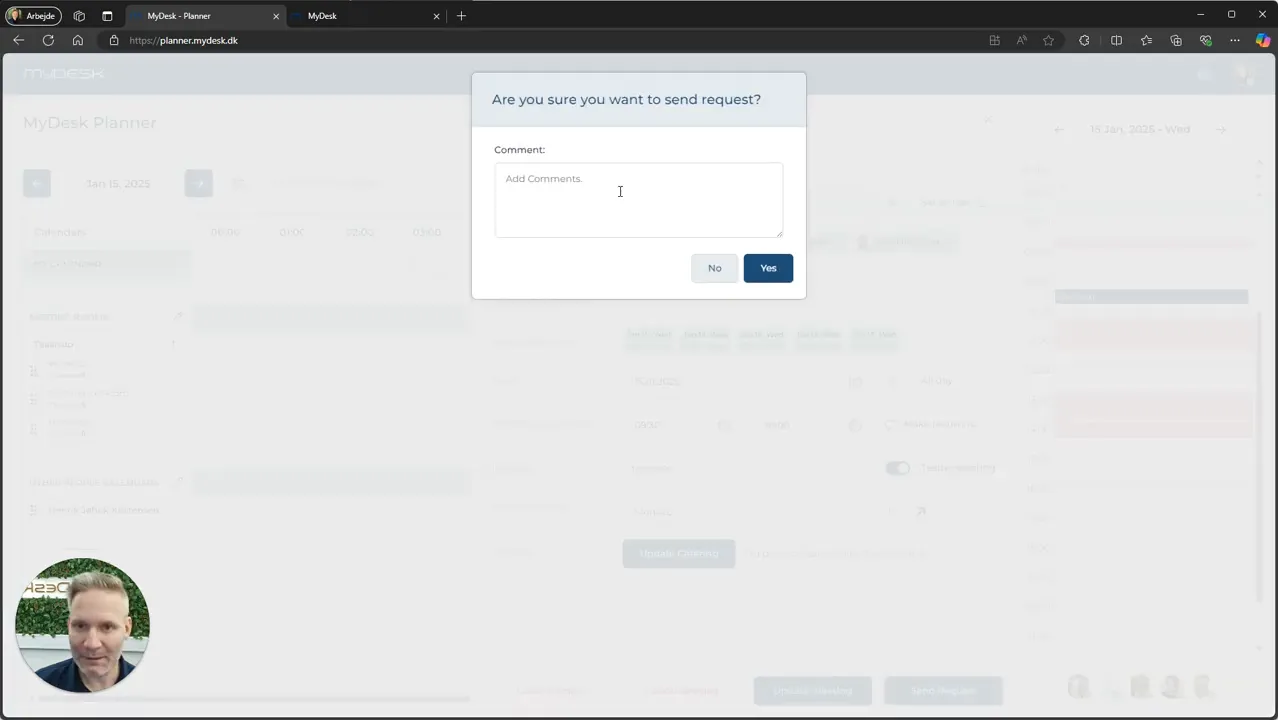
Skicka begäran används när en ändring behöver godkännas av arrangören. Skriv vad du vill ändra och vänta på godkännande.
Se skärmdumpar från originalguiden (4)
Skärmbilderna är från den tidigare guiden och kan visa ett äldre användargränssnitt.