Así es como lo haces
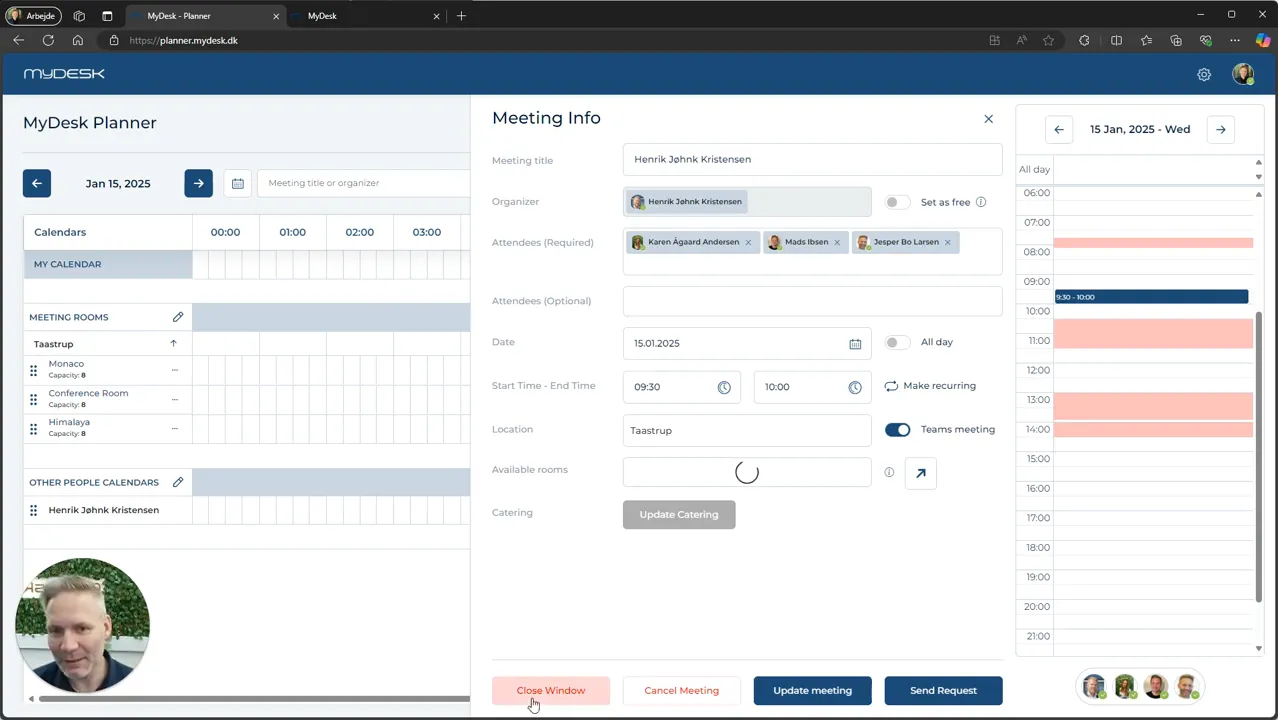
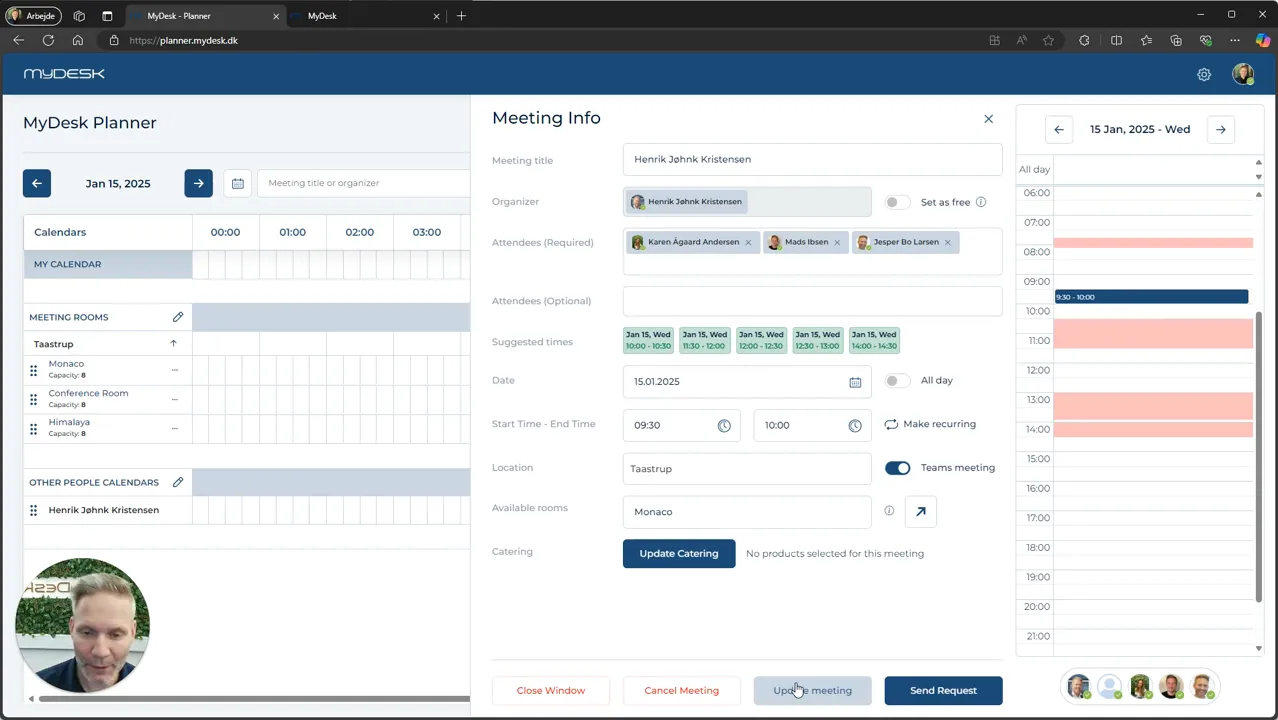
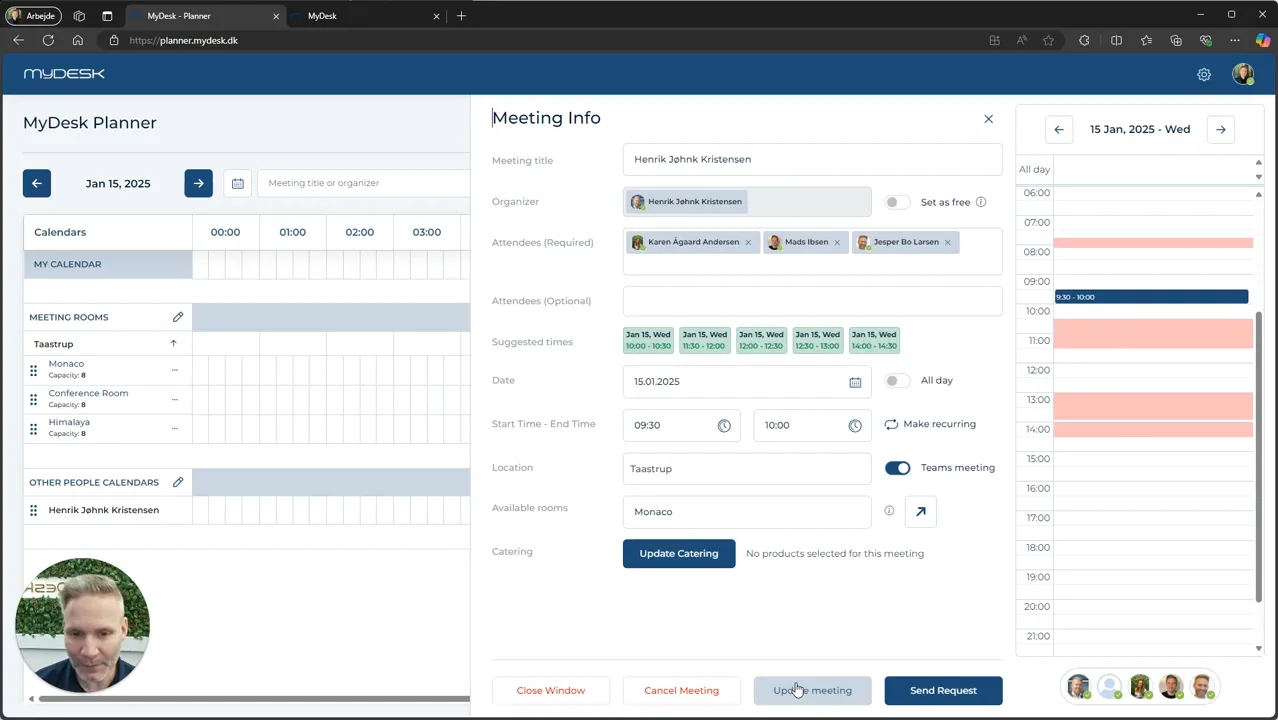
Cerrar ventana sale de la vista sin guardar los cambios no guardados en la reunión.
Actualizar reunión guarda, por ejemplo, un cambio de hora o sala cuando tiene los derechos.
El catering se guarda mediante Actualización en la ventana de catering. Luego cierre la ventana de la reunión sin volver a actualizar la reunión solo por ese motivo.
Cancelar la reunión requiere los derechos necesarios.
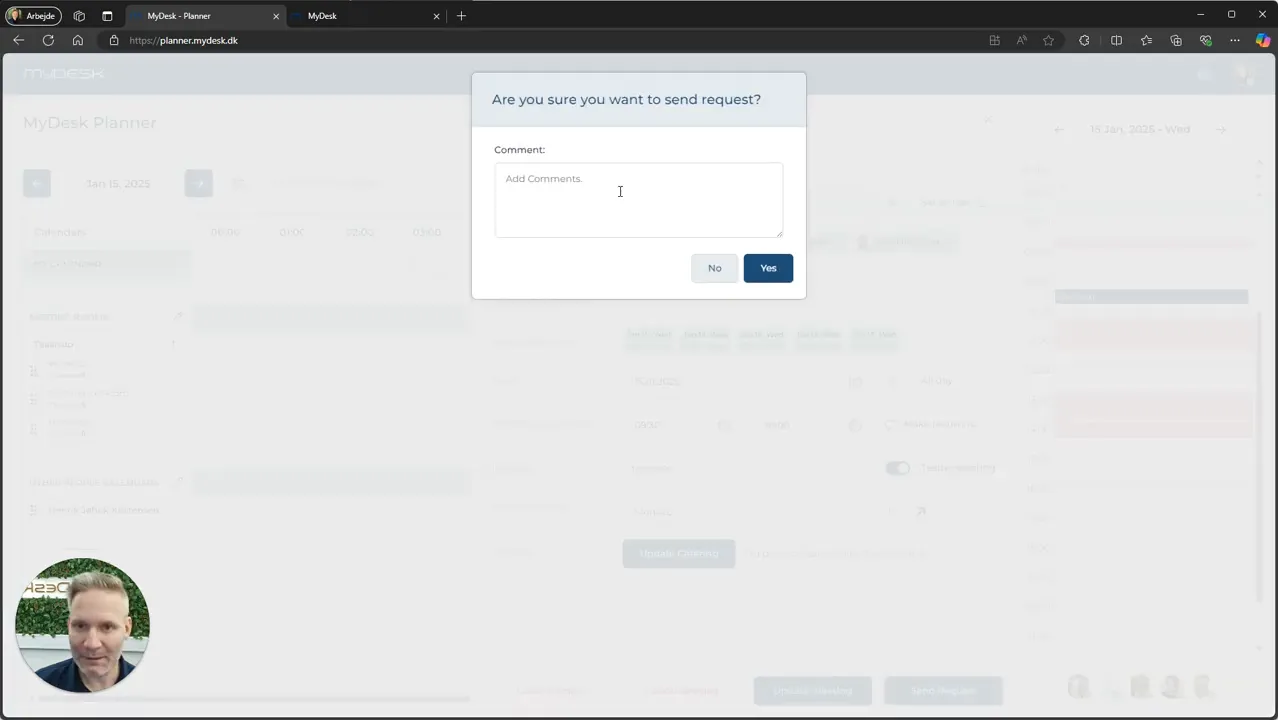
Enviar solicitud se utiliza cuando el organizador debe aprobar un cambio. Escriba lo que desea cambiar y espere la aprobación.
Ver capturas de pantalla de la guía original (4)
Las capturas de pantalla pertenecen a la guía anterior y pueden mostrar una interfaz de usuario más antigua.