Slik gjør du det
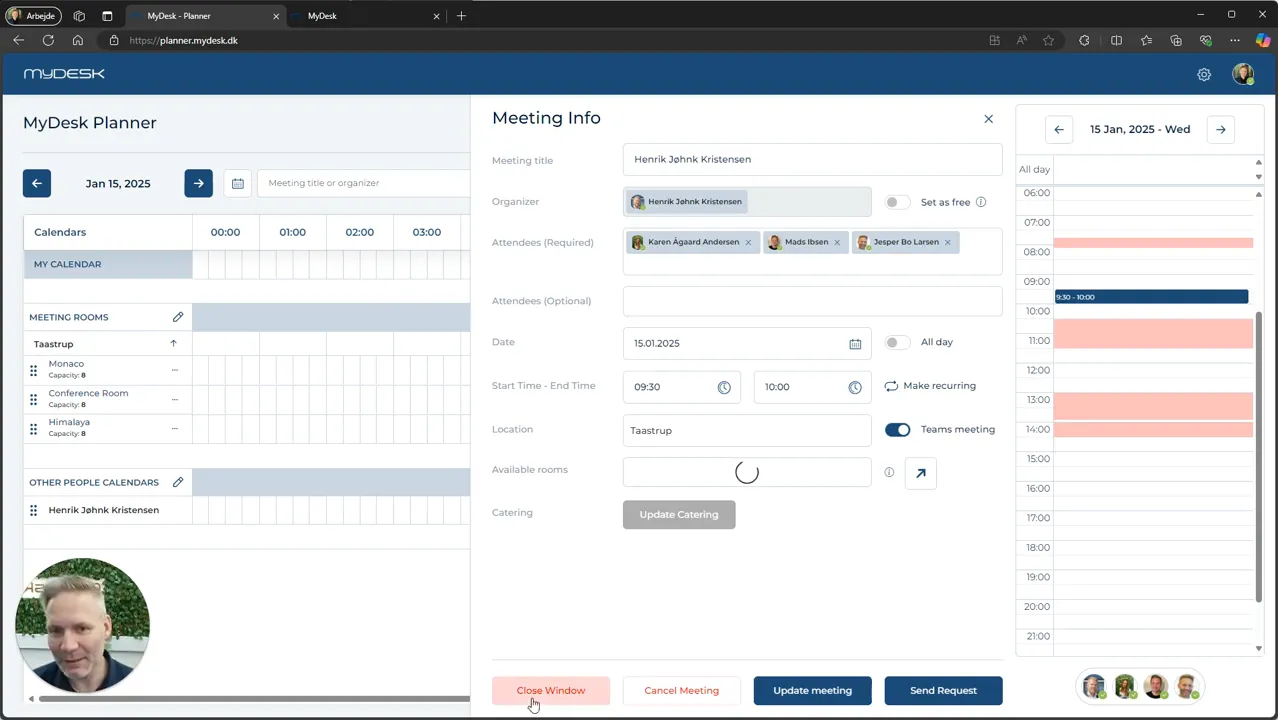
Lukk vinduet avslutter visningen uten å lagre ulagrede endringer i selve møtet.
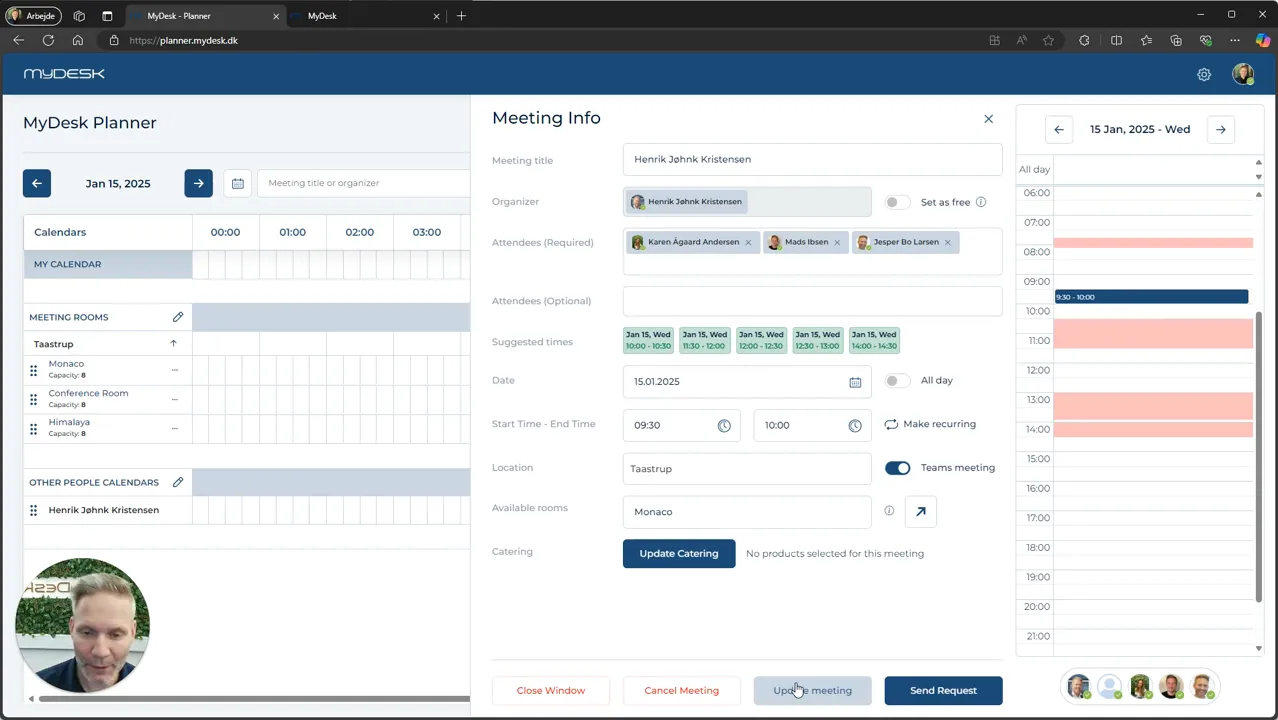
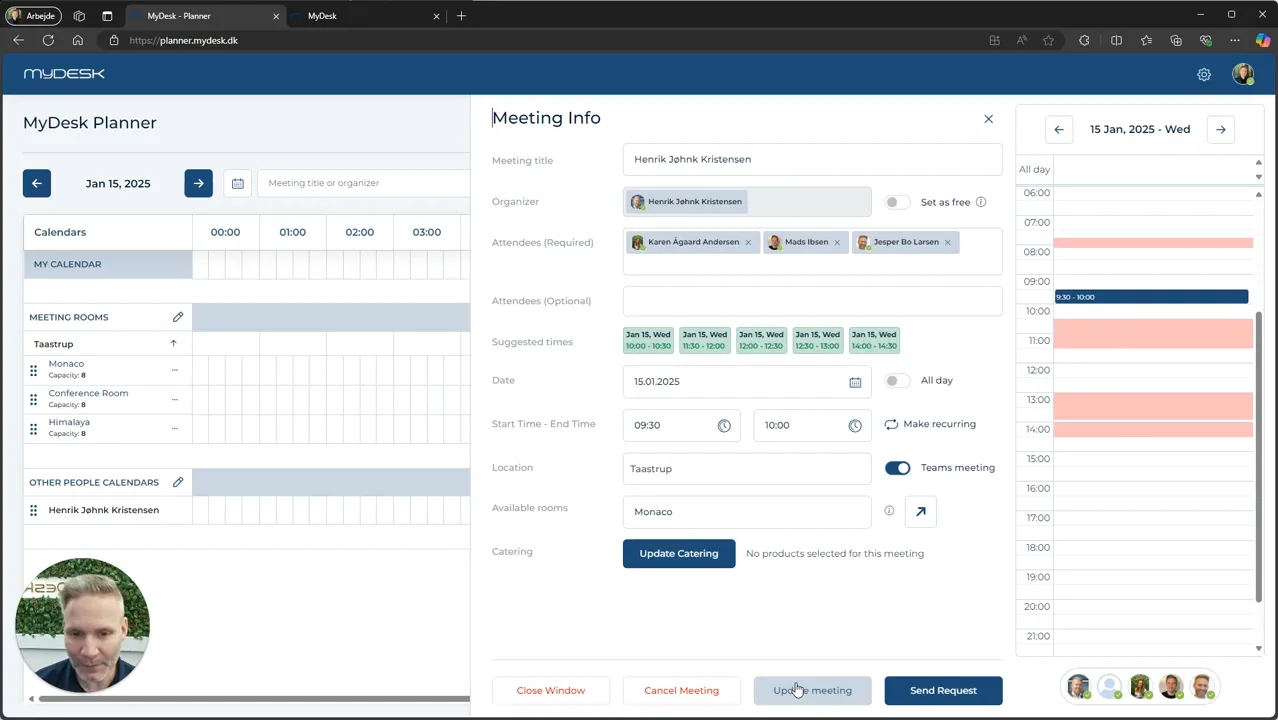
Oppdater Meeting lagrer for eksempel endret tidspunkt eller rom når du har rettighetene.
Catering lagres gjennom Oppdater i cateringvinduet. Lukk deretter møtevinduet uten å oppdatere møtet igjen bare av den grunn.
Avbryt møte krever nødvendige rettigheter.
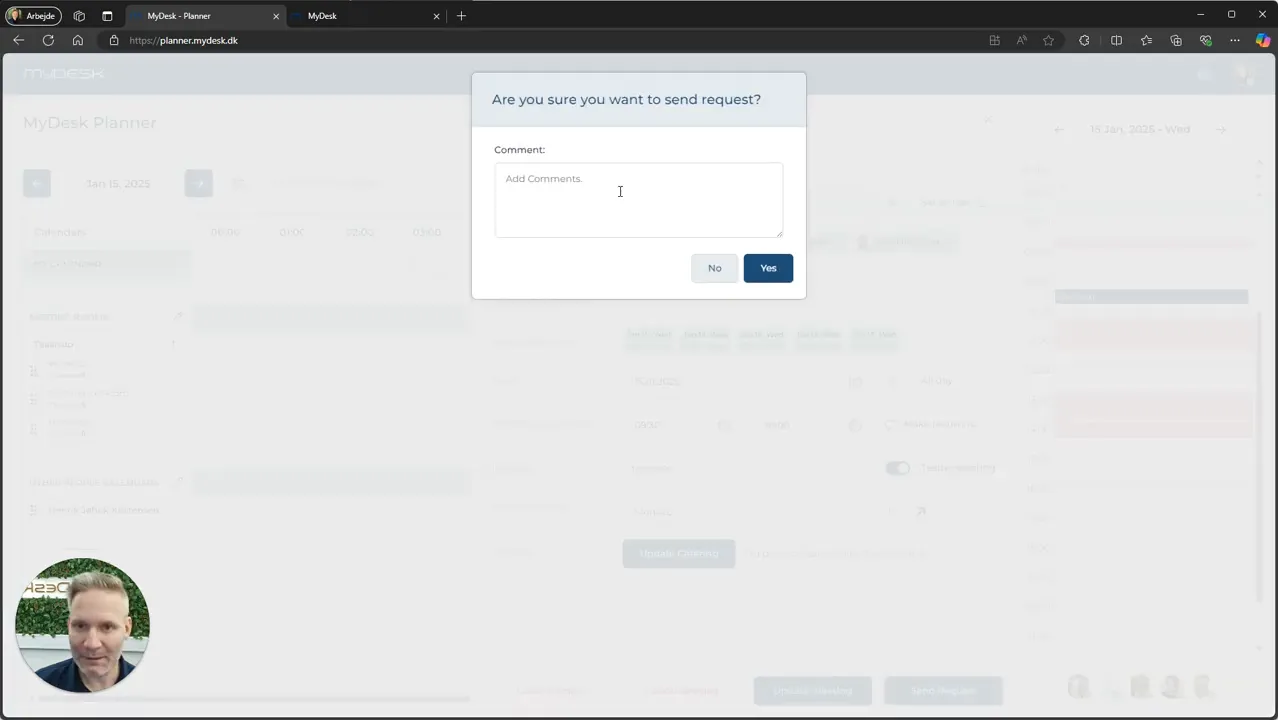
Send forespørsel brukes når en endring skal godkjennes av arrangøren. Skriv hva du ønsker endret og vent på godkjenning.
Se skjermbilder fra den originale veiledningen (4)
Skjermbildene er fra forrige veiledning og kan vise et eldre brukergrensesnitt.