Dit is hoe je het doet
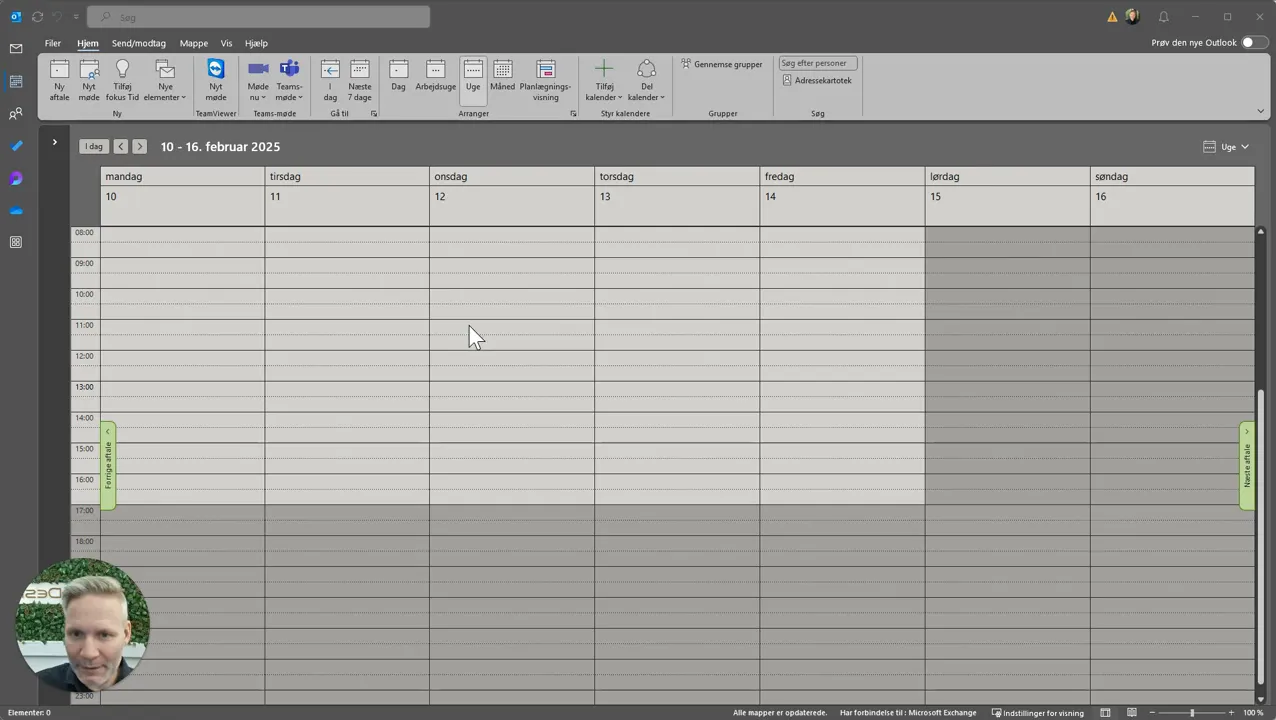
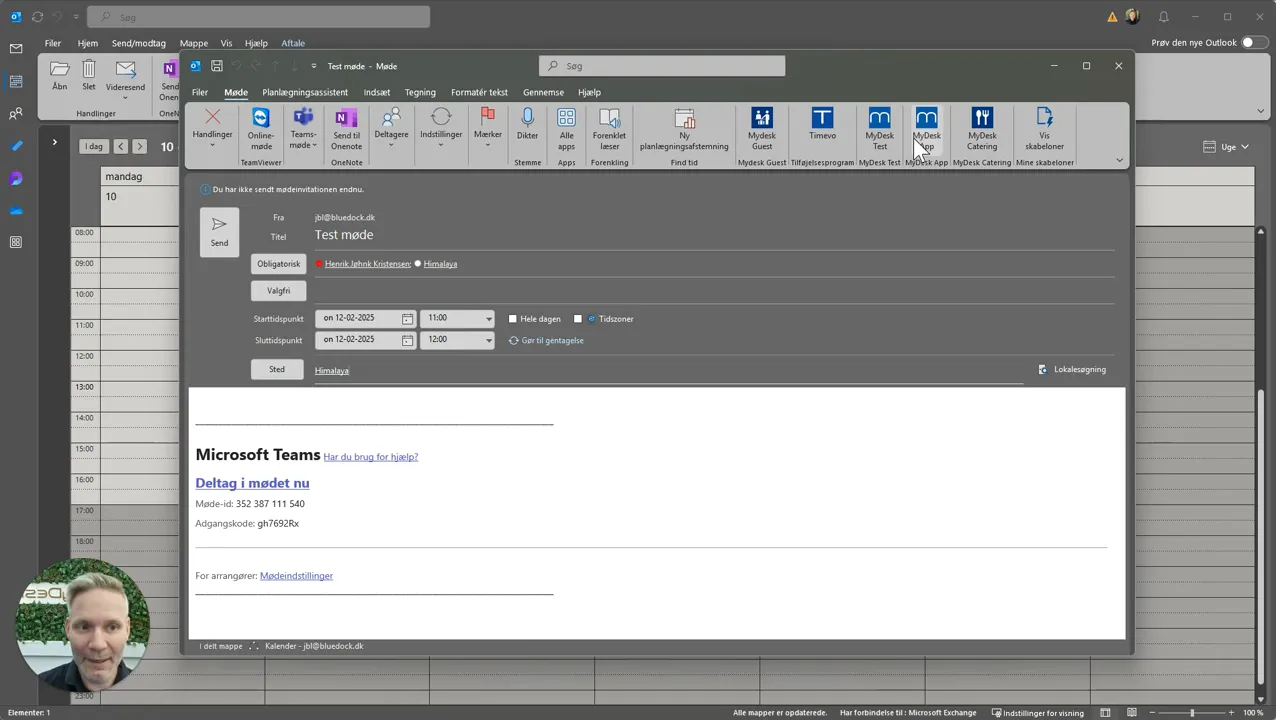
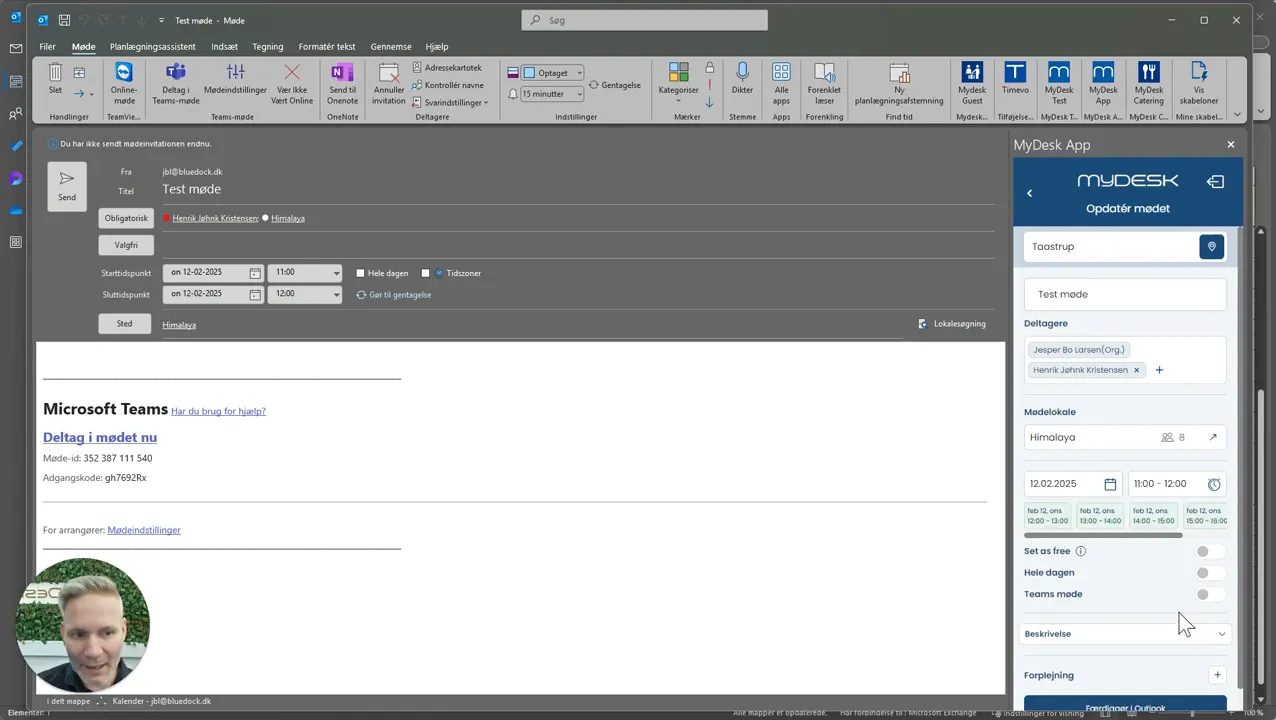
Maak of open de vergadering met datum, tijd en ruimte en open MyDesk.
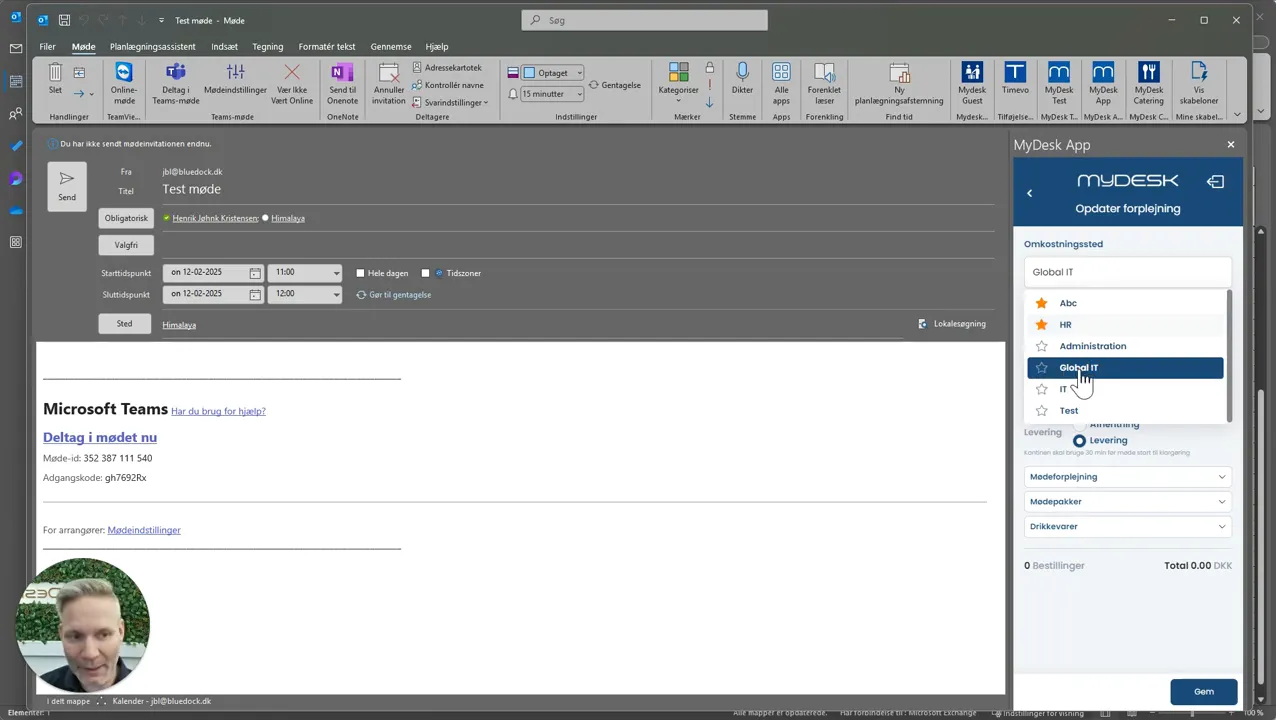
Selecteer voedselcentrum. Veelgebruikte voedingscentra kunt u opslaan als favoriet.
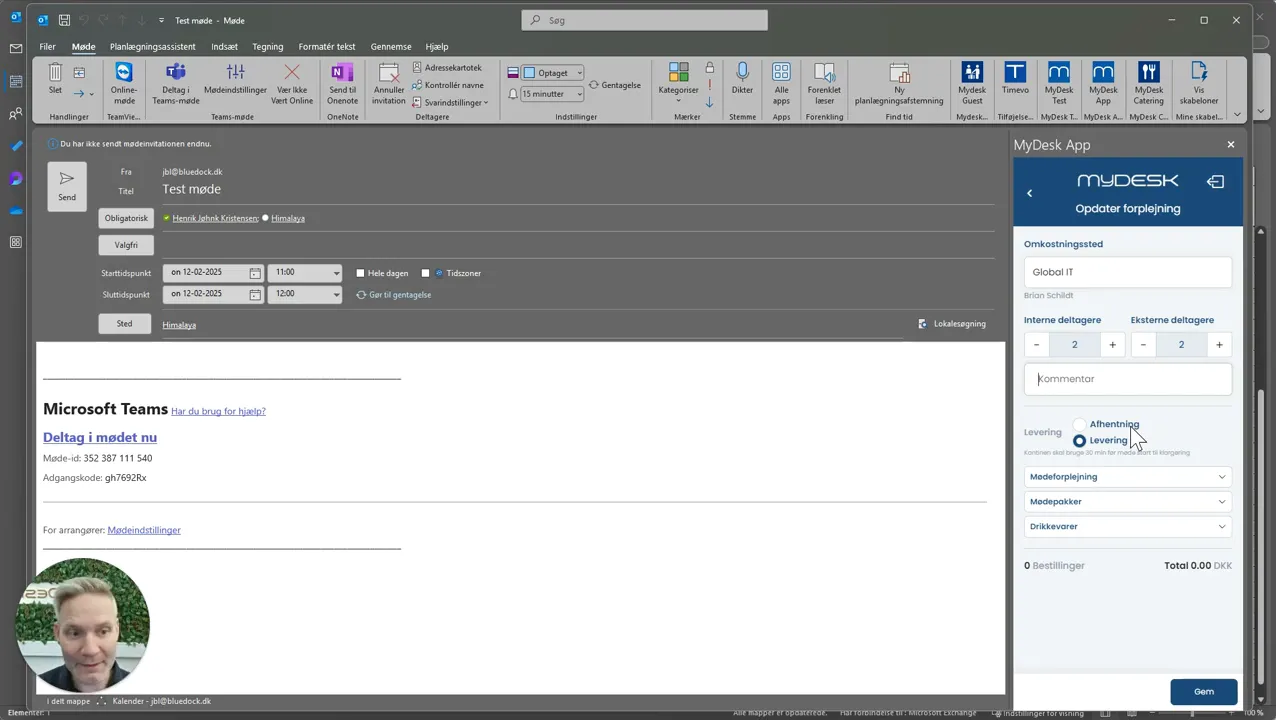
Vul het aantal interne en externe deelnemers in en eventuele opmerkingen.
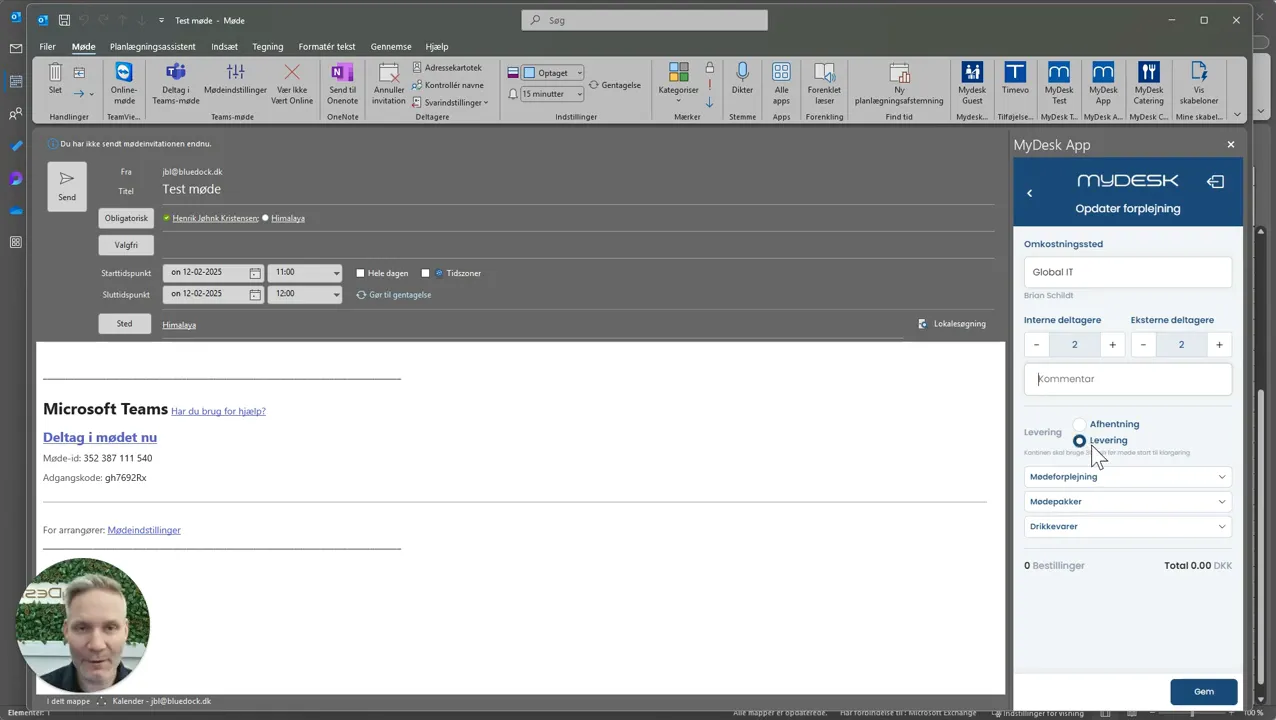
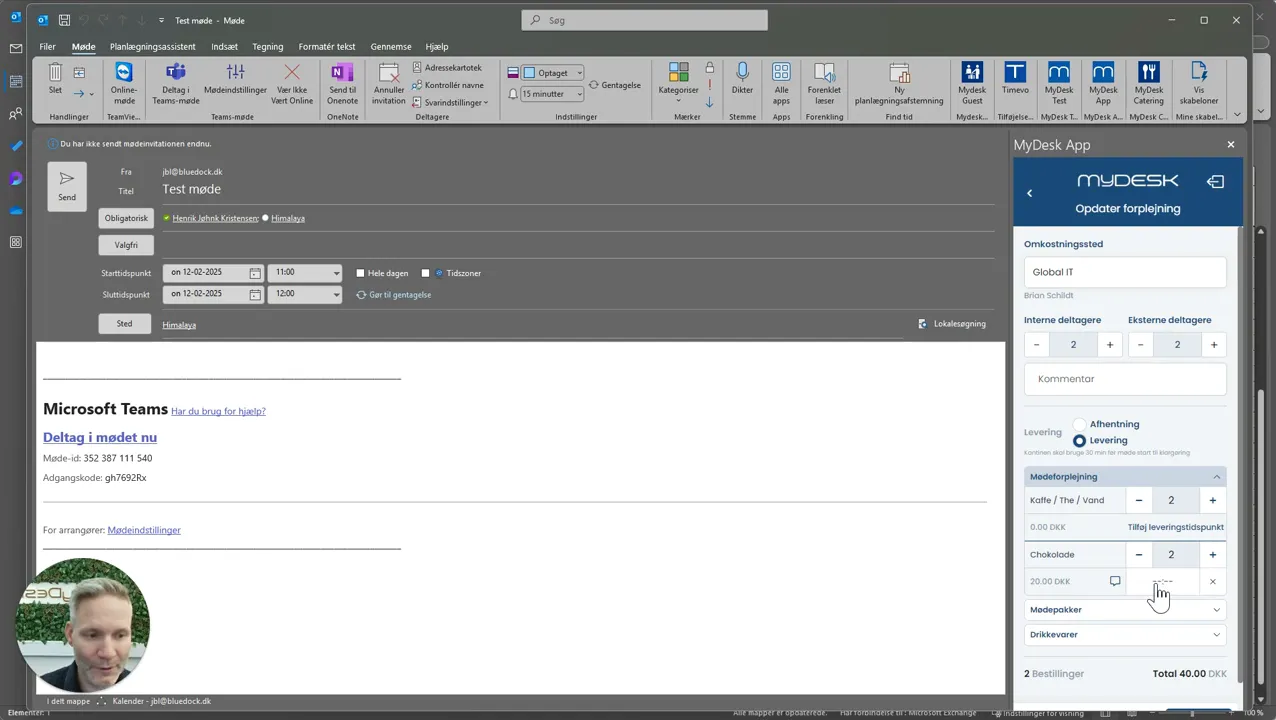
Kies voor bezorging of afhaling en de producten uit het menu. Controleer de deadlines.
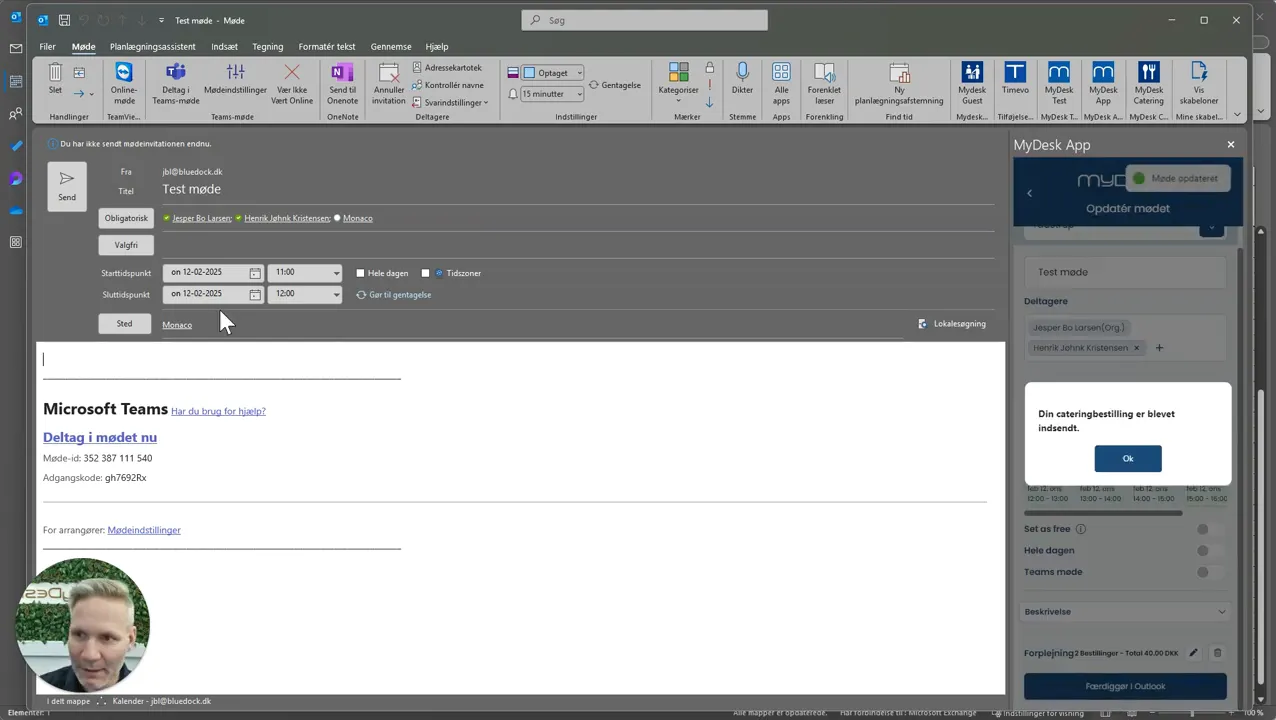
Bewaar de bestelling. Bij een nieuwe bijeenkomst moet de uitnodiging ook worden verzonden, zodat de bestelling aan de juiste bijeenkomst kan worden gekoppeld.
Bekijk de originele video
Video en schermafbeeldingen tonen mogelijk een eerdere versie van MyDesk.
Bekijk schermafbeeldingen uit de originele handleiding (8)
De schermafbeeldingen komen uit de vorige handleiding en tonen mogelijk een oudere gebruikersinterface.