Sådan gør du
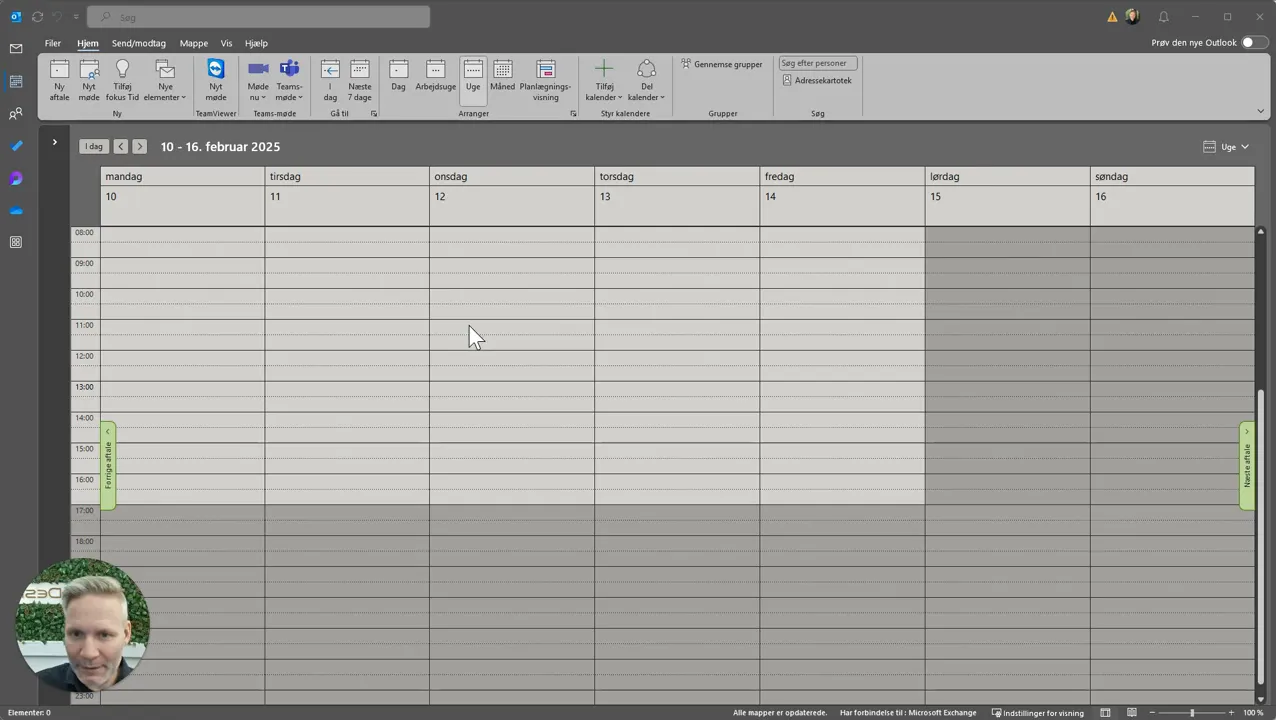
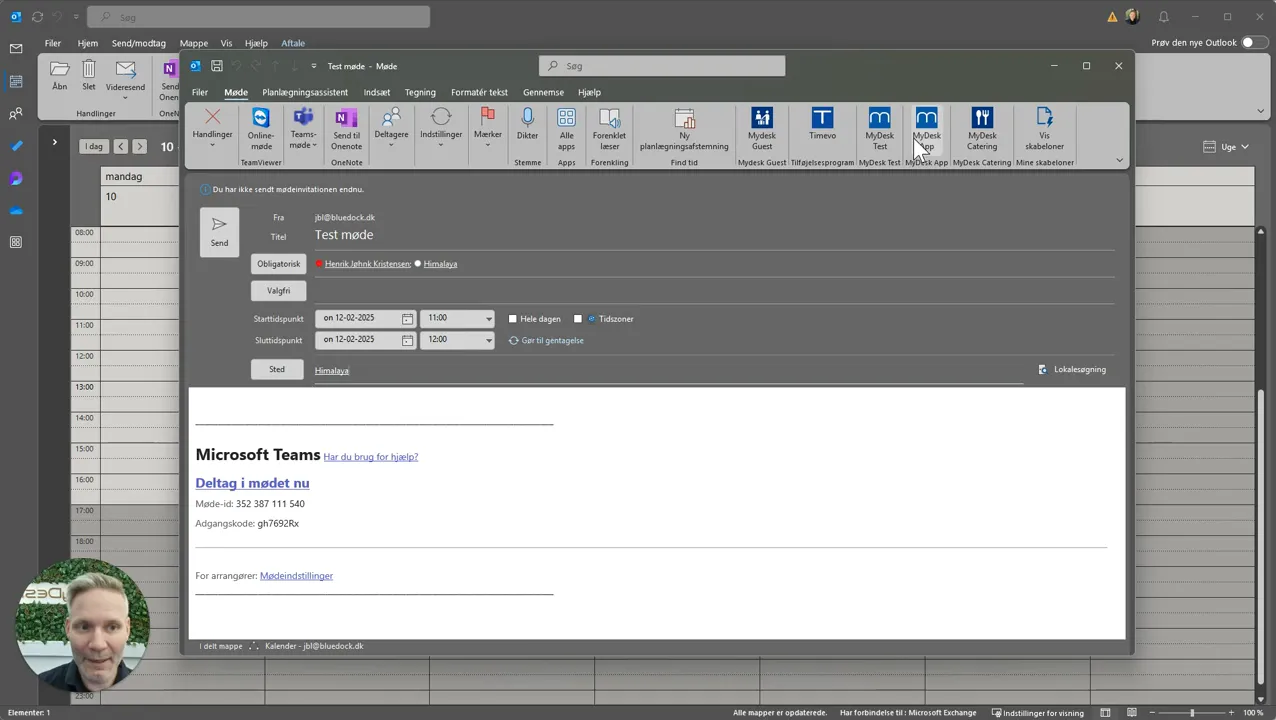
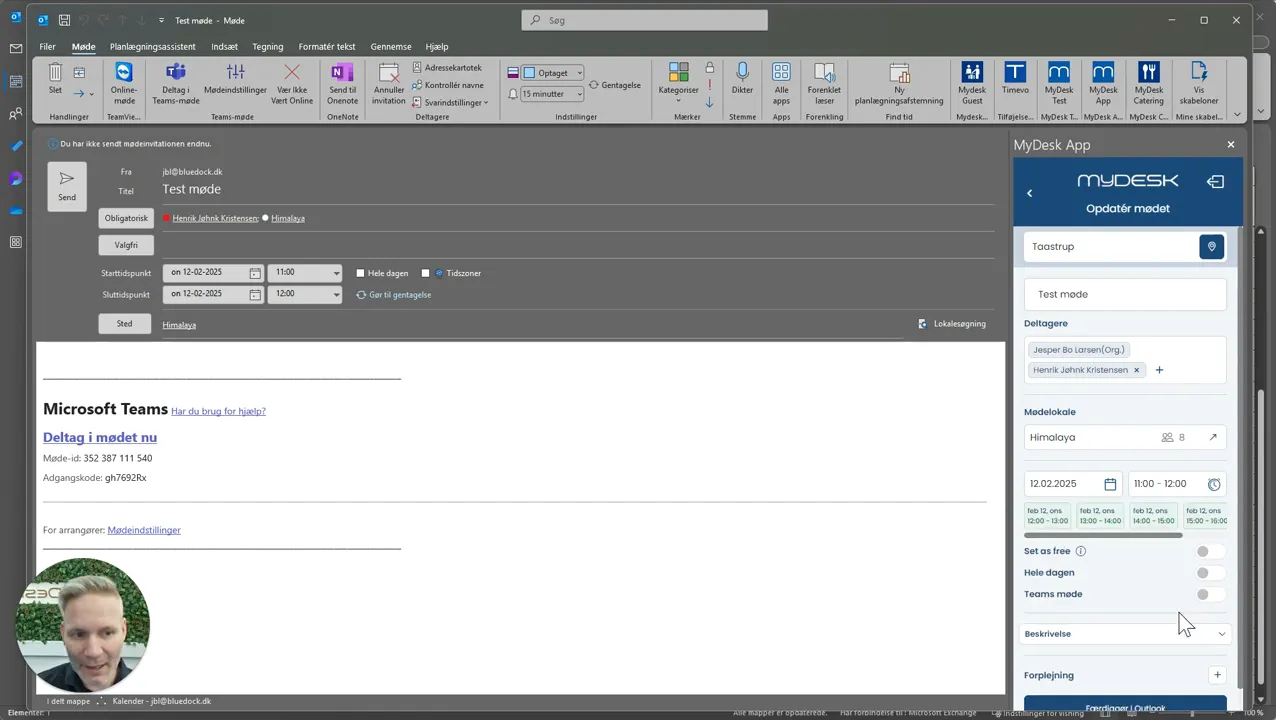
Skapa eller öppna mötet med datum, tid och rum och öppna MyDesk.
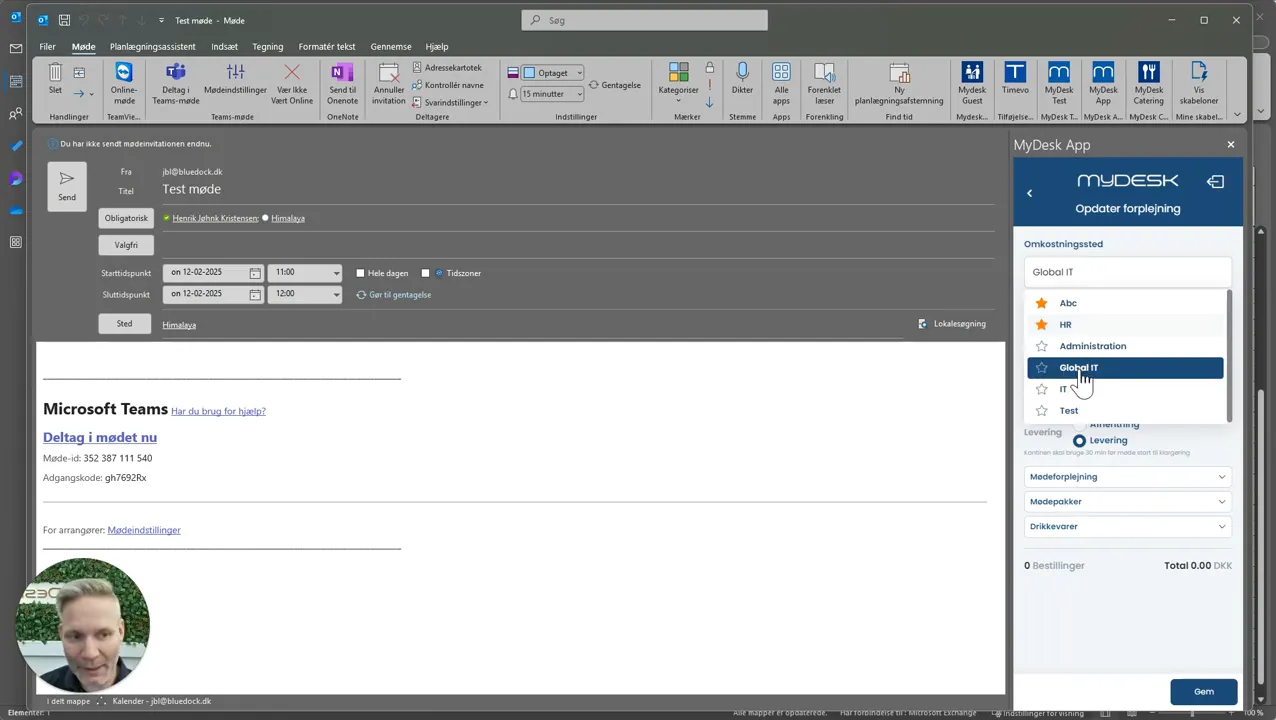
Välj matcenter. Du kan spara ofta använda näringscentra som favoriter.
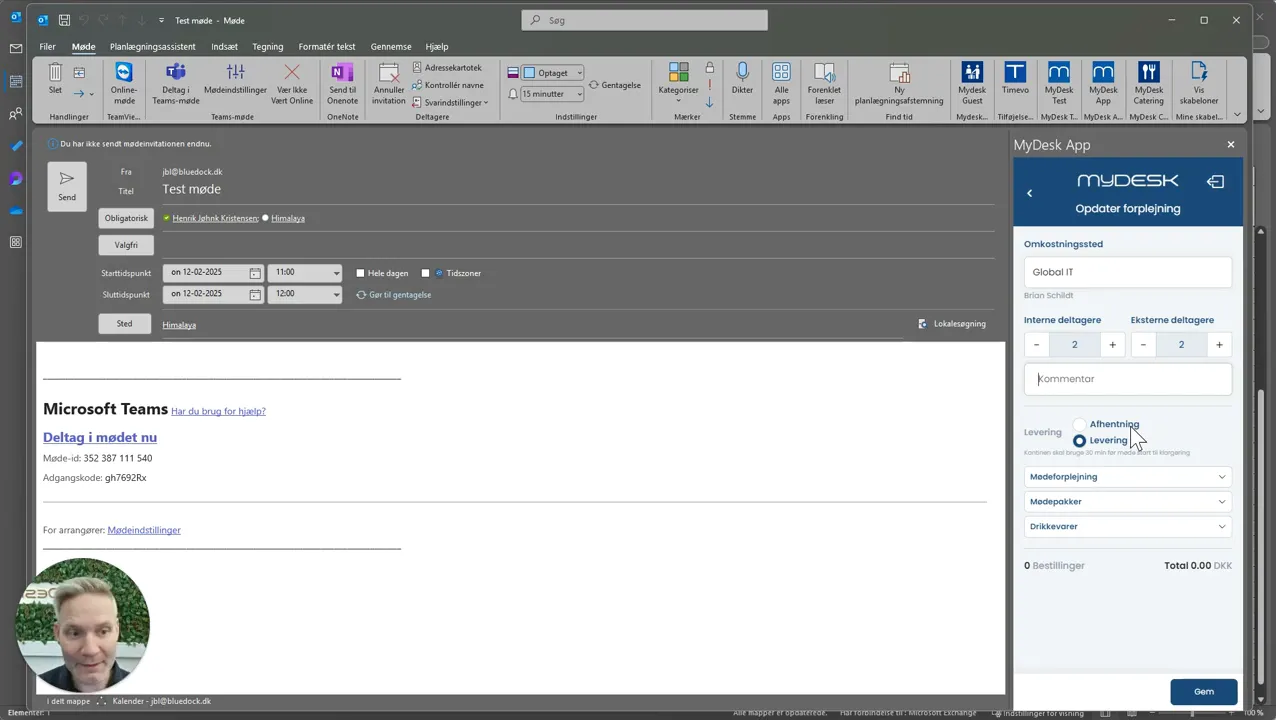
Ange antal interna och externa deltagare samt eventuella kommentarer.
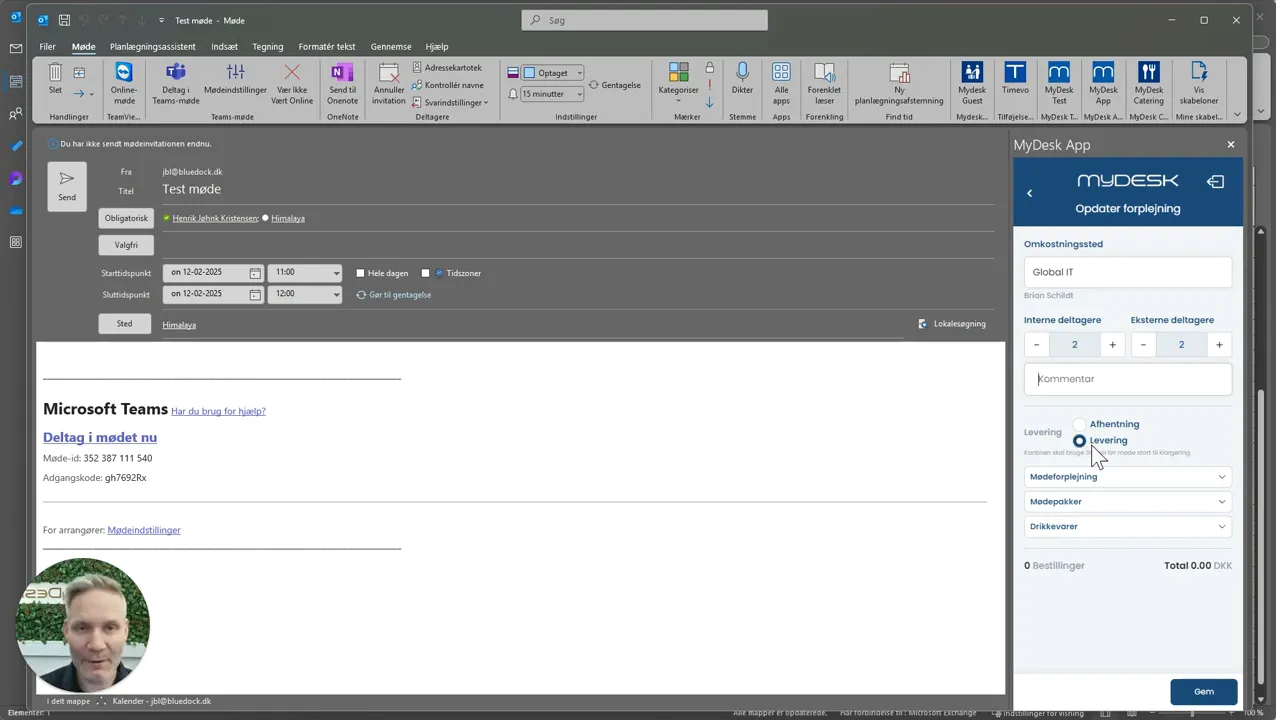
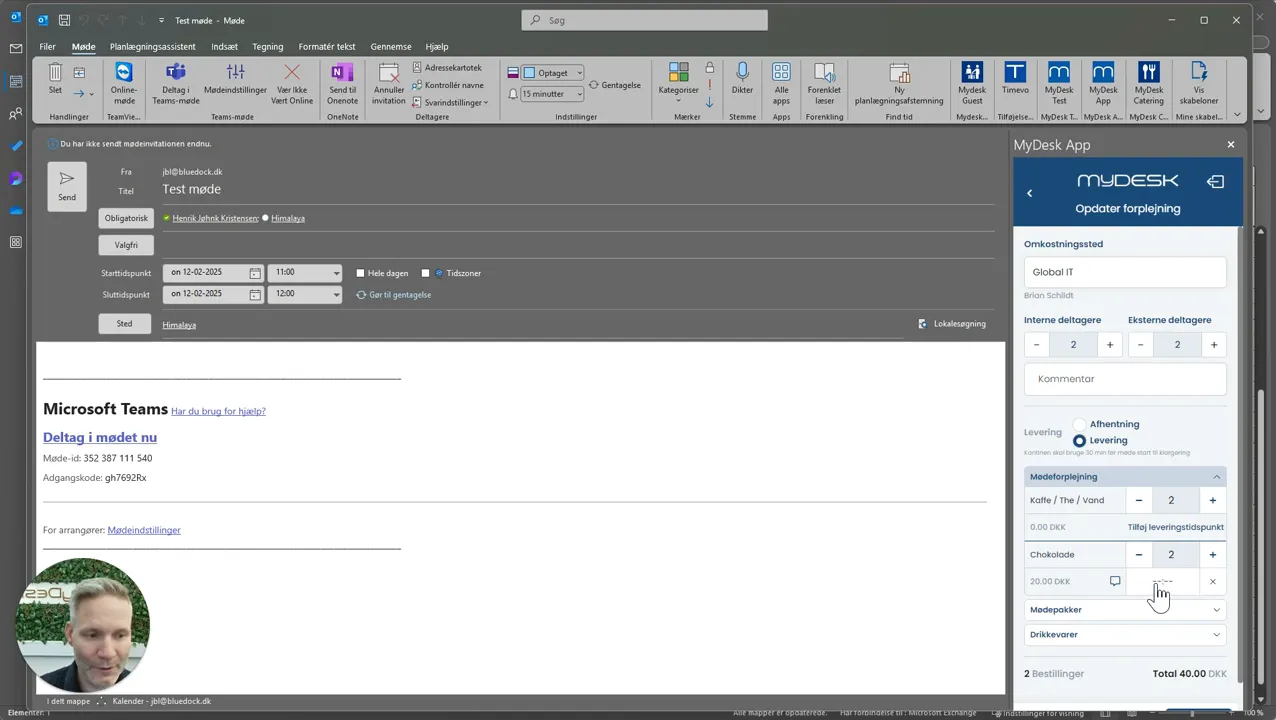
Välj leverans eller hämtning och produkterna från menyn. Kontrollera deadlines.
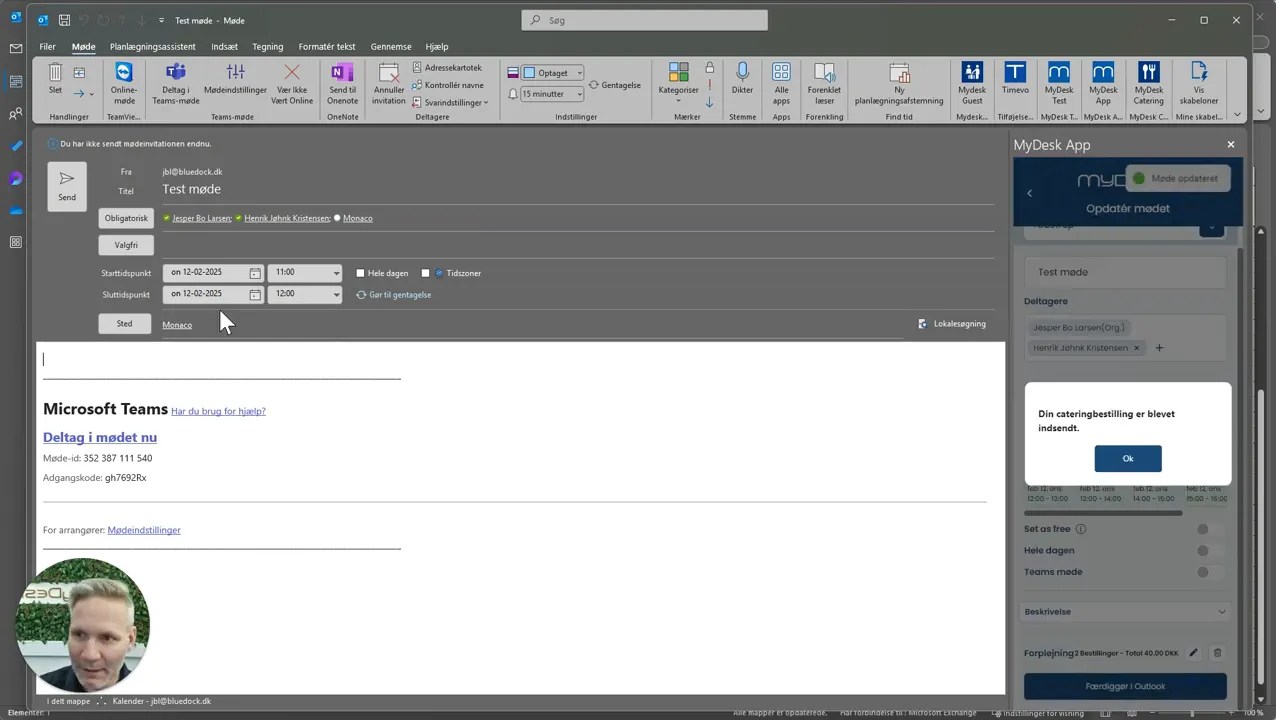
Spara beställningen. Till ett nytt möte ska även kallelsen skickas så att beställningen kan kopplas till rätt möte.
Se den oprindelige video
Video og skærmbilleder kan vise en tidligere version af MyDesk.
Se skärmdumpar från originalguiden (8)
Skærmbillederne stammer fra den tidligere guide og kan vise en ældre brugerflade.