Sådan gør du
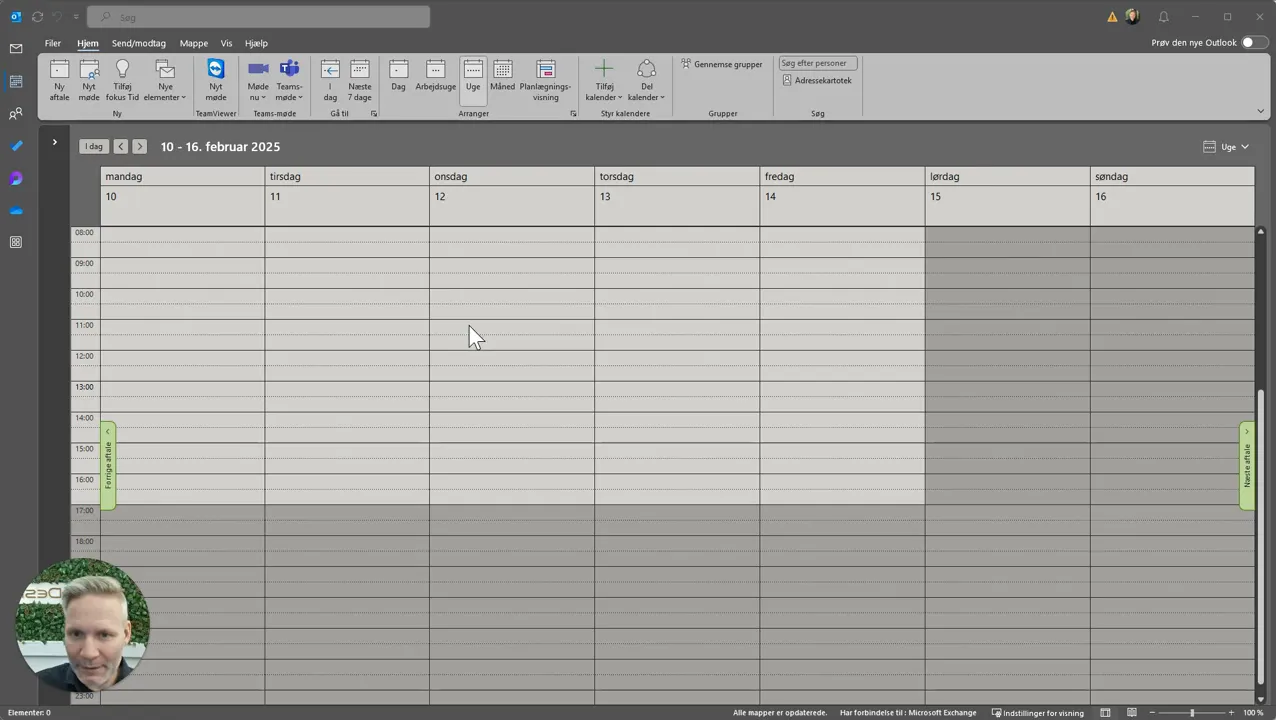
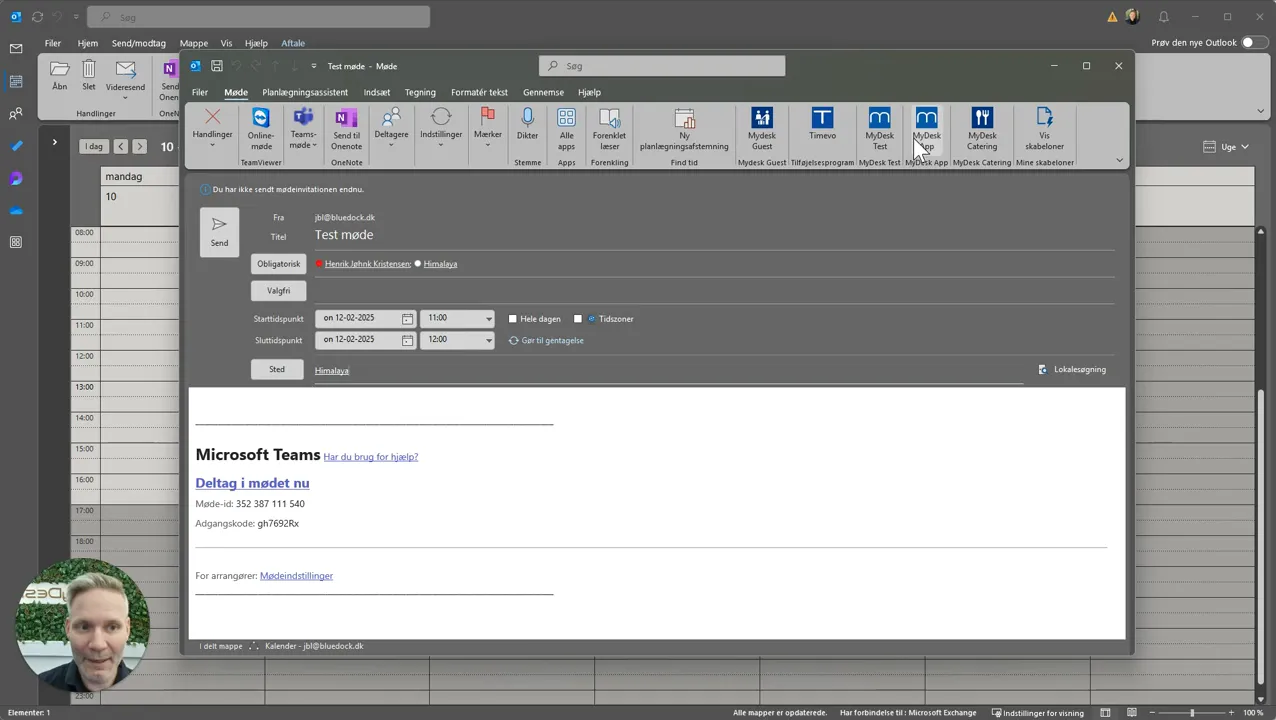
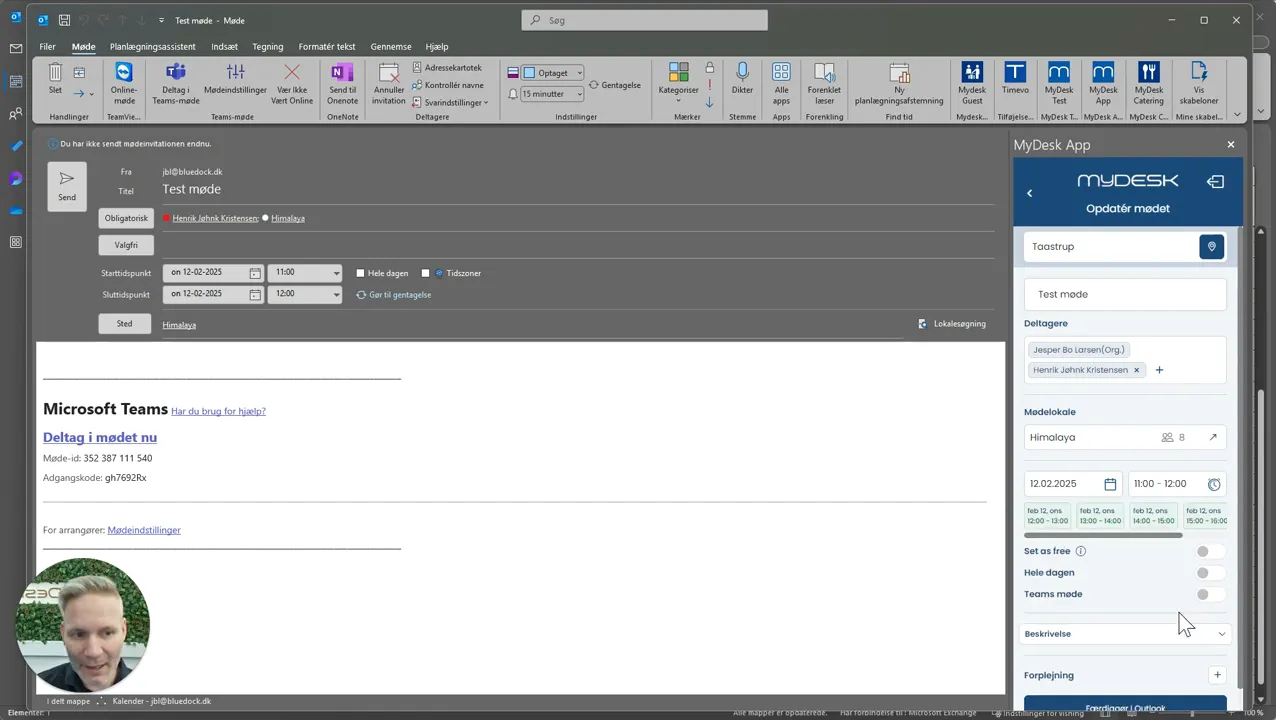
Opprett eller åpne møtet med dato, klokkeslett og rom og åpne MyDesk.
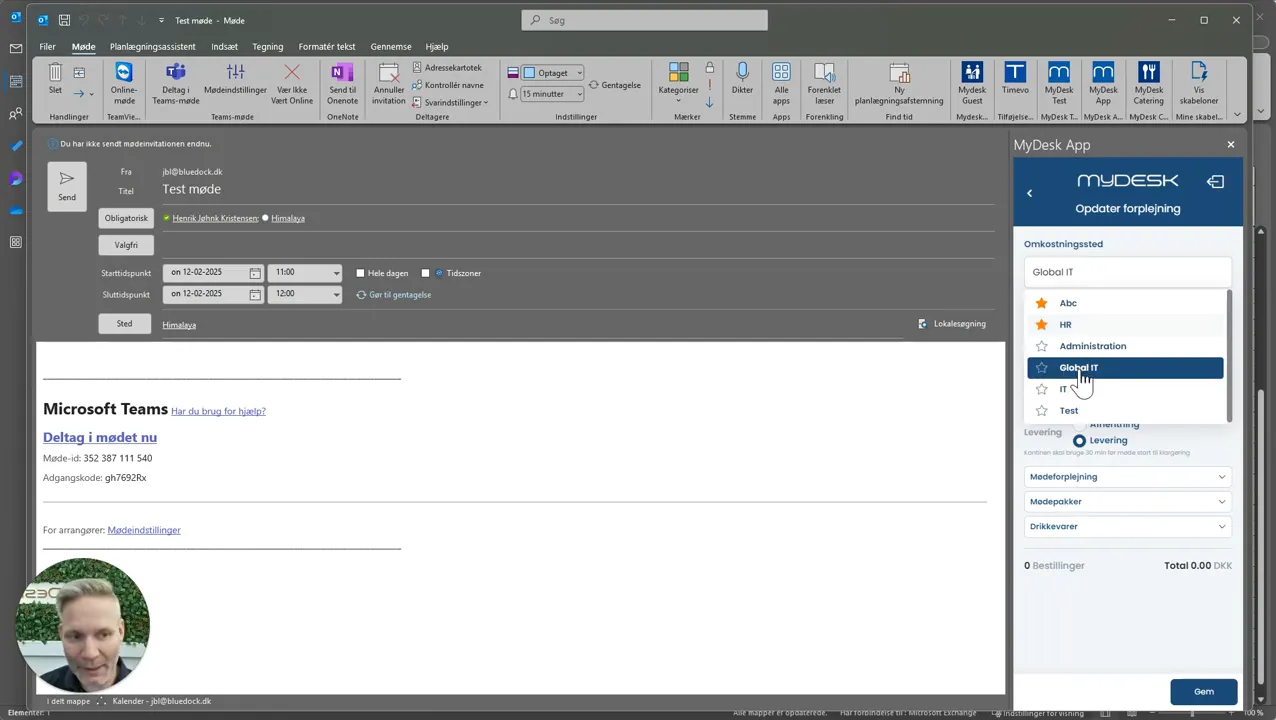
Velg matsenter. Du kan lagre ofte brukte ernæringssentre som favoritter.
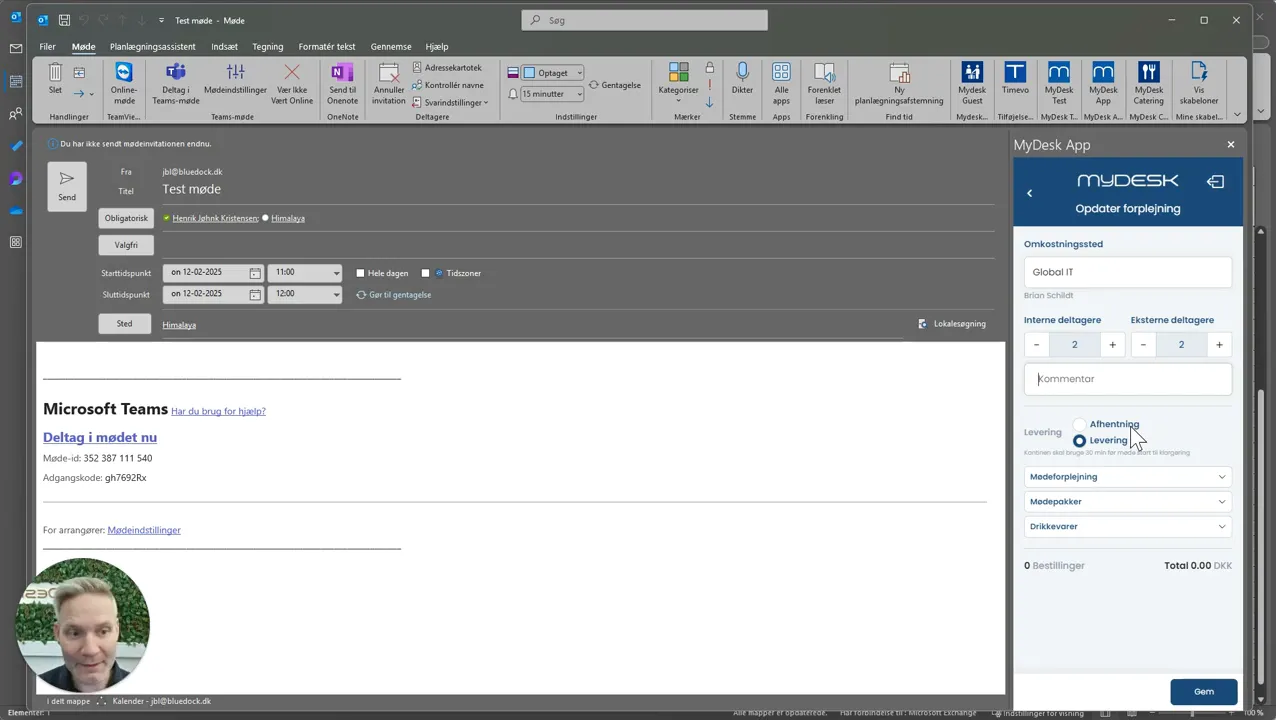
Legg inn antall interne og eksterne deltakere og eventuelle kommentarer.
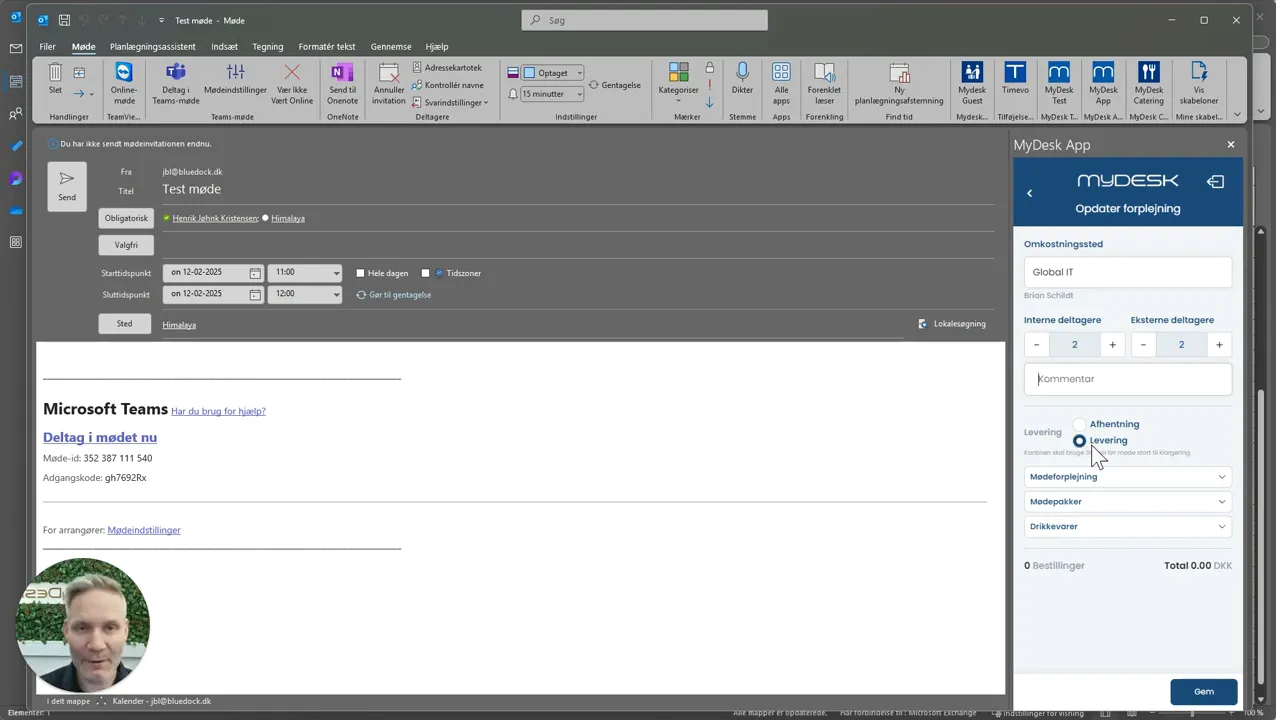
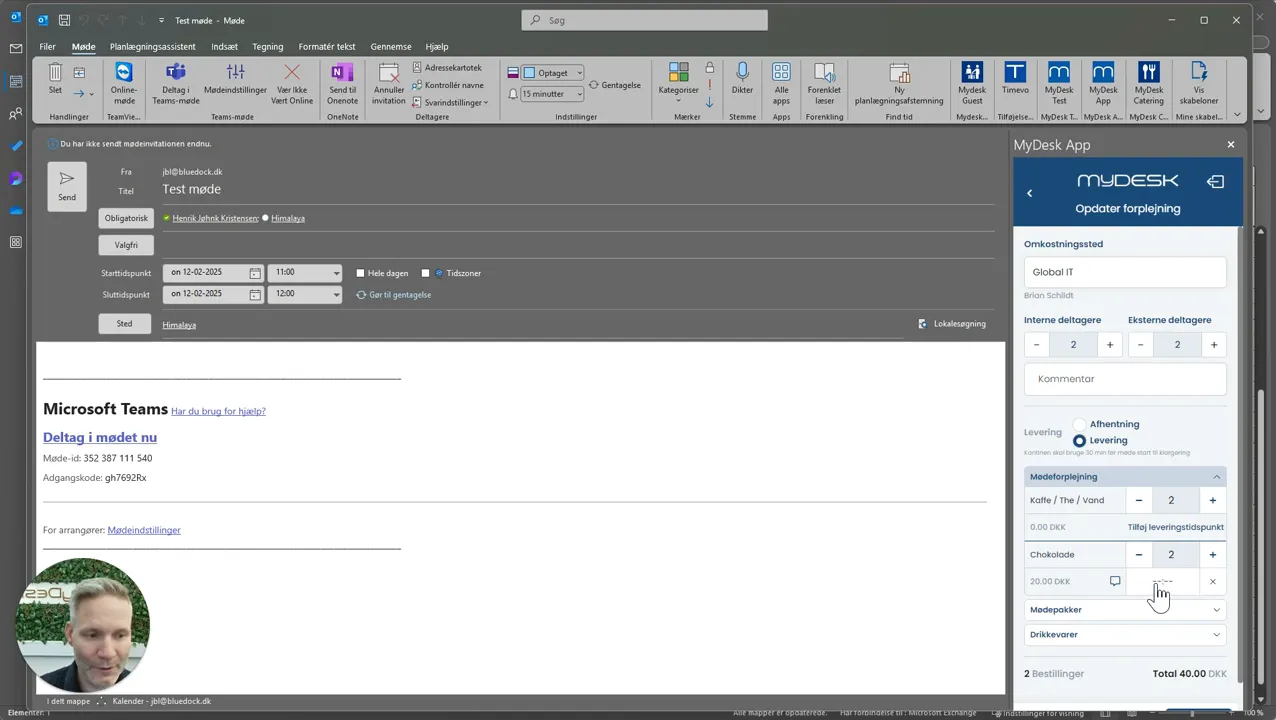
Velg levering eller henting og produktene fra menyen. Sjekk fristene.
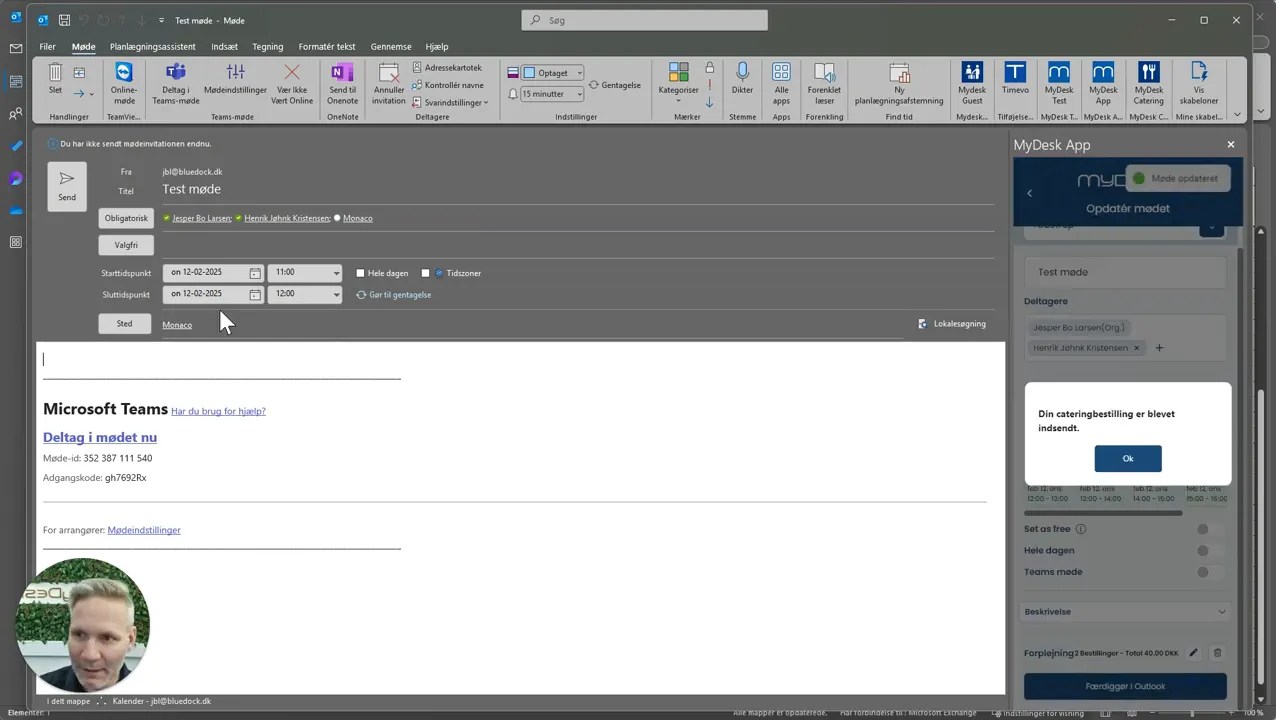
Lagre bestillingen. For nytt møte skal også invitasjonen sendes slik at bestillingen kan knyttes til riktig møte.
Se den oprindelige video
Video og skærmbilleder kan vise en tidligere version af MyDesk.
Se skjermbilder fra den originale veiledningen (8)
Skærmbillederne stammer fra den tidligere guide og kan vise en ældre brugerflade.