So machen Sie es
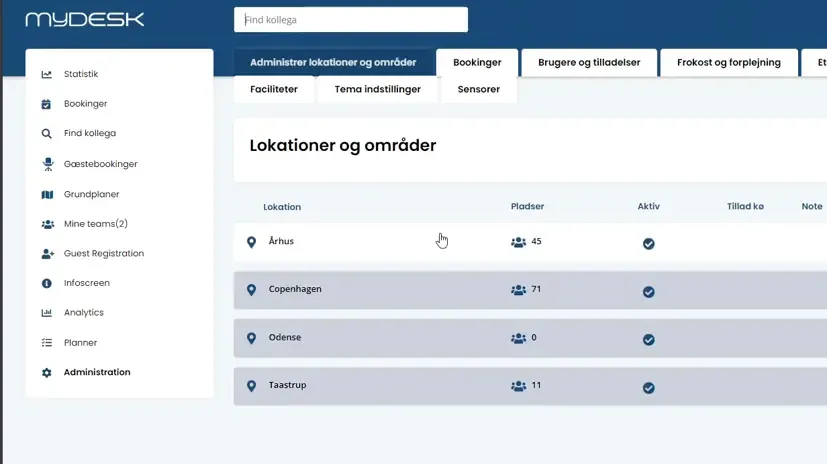
Melden Sie sich als Administrator an und wählen Sie den richtigen Standort aus.
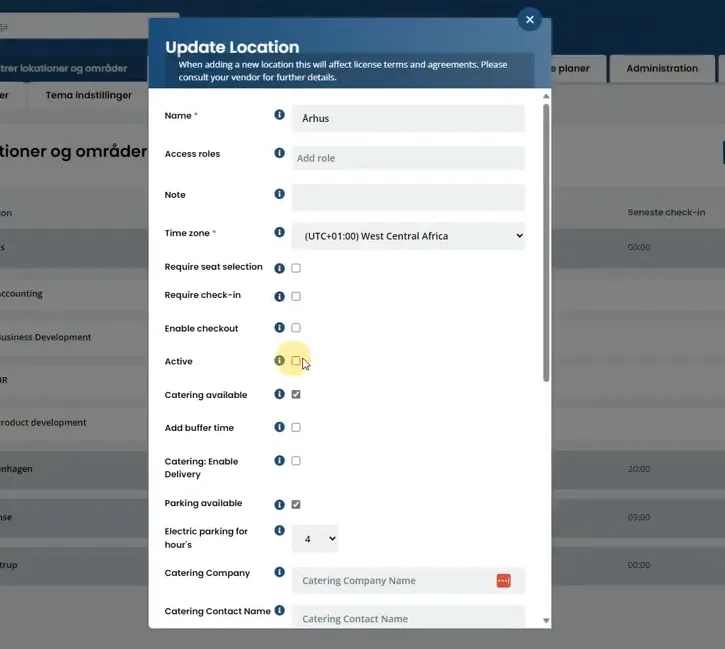
Für einen gesamten Standort: Öffnen Sie das Dreipunktmenü, wählen Sie „Bearbeiten“ und entfernen Sie „Aktiv“. Speichern Sie die Änderung.
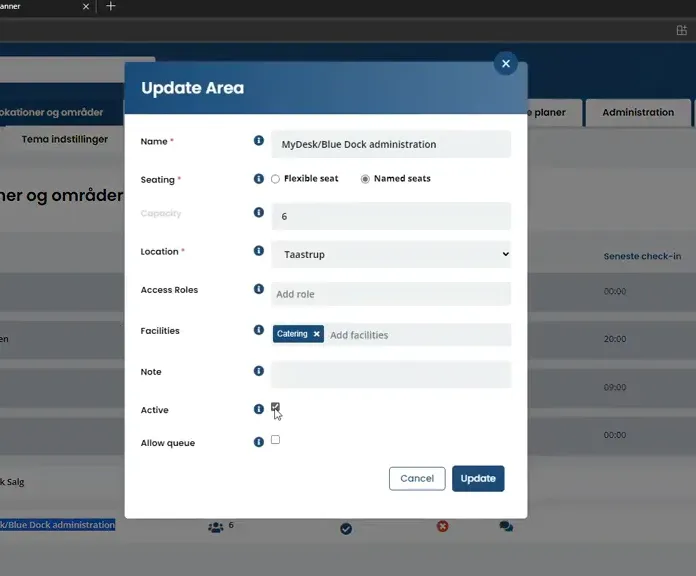
Für einen Bereich: Öffnen Sie den Editor des Bereichs und deaktivieren Sie ihn.
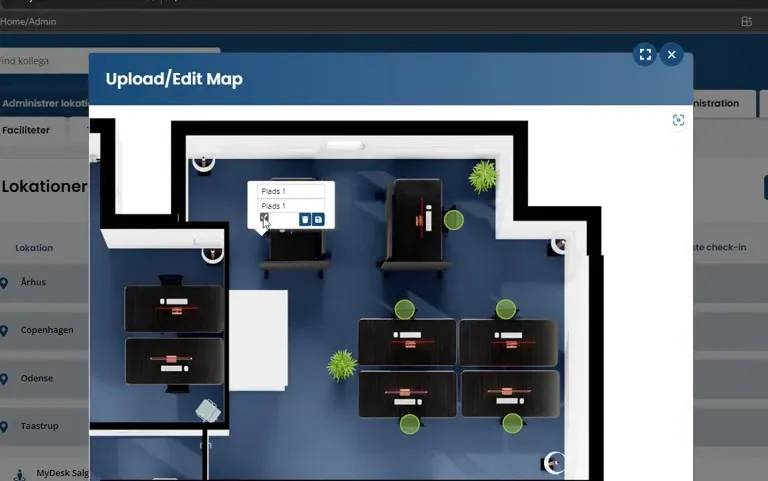
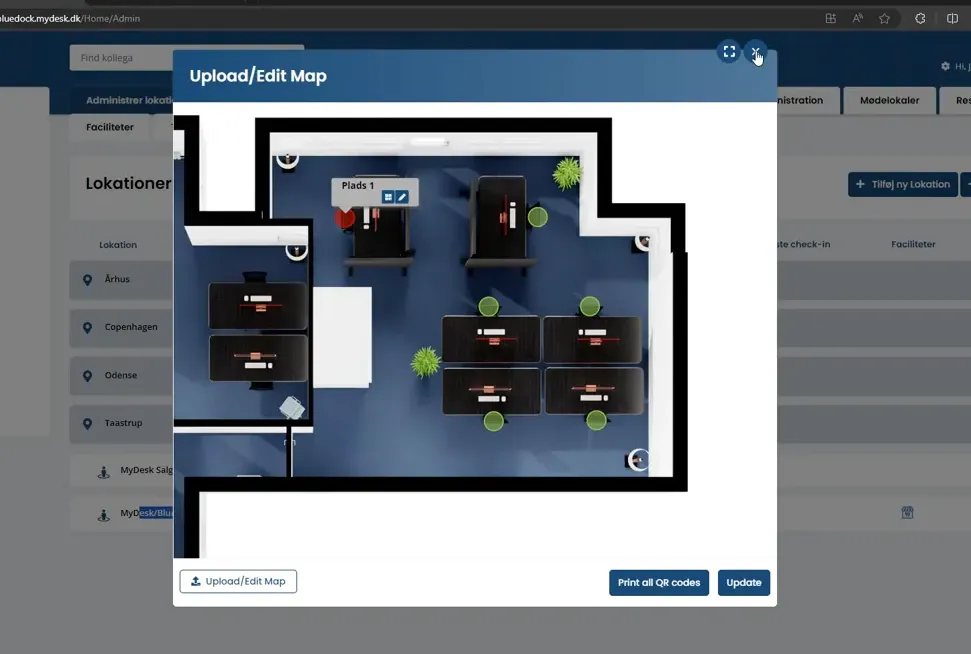
Für einen einzelnen Slot: Verwenden Sie das Stiftsymbol, deaktivieren Sie das Asset und klicken Sie auf „Speichern und aktualisieren“.
Überprüfen Sie in der Mitarbeiteransicht, ob der betroffene Bereich bzw. Sitzplatz nicht mehr buchbar ist.
Siehe Screenshots aus der Originalanleitung (5)
Die Screenshots stammen aus der vorherigen Anleitung und zeigen möglicherweise eine ältere Benutzeroberfläche.