Así es como lo haces
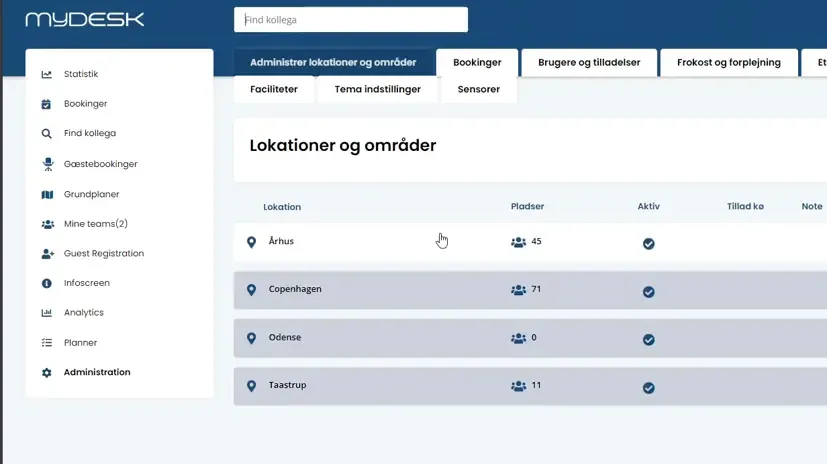
Inicie sesión como administrador y seleccione la ubicación correcta.
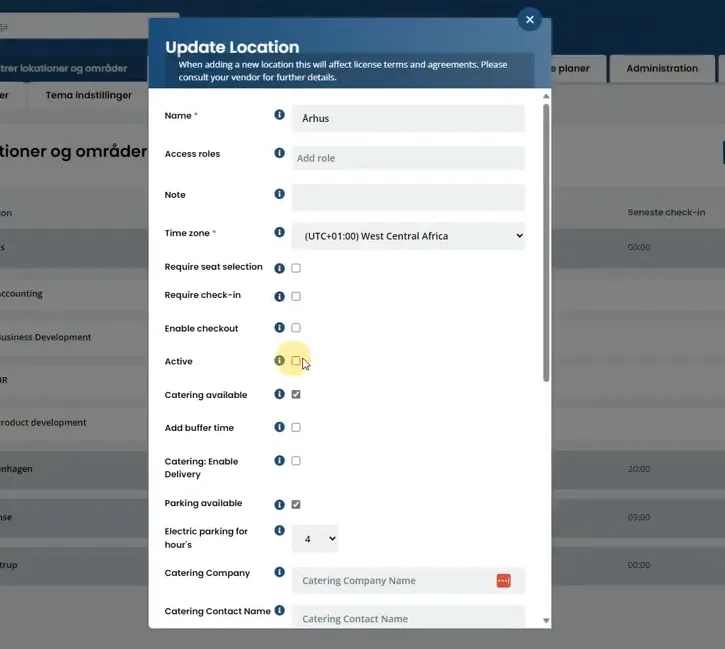
Para una ubicación completa: abra el menú de tres puntos, seleccione Editar y elimine Activo. Guarde el cambio.
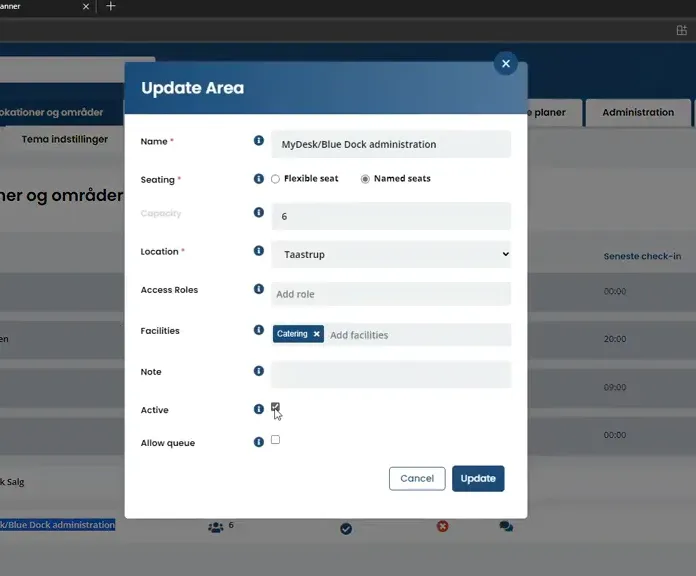
Para un área: abra el editor del área y déjelo inactivo.
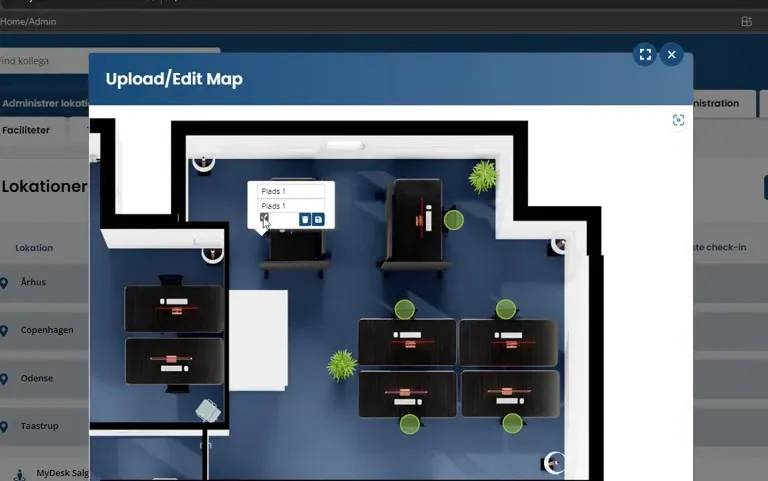
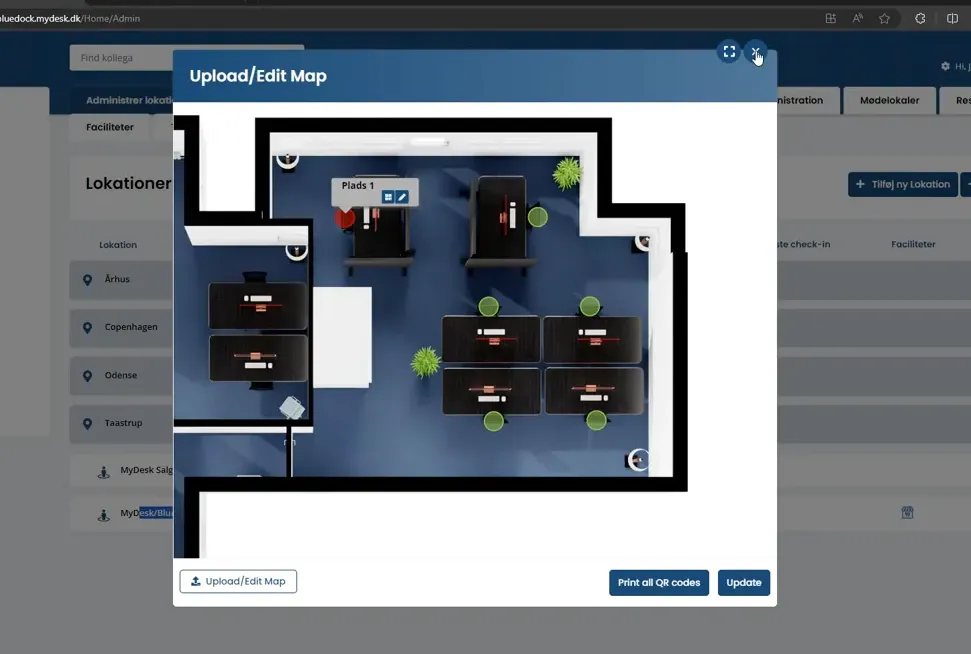
Para una sola ranura: use el ícono de lápiz, desmarque el recurso y presione Guardar y actualizar.
Comprueba en la vista de empleado que la zona o asiento afectado ya no se puede reservar.
Ver capturas de pantalla de la guía original (5)
Las capturas de pantalla pertenecen a la guía anterior y pueden mostrar una interfaz de usuario más antigua.