CEJ Ejendomsadministration
CEJ fremhæver Outlook-integrationen og supporten som grunde til at vælge MyDesk.
Læs kundehistorienMyDesk · Mødebooking i Outlook
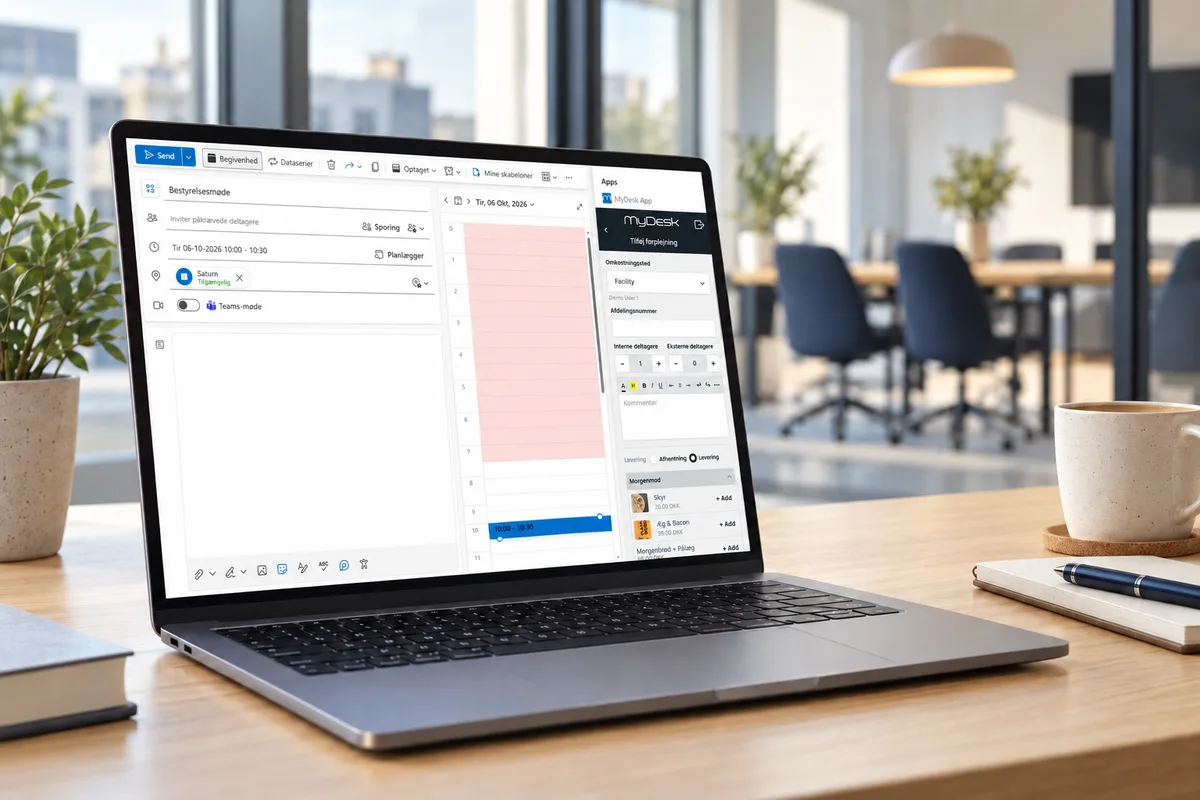
MyDesk samler valg af mødelokale med mødeplanlægningen i Outlook. Forplejning og gæsteregistrering kan kobles på, når de relevante moduler er sat op.
Kort fortalt
Med MyDesk kan medarbejderen finde og booke et mødelokale fra Outlook. Lokaleoverblik, kalenderintegration og bookingregler tilpasses jeres kontor. Løsningen kan også bruges i Teams, på mobil og på web.
Fra plan til hverdag
Vælg tidspunkt og deltagere i kalenderen, og find et lokale, der passer til mødet.
Brug lokaleoverblikket og plantegningen til at finde det rette sted. Kapacitet og regler afklares i opsætningen.
Bestil mødeforplejning eller præregistrér eksterne gæster, hvis I har de relevante moduler.
Gennemgå tid, lokale, deltagere og eventuelle bestillinger. Aftal med reception og kantine, hvordan ændringer håndteres.
En opsætning, der passer til jer
Kundernes erfaringer
CEJ fremhæver Outlook-integrationen og supporten som grunde til at vælge MyDesk.
Læs kundehistorienSchou samler mødebooking, gæster og forplejning og har et visuelt overblik over 24 mødelokaler på fire etager.
Læs kundehistorienSpørgsmål og svar
MyDesk giver et visuelt lokaleoverblik og mulighed for at samle lokalevalg, forplejning og gæster omkring mødet. Kalenderforbindelser, bookingregler og moduler afklares i jeres opsætning.
De er relaterede moduler. Omfang og pris aftales særskilt; mødelokalebooking er ikke i sig selv en licens til alle MyDesk-produkter.
Kompatibilitet skal afklares for de Outlook-klienter og det Microsoft-miljø, I bruger. Kontakt MyDesk med jeres klienter, kalendere og behov, så opsætningen kan vurderes.
Forløbet afhænger af jeres Microsoft-miljø, antal lokationer, valgte moduler og behov for hardware. Aftal ansvar, afprøvning og en konkret tidsplan med MyDesk; der er ikke én fast implementeringstid for alle kontorer.
Beregneren viser den vejledende softwarepris for den valgte løsning. Hardware, øvrige moduler, forbrug og konkrete aftalevilkår skal afklares særskilt. Bed om et tilbud, der opdeler løbende software, hardwarekøb eller leje og eventuelle opstartsomkostninger.
Outlook kan allerede planlægge møder og reservere lokaler med Scheduling Assistant og Room Finder i et understøttet Microsoft 365- eller Exchange-miljø. MyDesk supplerer denne arbejdsgang med kontorets visuelle overblik og de moduler, I vælger.
| Arbejdsgang | Outlook | MyDesk |
|---|---|---|
| Møde og lokale | Outlook forbinder invitationen med en lokale-reservation. | MyDesk tilføjer et visuelt lokaleoverblik og plantegning. |
| Forplejning og gæster | Den almindelige mødeinvitation samler deltagere og mødetid. | Relaterede MyDesk-moduler kan samle bestilling af mødeforplejning og præregistrering af gæster omkring mødet. |
| Bookingregler og no-shows | Jeres kalenderressourcer og deres regler indgår i opsætningen. | MyDesk kan sættes op med check-in og frigivelse af ubrugte lokaler. Metode, tidsfrister og eventuel hardware aftales særskilt. |
Start med at afklare jeres miljø og arbejdsgange. Login, kalenderforbindelse og medarbejdernes apps er forskellige dele af opsætningen.
Jeres IT-team og MyDesk gennemgår Microsoft 365, Outlook-klienter, lokationer og de moduler, I vil bruge. Udpeg også de medarbejdere, som skal administrere løsningen.
Aftal login via Microsoft Entra ID, relevante kalenderressourcer og nødvendige rettigheder. Microsoft Graph og OAuth 2.0 bruges til kalenderintegrationen; rettigheder og forbindelser skal passe til den konkrete løsning.
Afklar plantegninger, ressourcer, bookingregler og eventuelle beskeder eller bestillingsfrister. Reception og kantine inddrages, når deres moduler indgår.
Gennemgå repræsentative bookinger, ændringer og aflysninger i de klienter, medarbejderne bruger. Aftal derefter onboarding, support og ansvar for ændringer.
Softwareprisen nedenfor er udgangspunktet. Et samlet tilbud skal også afklare de moduler, den hardware og de aftalevilkår, der passer til jeres kontor.
Eksempel på softwaregrundlag: 1.900 DKK pr. måned · 10 mødelokaler. Beregnet fra den samme listepris og minimumsgrænse som beregneren nedenfor.
Priser og beregning
Tilpas antal og se den vejledende pris med det samme.
MyDesk
Få en demo med fokus på jeres medarbejdere, lokationer og Microsoft-miljø.
Vælg ud fra jeres hverdag
Microsoft 365-login, kalenderforbindelse og visning i medarbejderens app er forskellige dele af løsningen. Afprøv de klienter og kontotyper, I faktisk bruger. Tabellen er en testplan, ikke en garanti for alle versioner.
| Miljø | Det skal registreres | Det skal demonstreres |
|---|---|---|
| Outlook til Windows | Nyt eller klassisk Outlook, version og konto-/kalendertype. | Åbn det tildelte MyDesk-addin. Book, flyt og aflys et lokale, og kontrollér kalenderens svar. |
| Outlook på Mac og web | Version eller browser samt samme brugers rettigheder. | Afprøv de moduler, I vælger: lokalevalg, gæster og forplejning skal kontrolleres hver for sig. |
| Microsoft Teams | App, brugergruppe og den konkrete MyDesk-adgang. | Find og book ressourcen. Et Teams-videolink er ikke i sig selv en reservation af et fysisk mødelokale. |
| Mobil og web | App-/browserversion og adgang til de relevante lokationer. | Book og aflys; kontrollér, at resultatet vises i de øvrige valgte kanaler. |
| Reception og PA’er | Planner, kalenderadgang og eventuel delegation. | Opret og ændr på vegne af andre. Aftal roller og nødvendige tilladelser med IT og MyDesk. |
Outlook har allerede lokale-reservation gennem Scheduling Assistant og Room Finder i relevante Microsoft 365-/Exchange-miljøer. Vurdér MyDesk på det supplerende lokaleoverblik, plantegninger og de valgte kontormoduler. Få den afprøvede klientliste, installationsmetode og ansvarsfordeling med i opstartsplanen.
Udarbejdet af MyDesk · Gennemgået
Fra valg til opstart
Vurder et mødebookingsystem på en almindelig arbejdsdag. Lad mødearrangøren, receptionen og kantinen afprøve deres del af forløbet i de Outlook- og Teams-klienter, I faktisk bruger.
| Situation | Det skal I kontrollere |
|---|---|
| Find et passende lokale | Søg efter tidspunkt, kapacitet og udstyr. Find lokalet på plantegningen, og kontrollér kalenderens accept af reservationen. |
| Flyt mødet | Ret tidspunkt eller lokale, og kontrollér den gemte reservation. Hvis forplejning og gæster indgår, gennemgå også levering, antal og besøgsoplysninger. |
| Et booket lokale står tomt | Aftal check-in-metode og tidsfrist. Afprøv en udeblivelse og en kort pause, før automatisk frigivelse sættes i drift. QR-kode, skærm og sensorer har forskellige forudsætninger. |
| Aflys og følg ændringen | Kontrollér, at lokalet bliver ledigt igen. Afklar håndtering af mødeserier og kantinens afbestillingsfrister; en ændret invitation er ikke alene en bekræftelse fra køkkenet. |
10 mødelokaler × 190 DKK: 1.900 DKK pr. måned ekskl. moms. Eksemplet bruger produktets listepris og minimumsantal. Skærme, kort, sensorer og øvrige moduler afklares særskilt. Få opsætning og aftalevilkår med i det samlede tilbud.
Se aktuelle priser og tilvalgSe kundens visuelle overblik over mødelokaler og sammenhængen med gæster og forplejning.
Læs kundehistorienLæs kundens erfaring med Outlook-integrationen og MyDesk-support.
Læs kundehistorien