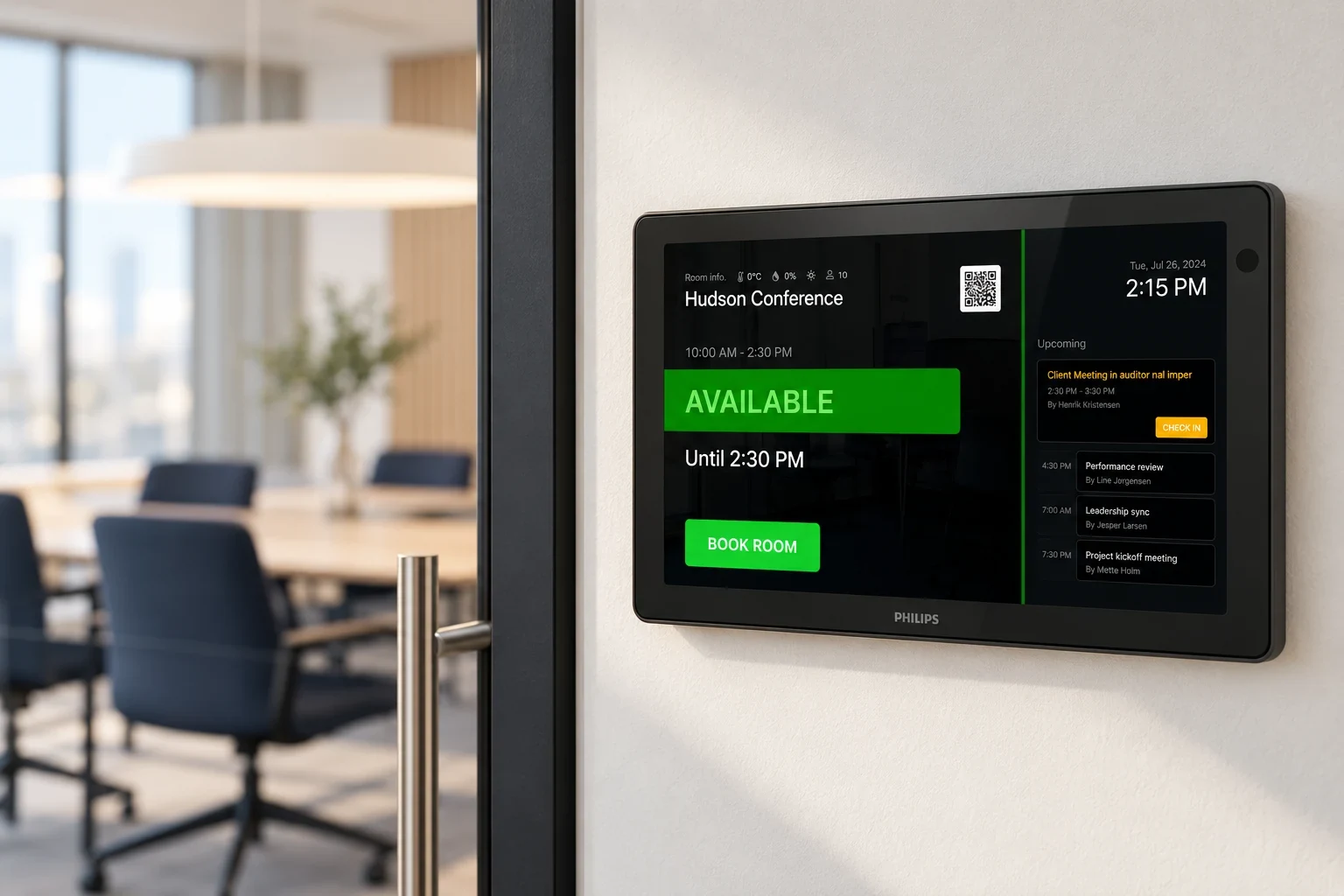
MyDesk understøtter de fleste møderumsskærme. Vi genbruger så vidt muligt de skærme, I allerede har, så I kan undgå at købe nye. Vi hjælper jer med at tjekke kompatibiliteten, opdatere skærmene og sætte dem op til at køre MyDesk.
Forbind skærmen til netværket via Wi-Fi eller Ethernet. Hav skærmnøglen og møderummets skærmlink fra jeres MyDesk-administrator klar.
Android 8 eller nyere
Nyere Philips-skærme
Vælg MyDeskDisplay Prod til nyere modeller som Philips 10BDL5051T.
Hent MyDeskDisplay Prod (APK)Installér MyDeskDisplay Prod
- Kopiér den hentede APK til en USB-nøgle, og sæt den i skærmens USB-port.
- Åbn Admin mode på skærmen. På Philips 10BDL5051T bruger du tænd/sluk + lydstyrke ned.
- Vælg Apps → File Manager → USB. Åbn APK-filen, vælg Install og derefter Open.
- Vælg Sign in with Key, indtast skærmnøglen, og log ind. Vælg skærmmodellen under Choose Device, og indsæt hele skærmlinket under Enter URL. Tryk OK, og kontrollér, at det rigtige møderum vises.
Start appen automatisk
På 10BDL5051T skal du vælge Custom app som Input under Settings → Signage Display → General settings → Boot on source. Vælg derefter MyDeskDisplay under Signage Display → Source settings → Custom app, og gem. Genstart skærmen, og kontrollér, at møderummet åbner automatisk.
Ned til Android 4.4.4
Ældre Philips-skærme
Vælg MyDeskDisplay KitKat til ældre modeller som Philips 10BDL3051T med Android 4.4.4.
Hent MyDeskDisplay KitKat 0.1.12 (APK)Installér MyDeskDisplay KitKat
- Kopiér KitKat-APK'en til en USB-nøgle, og sæt den i skærmens USB-port.
- Åbn skærmens administratormenu, og gå til Apps → File Manager. Vælg USB-nøglen, åbn KitKat-APK'en, og tryk Install.
- Åbn MyDeskDisplay KitKat. Indtast skærmnøglen under Screen key og tallene efter /MR/ i skærmlinket under Room ID.
- Tryk Open room, og kontrollér, at det rigtige lokale og dets status vises. Hvis appen melder om en certifikatfejl, skal du følge trinnet nedenfor.
Hvis den signerede MyDeskDisplay KitKat allerede er installeret, kan du installere den nye APK oven på den eksisterende app og bevare opsætningen.
Importér rodcertifikatet ved en certifikatfejl
Vælg Install certificate i appen, og godkend DigiCert Global Root G2 i Androids dialog. Åbn derefter møderummet igen.
Du kan også kopiere certifikatfilen til en USB-nøgle og importere den via Android Settings → Security → Install from storage. Vælg VPN and apps, hvis Android spørger om certifikatets anvendelse.
Hent DigiCert Global Root G2 (.crt)